Cách tạo video từ ảnh trong Gemini Omni
Gemini Omni cho phép bạn thay đổi kiểu video, hoán đổi góc máy quay, thậm chí tạo video từ ảnh. Dưới đây là hướng dẫn chi tiết cách tạo video từ ảnh trong Gemini Omni.
Mô hình Gemini của Google đã âm thầm trở thành công cụ quan trọng cho công việc chỉnh sửa và tạo video. Với khả năng đa phương thức — nghĩa là mô hình xử lý văn bản, hình ảnh, âm thanh và video một cách thống nhất — Gemini có thể hiểu những gì đang xảy ra trong một đoạn video, suy luận về nó và tạo ra các hướng dẫn hoặc nội dung mới dựa trên sự hiểu biết đó. Hướng dẫn này sẽ giúp bạn biết cách tạo video từ ảnh trong Gemini Omni.
Cách tạo video từ ảnh bằng Gemini Omni
Bước 1: Truy cập https://gemini.google/overview/video-generation/ và đăng nhập tài khoản.
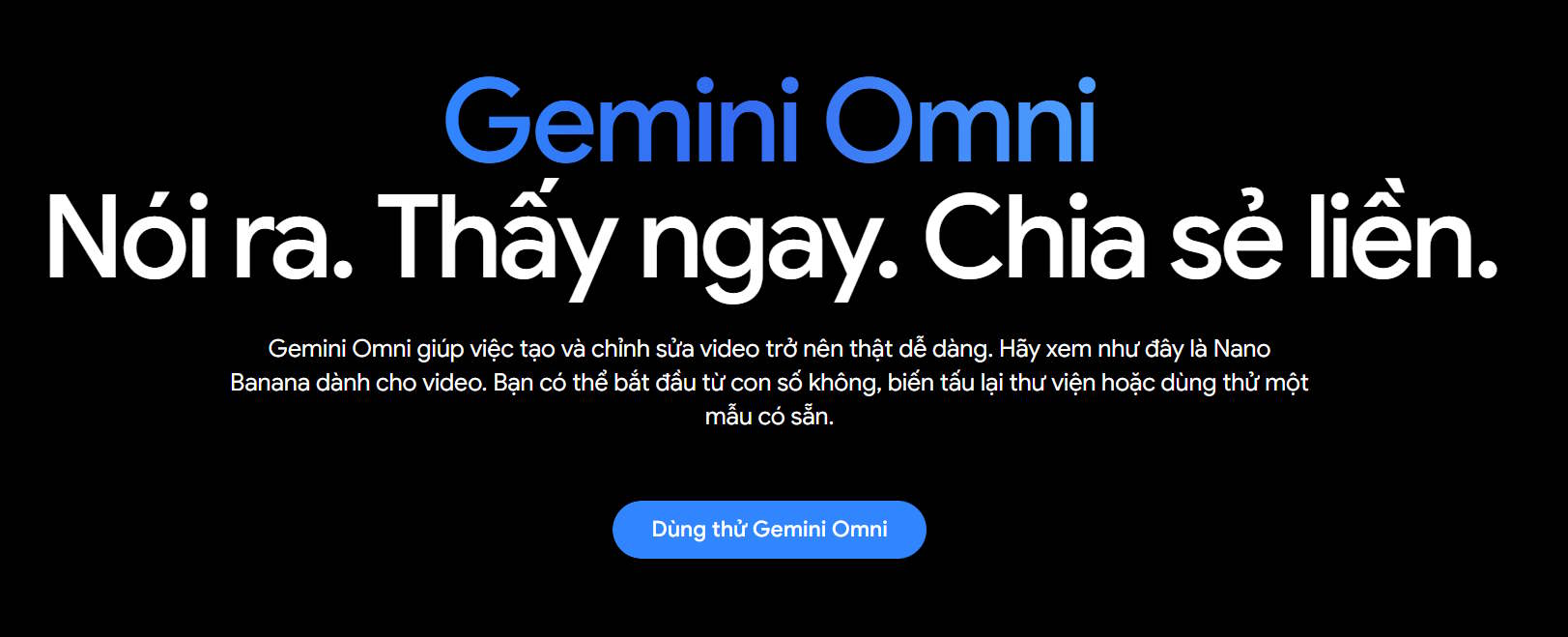
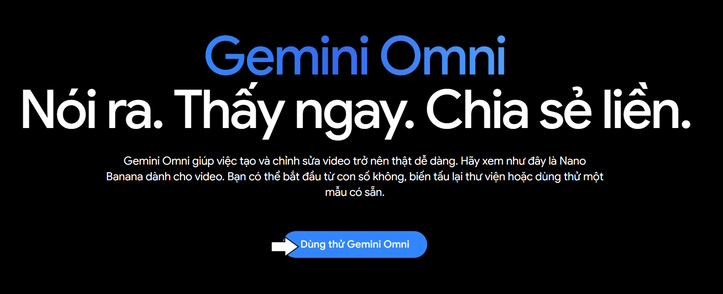
Bước 2: Nhấn nút Dùng thử Gemini Omni.
Bước 3: Tải ảnh bạn muốn xuất hiện trong clip và nhập lệnh. Ví dụ ở đây, chọn 3 ảnh về Hồ Gươm sáng sớm, hoàng hôn và buổi tối. Sau đó, nhập lệnh:
Tạo video về hình ảnh Hồ Gươm Hà Nội thay đổi từ lúc bình minh, hoàng hôn tới buổi tối. Trong clip có dòng chữ nghệ thuật: Vẻ đẹp nên thơ của Hồ Gươm theo thời gian được hiện ra từ từ ở phía trên cùng của clipBước 4: Đợi Gemni Omni xử lý kết quả. Và đây là clip bạn nhận được:
Như bạn thấy rất đơn giản phải không? Bạn chỉ cần nhập chi tiết lệnh muốn tạo clip. Càng chi tiết, cụ thể điều bạn muốn trong video đầu ra, Gemini Omni càng cho ra kết quả chính xác nhất.
Lưu ý, bạn có thể chọn phong cách video ngay từ đầu từ gợi ý có sẵn để đạt được hiệu ứng như ý.
Ứng dụng AI
-

Hướng dẫn lưu lịch sử tài khoản ChatGPT nhanh chóng
-
Clawdbot AI là gì? Cách dùng Clawdbot AI
-
Cách chuyển PDF thành sách lật bằng ChatGPT
-
Cách làm video mở đầu sự kiện Tết Trung thu cho trẻ em
-
Cách tạo hình ảnh AI bằng Google Gemini
-
Cách tạo biểu ngữ cho ngày hội của bé bằng ChatGPT
-
Cách giảm các tính năng AI trên điện thoại Pixel
-
TOP những cách sử dụng ChatGPT sáng tạo và độc đáo
-
Cách tạo app chỉnh sửa ảnh trung thu miễn phí bằng AI
-
Cách thiết lập Clawbot (OpenClaw) trên Windows
-
TOP công cụ AI lập trình tốt nhất
-
Cách sửa lỗi “Meta AI isn’t available yet in your country”