Cách thay đổi kích thước hình ảnh trong GIMP
GIMP (GNU Image Manipulation Program) là một công cụ chỉnh sửa ảnh mạnh mẽ và hoàn toàn miễn phí. Đây là một phần mềm mã nguồn mở thay thế cho Photoshop, cung cấp các công cụ thay đổi kích thước ảnh hiệu quả, mang lại kết quả chuyên nghiệp mà không cần trả phí hàng tháng.
GIMP cung cấp nhiều tính năng chỉnh sửa ảnh chuyên nghiệp trong một phần mềm dễ sử dụng. Trong bài viết này, hãy cùng tìm hiểu cách thay đổi kích thước hình ảnh trong GIMP giúp người dùng dễ dàng tùy chỉnh hình ảnh phù hợp với nhu cầu của mình.
Cách thay đổi kích thước hình ảnh trong GIMP
Sử dụng công cụ Scale Image trong GIMP
Việc thay đổi kích thước ảnh trong GIMP rất đơn giản nhờ công cụ Scale Image với cách thực hiện như sau:
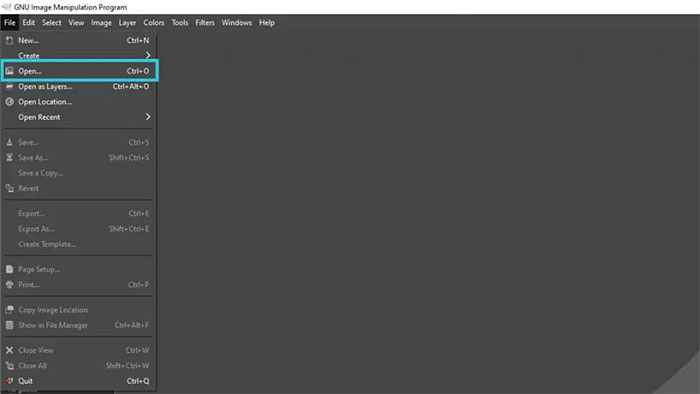
Bước 1: Bắt đầu bằng cách mở ảnh trong GIMP. Điều hướng đến File > Open từ menu trên cùng, sau đó chọn ảnh và nhấp vào Open. Mọi người cũng có thể chỉ cần kéo và thả bất kỳ ảnh nào trực tiếp vào không gian làm việc GIMP.
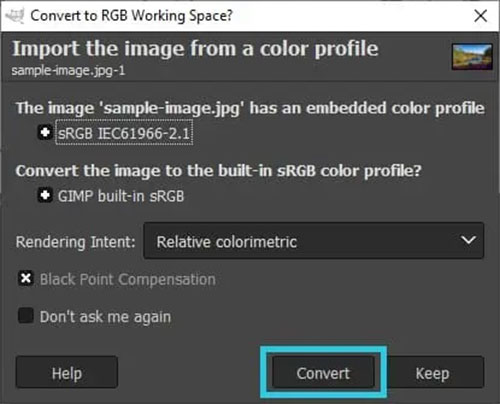
Bước 2: Nếu ảnh có profile màu nhúng, GIMP sẽ hiện thông báo. Chọn Convert để sử dụng profile sRGB tích hợp của GIMP (tốt cho ảnh web) hoặc chọn Keep nếu muốn giữ nguyên profile gốc (thường dùng cho in ấn).
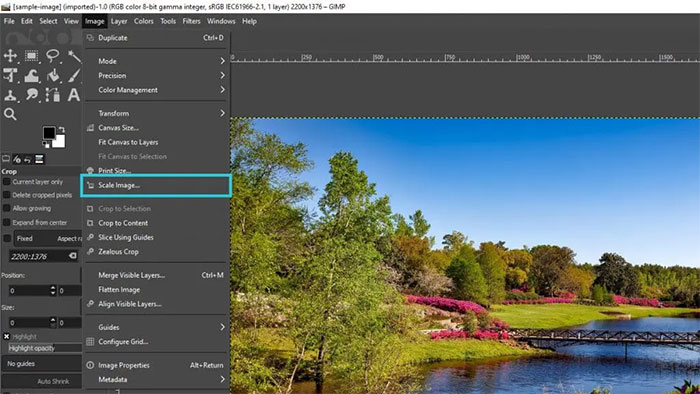
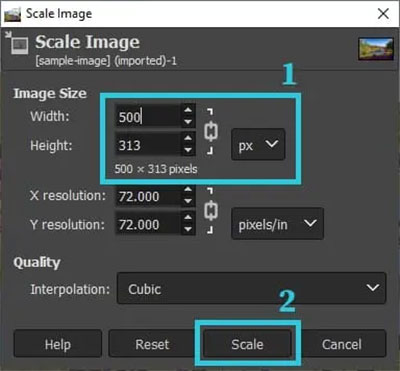
Bước 3: Mở hộp thoại Scale Image bằng các vào Image > Scale Image từ thanh menu để mở công cụ thay đổi kích thước.
Bước 4: Hộp thoại Scale Image hiển thị các kích thước hiện tại và cung cấp các tùy chọn để thay đổi kích thước chính xác. Người dùng sẽ thấy các trường Width (Chiều rộng), Height (Chiều cao), X resolution (Độ phân giải X) và Y resolution (Độ phân giải Y) có thể sửa đổi để đạt được kết quả mong muốn.
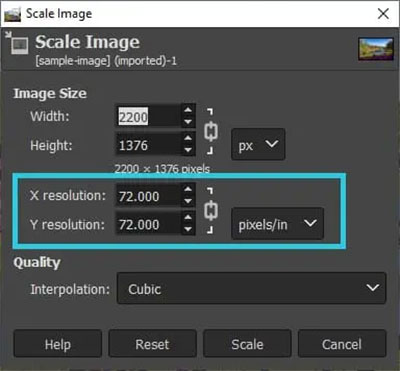
Điều chỉnh DPI và độ phân giải cho web & in ấn
- Ảnh dùng trên web: Đặt giá trị X và Y resolution là 72 pixels/inch - đây là tiêu chuẩn web, giúp tối ưu dung lượng mà vẫn đủ chất lượng hiển thị.
- Ảnh in ấn:
- In tiêu chuẩn: 150-300 pixels/inch
- In chất lượng cao: 300-600 pixels/inch
- Ảnh chụp chuyên nghiệp: 600+ pixels/inch
Đảm bảo đơn vị độ phân giải được đặt là pixels/inch trong menu thả xuống bên cạnh.
Xuất ảnh sau khi thay đổi kích thước trong GIMP
Mặc định, GIMP lưu các dự án ở định dạng XCF gốc, giúp giữ nguyên các layer và khả năng chỉnh sửa. Để tạo hình ảnh sẵn sàng cho web sau khi GIMP thay đổi kích thước hình ảnh, người dùng sẽ cần xuất ảnh ra định dạng phù hợp:
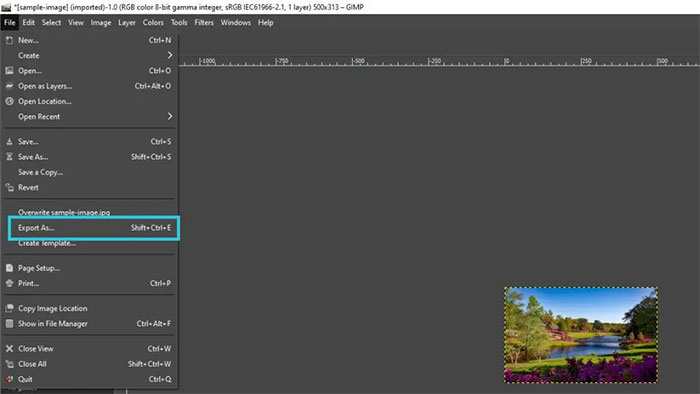
Bước 1: Vào File > Export As để lưu ảnh cho web hoặc các nền tảng khác.
Bước 2: Chọn định dạng phù hợp:
- JPEG (.jpg): Tốt nhất cho ảnh chụp, ảnh nhiều màu
- PNG (.png): Hỗ trợ nền trong suốt, thích hợp cho logo, minh họa
- WebP (.webp): Định dạng mới, nén tốt, chất lượng cao cho web
- GIF (.gif): Phù hợp cho ảnh động đơn giản hoặc ảnh ít màu
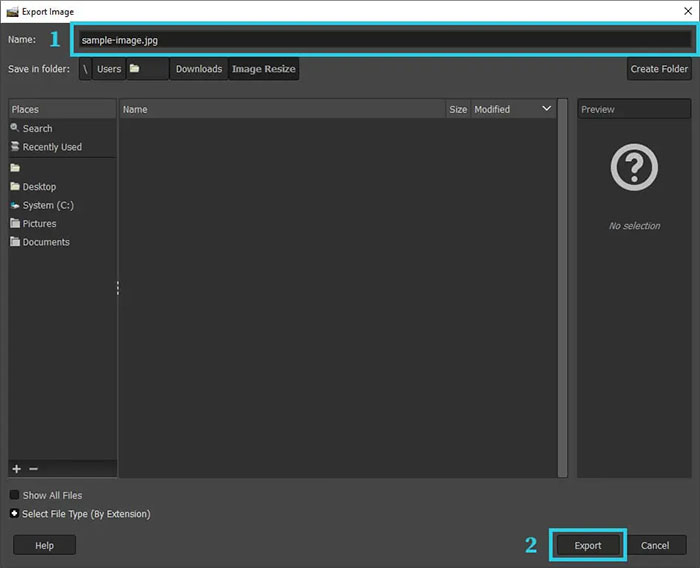
Bước 3: Đặt tên file mô tả rõ ràng để hỗ trợ SEO, rồi nhấn Export.
Bước 4: Tùy chọn xuất theo định dạng:
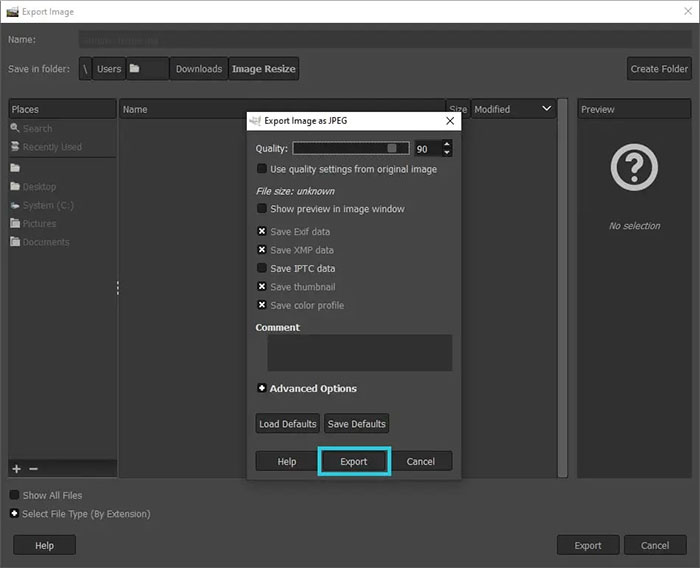
- JPEG: Chỉnh thanh trượt Quality (chất lượng) từ 75-90% để cân bằng giữa chất lượng và dung lượng.
- PNG: Chọn mức nén và độ sâu màu phù hợp.
- WebP: Tùy chỉnh chất lượng hoặc chọn chế độ Lossless để giữ nguyên chất lượng.
Mọi người có thể bật tùy chọn Show preview in image window để xem mức độ nén ảnh hưởng đến chất lượng hình ảnh theo thời gian thực như thế nào
Bước 5: Cuối cùng, nhấn Export để hoàn tất.
Thay đổi kích thước nhiều ảnh cùng lúc
Để thay đổi kích thước nhiều ảnh cùng lúc, người dùng có thể sử dụng tính năng Batch Process tại File > Batch Process, tận dụng Script-Fu trong GIMP để resize cả thư mục ảnh với cùng một thiết lập.
Hướng dẫn
-

Tổng hợp phím tắt thường dùng trong GIMP
-
Hướng dẫn các thao tác chỉnh sửa ảnh cơ bản trong GIMP
-
TOP phần mềm thay thế Inkscape tốt nhất
-
Code Anime Expeditions mới nhất và cách đổi
-
Hướng dẫn cài đặt mod trong Palworld
-
Cách dùng bộ lọc không phá hủy trong GIMP 3.0
-
Code Monkey King: Đại Chiến Tây Du mới nhất và cách nhập
-
Tại sao nên dùng Instagram trên iPad?
-
Tổng hợp code Thời Không Chi Mộng mới nhất và cách nhập
-
Hướng dẫn làm nét ảnh bằng CapCut
-
Tổng hợp code Ragnarok Monster Kitchen tháng 8 mới nhất
-
TOP app học tiếng Anh tốt nhất 2026