Cách hẹn giờ gửi mail trong Outlook
Việc gửi email sai thời điểm có thể làm giảm cơ hội nhận được phản hồi. Dưới đây là cách hẹn giờ gửi mail trong Outlook trên mọi nền tảng.
Chẳng ai muốn bức thư mình đã cẩn thận soạn thảo lại bị chôn vùi dưới hàng loạt tin nhắn khác. Hãy lên lịch gửi thư vào đúng thời điểm để email của bạn xuất hiện ngay đầu hộp thư đến vào lúc quan trọng nhất.
May mắn thay, Outlook giúp việc lên lịch gửi email trở nên dễ dàng, bất kể bạn đang sử dụng Android, iOS, Mac, Windows hay nền tảng web. Dưới đây là hướng dẫn cách đặt lịch gửi email trong Outlook.
Cách cài đặt gửi email tự động trên Outlook cho Windows, macOS, và Web
Quy trình lên lịch gửi email trong Outlook khá giống nhau trên Windows, macOS và phiên bản web. Dưới đây là các bước thực hiện:
1. Mở ứng dụng Outlook và click New mail để tạo bản nháp mới.
2. Soạn nội dung email, sau đó nhấp vào mũi tên nhỏ bên cạnh tùy chọn Send.
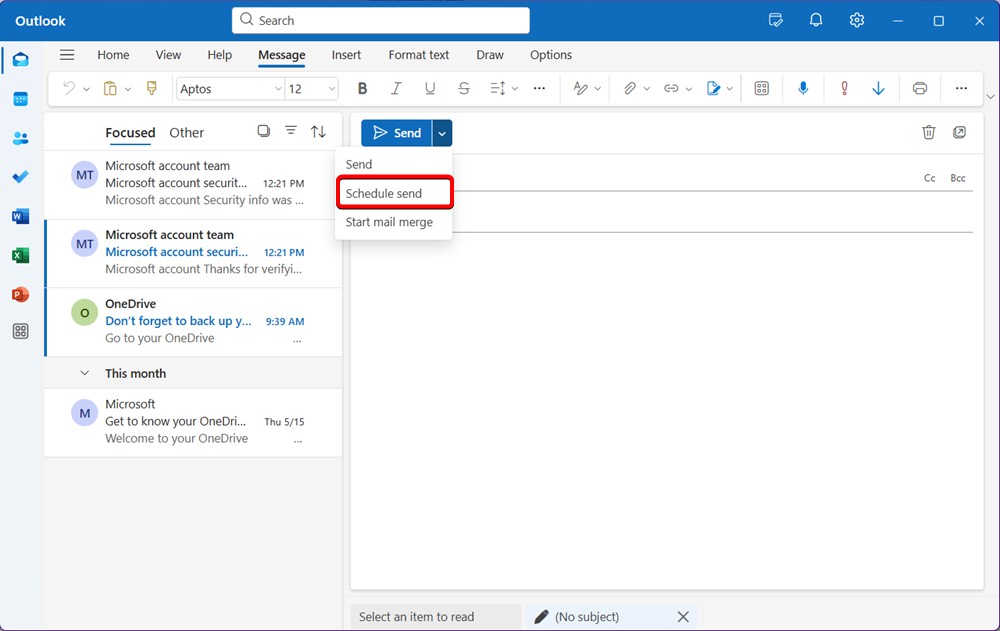
3. Nhấp vào Schedule send, và một cửa sổ bật lên chứa các tùy chọn thời gian được thiết lập sẵn sẽ xuất hiện.
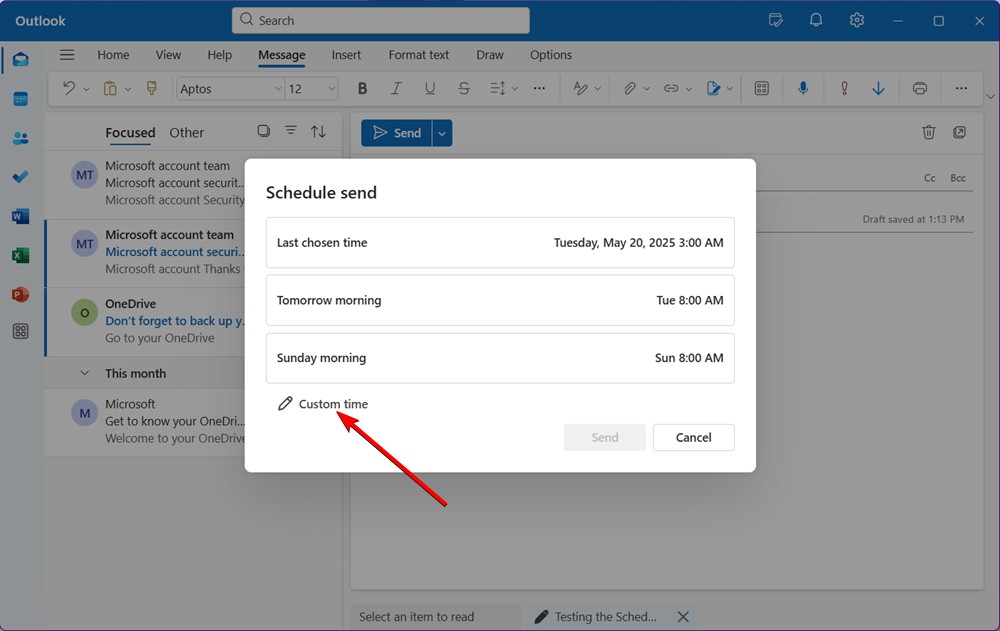
4. Click Custom time, rồi chọn ngày và thời gian bạn muốn gửi email.
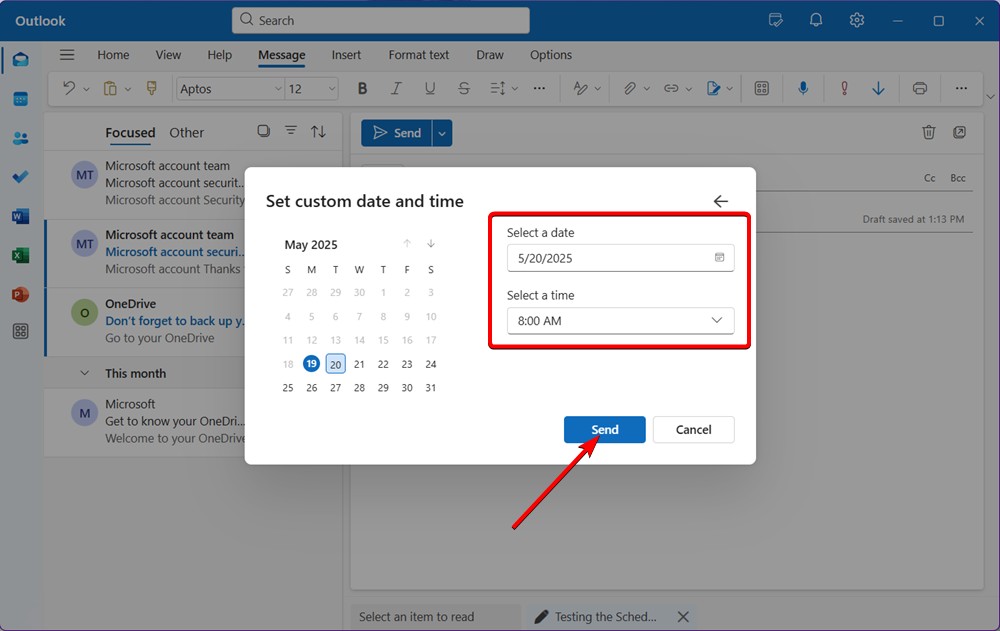
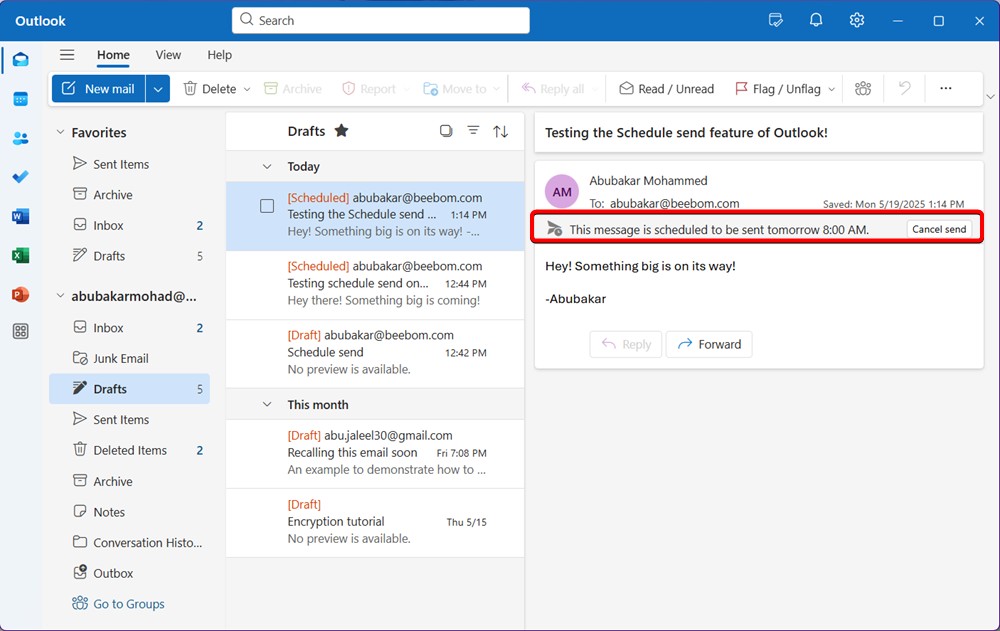
5. Sau khi chọn ngày giờ xong, click Send, và thư email trên Outlook của bạn đã được lên lịch gửi.
Cách cài đặt gửi email tự động trên Outlook cho Android
1. Tải ứng dụng Microsoft Outlook cho Android (miễn phí) và mở ứng dụng.
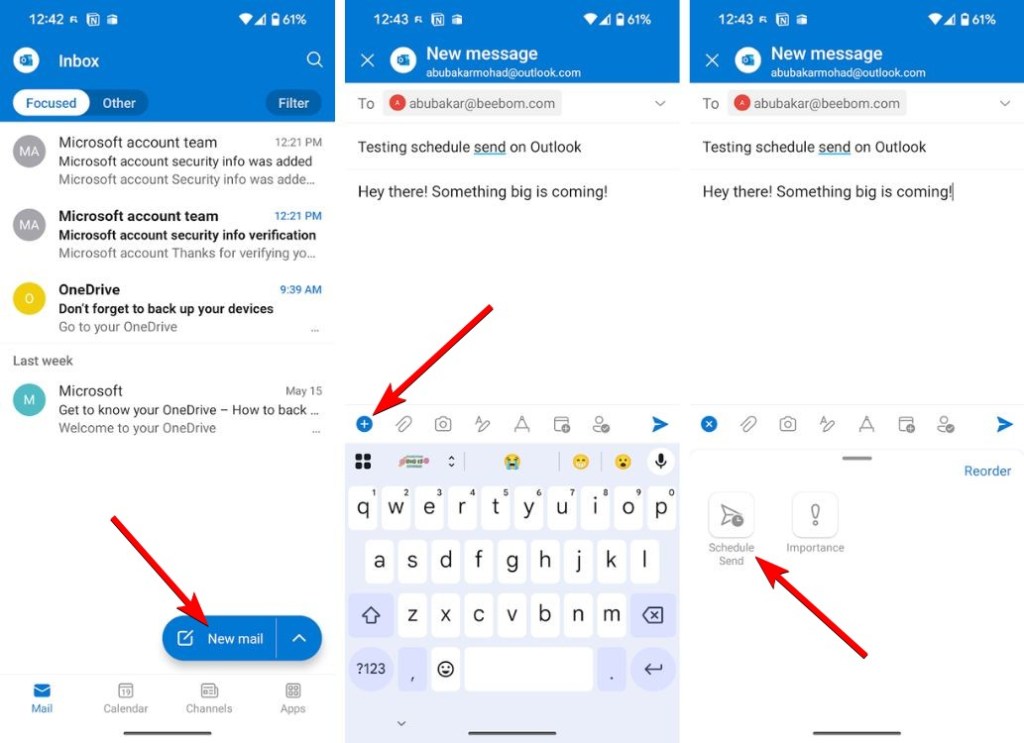
2. Đăng nhập vào tài khoản của bạn và nhấn vào mục New mail.
3. Soạn nội dung email, nhập địa chỉ người nhận và tiêu đề, sau đó nhấn vào biểu tượng dấu cộng (+).
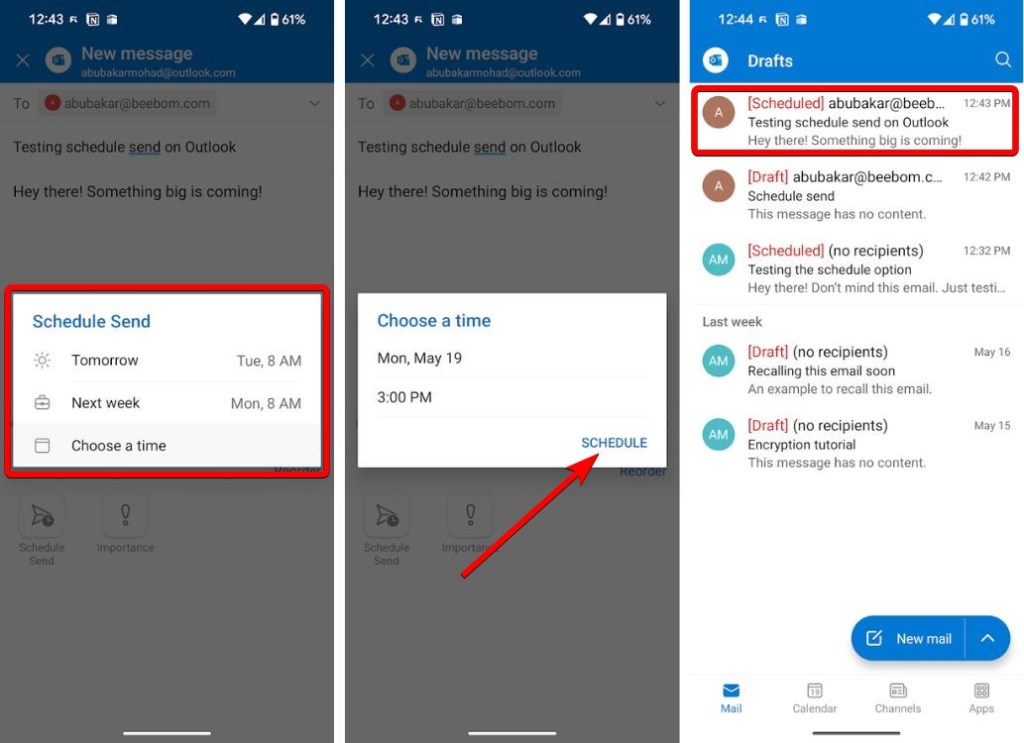
4. Tiếp theo, chọn Schedule Send, rồi chọn thời gian mong muốn.
5. Chọn ngày và thời gian, rồi chạm Schedule.
Outlook là một trong những ứng dụng quản lý email tốt nhất hiện nay; việc sử dụng tính năng lên lịch sẽ giúp bạn giao tiếp hiệu quả giữa các múi giờ khác nhau. Như bạn thấy, cách đặt lịch gửi email trên Outlook không hề khó. Hi vọng mẹo dùng Outlook này giúp bạn xử lý công việc tốt hơn mỗi ngày.
Thủ thuật Văn phòng
-

Hướng dẫn cách tắt Copilot trong Microsoft Word
-
Cách dùng Microsoft Copilot trong Outlook
-
Những cách đính kèm tệp kích thước lớn khi gửi email
-
Cách thiết lập Outlook với địa chỉ email hiện tại
-
Cách sử dụng hàm TRANSPOSE chuyển đổi hàng thành cột
-
Cách tải APKPure APK mới nhất trên Android
-
Những mẹo sử dụng Paint.NET hiệu quả
-
Cách sửa lỗi UltraViewer không lấy được ID
-
Bảng tổng hợp mã lỗi kích hoạt và cách khắc phục khi dùng Foxit PDF Editor
-
Cách cài đặt Windows Subsystem for Android trên PC
-
Cách tạo danh sách thả xuống trong WPS Spreadsheets
-
Hướng dẫn dịch tài liệu bằng AI trong Gamma AI