Cách tích hợp và sử dụng Claude trong Google Workspace
Gemini và Google Workspace chưa hẳn là "cặp đôi hoàn hảo" nếu bạn biết dùng Claude. Thực tế, Claude for Google Workspace lại vượt trội hơn hẳn so với tùy chọn tích hợp sẵn từ chính Google.
Cách thiết lập Claude for Workspace
Nếu đang sử dụng gói trả phí của Claude, có lẽ bạn đã quen thuộc với các tiện ích bổ sung của Claude dành cho Microsoft – cho phép truy cập các tính năng AI ngay trong Word, Excel và PowerPoint. Vào ngày 6 tháng 10, Claude đã mở rộng phạm vi này bằng cách ra mắt "Claude for Workspace", mang trợ lý AI đến với Google Docs, Slides và Sheets.
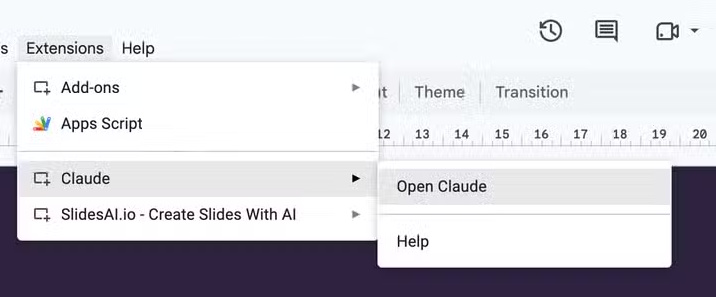
Hiện tại, công cụ này đang trong giai đoạn thử nghiệm (beta) và dành cho những người dùng có gói đăng ký trả phí của Claude. Bạn có thể cài đặt nó thông qua trang thông tin chính thức của Claude trên Google Marketplace. Quá trình thiết lập diễn ra cực kỳ nhanh chóng. Khi mở Google Docs, bạn chỉ cần chọn Extensions (Tiện ích mở rộng) > Claude > Open Claude để khởi chạy giao diện thanh bên (sidebar) của AI.
Chạy Claude Skill trong Google Docs
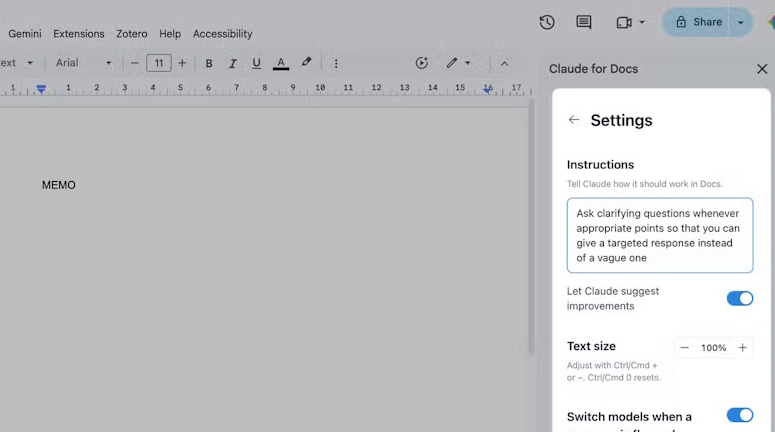
Các "kỹ năng" (Skills) của Claude giúp tối ưu hóa quy trình làm việc, cho phép người dùng tái sử dụng chúng trong quá trình tạo hoặc chỉnh sửa tài liệu. Tính năng này cực kỳ hữu ích khi bạn cần viết lại nội dung ngay trong văn bản với một văn phong cụ thể. Chẳng hạn, bạn có thể sử dụng kỹ năng `/academic-voice-writer` để chuyển đổi một đoạn mô tả sang văn phong học thuật.
Một điểm cộng khác là người dùng có thể chọn mô hình phù hợp nhất cho từng tác vụ. Ví dụ, với các bài thuyết trình chi tiết, sử dụng Sonnet hoặc Opus, trong khi Haiku lại là lựa chọn hiệu quả cho hầu hết các công việc khác. Đặc biệt, phiên bản mới nhất của Haiku hoạt động rất tốt trong việc chỉnh sửa từng dòng văn bản cũng như các nhu cầu hiệu đính khác.
Hoàn thiện cấu trúc bài thuyết trình và các phép tính trong bảng
Claude for Workspace làm rất tốt trong việc sắp xếp, tinh chỉnh bài thuyết trình và bảng tính, thay vì tạo mới hoàn toàn. Đây chính là khía cạnh mà Claude thể hiện rõ nhất khả năng quản lý tài liệu và tư duy logic của mình.
Claude cũng cực kỳ nhanh nhạy trong việc xây dựng các bài thuyết trình chi tiết từ đầu. Chỉ cần đưa ra yêu cầu cơ bản, đính kèm các tài liệu tham khảo cần thiết và bật tính năng tìm kiếm trên web (Web Search), trong vòng một hoặc hai phút, Claude sẽ tạo ra một bài thuyết trình hoàn chỉnh với các thành phần có thể chỉnh sửa được.
Tiện ích này còn giúp bạn xử lý nhanh dữ liệu trong Google Sheets. Nó đặc biệt hữu ích khi bạn cần xử lý các bảng tính chứa dữ liệu lộn xộn. Giờ đây, tôi bạn không cần phải bận tâm ghi nhớ các công thức phức tạp nữa; thay vào đó, chỉ cần yêu cầu Claude đưa ra công thức phù hợp với nhu cầu của mình. Kết quả luôn rất chính xác và mượt mà — thường còn tốt hơn cả những gì Gemini thực hiện.
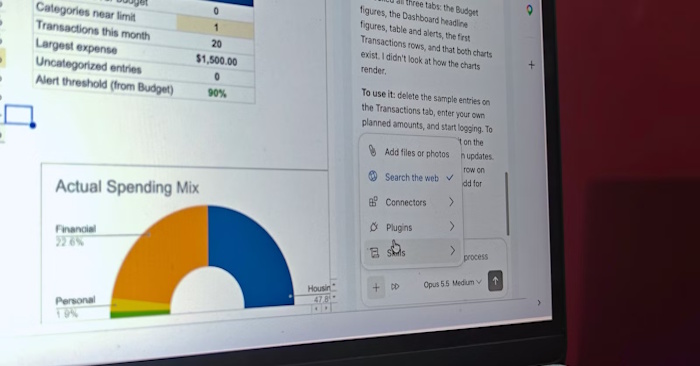
Thanh bên của Claude trong không gian làm việc hiển thị các công cụ kết nối (connector)
Tất cả các tính năng này đều hoạt động hiệu quả ngay cả với những tài liệu rất dài. Trong khi đó, Gemini thường gặp khó khăn khi xử lý tài liệu có dung lượng lớn.
Trên đây là cách dùng và những lợi ích tuyệt vời khi sử dụng Claude trong Google Workspace. Nếu bạn đủ điều kiện cài extension này, thì đừng ngại thử nhé!
Ứng dụng AI
-

Gemini 4 Argon vs Claude Opus 5.5: AI nào tốt hơn?
-
Sự khác biệt giữa các icon và biểu tượng trên Claude
-
Lí do chính khiến nhiều người từ bỏ Claude
-
Cách tích hợp Claude vào VS Code
-
Sự khác biệt giữa GPT-6 Astra và Claude Fable 5.1
-
TOP công cụ AI email agent chất lượng cao hiện nay
-
Mẫu prompt thiết kế thiệp cưới như ý muốn bằng ChatGPT
-
Những mẹo hay để dùng Gemini trên Android nhưng ít người biết đến
-
Hướng dẫn thêm Bing AI chatbot vào Skype
-
Cách tạo video thông báo nghỉ lễ Quốc Khánh 2/9 bằng AI
-
Cách dùng Docs Live soạn email bằng giọng nói
-
So sánh Grok 4.5 và ChatGPT 5.6 Sol: Công cụ nào tốt hơn?