Cách upload file lên Copilot trên Windows 11
Tính năng tải tệp trong Microsoft Copilot cho phép người dùng tải hình ảnh hoặc một số loại tệp được hỗ trợ trực tiếp vào phiên trò chuyện của họ. Dưới đây là hướng dẫn chi tiết cách upload file lên Microsoft Copilot trên Windows 11.
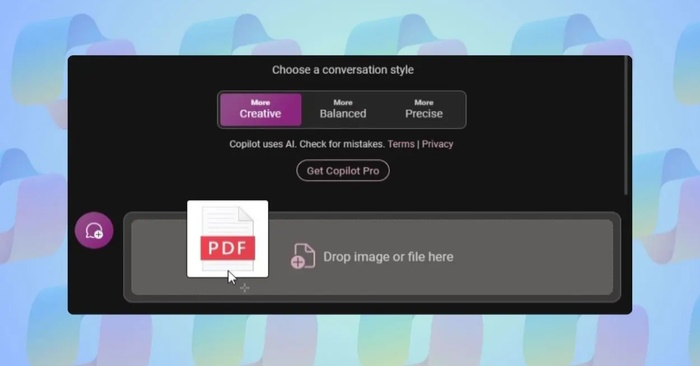
Cách tải file lên Copilot trên Windows 11
Những định dạng được hỗ trợ
- Tài liệu: PDF, DOCX, XLSX, PPTX
- Hình ảnh: PNG, JPEG, PJP, JFIF
- Văn bản & Định dạng: TXT, TEXT, JSON, CSV, MD
Bạn có thể tải lên tối đa 20 tệp trong một cuộc trò chuyện Copilot. Dung lượng tệp tải lên bị giới hạn ở mức 50MB.
Cách upload file lên Copilot trên Win 11
Điểm tuyệt vời nhất của tính năng này là bạn có thể kéo và thả tệp vào Copilot một cách liền mạch và đặt câu hỏi ngay lập tức. Ứng dụng cũng hỗ trợ trình thông dịch mã tích hợp, nhưng nó hiện chưa thực hiện được một số tác vụ như chuyển đổi tài liệu DOC sang PDF, v.v.
Hãy làm theo các bước sau khi upload file lên Copilot:
- Nhấn vào biểu tượng Mở - Open (+) và chọn Thêm hình ảnh hoặc tệp - Add images or files.
- Sử dụng trình chọn file để điều hướng đến và chọn tệp bạn muốn tải lên trên thiết bị của mình. Sau khi upload, tập tin đó sẽ xuất hiện dưới dạng tệp đính kèm trong phiên trò chuyện của bạn.
- Nhập và gửi một câu hỏi về tệp, ví dụ: “Hãy mô tả hình ảnh này” hoặc “Bạn có thể đưa ra những đề xuất nào dựa trên tài liệu này?”.
- Bạn cũng có thể đặt câu hỏi tiếp theo về tệp trong cùng một cuộc trò chuyện.
Ví dụ các prompt cho Copilot sau khi upload file
- Sau khi tải lên sơ yếu lý lịch: Bạn có thể giúp tôi viết thư xin việc gửi cho người quản lý tuyển dụng cho vị trí tiếp thị cấp độ đầu vào này không? Hãy nêu bật những kinh nghiệm liên quan của tôi.
- Sau khi tải lên báo cáo: Hãy tóm tắt báo cáo này và nêu ba khuyến nghị quan trọng nhất. Đồng thời, cung cấp trích dẫn theo định dạng APA cho báo cáo này để tôi có thể sử dụng trong bài viết của mình.
Xem thêm:
Microsoft Copilot
Ứng dụng AI
-

Hướng dẫn cách tắt Copilot trong Microsoft Word
-
Copilot Health là gì? Những điều bạn cần biết về cách dùng Copilot Health
-
Những cách AI giúp bạn làm việc hiệu quả hơn trong Notepad
-
Hướng dẫn dùng Microsoft Copilot cơ bản
-
Cách gỡ bỏ Copilot và tắt các tính năng AI khác trên Windows
-
Mẫu prompt ChatGPT tạo ảnh cặp đôi khiêu vũ đáng yêu
-
Propmt biến ChatGPT thành gia sư cá nhân
-
Cách dùng Microsoft Copilot trong Outlook
-
Mẫu prompt tạo banner mừng ngày Phụ nữ Việt Nam 20/10 bằng AI
-
TOP công cụ AI tốt nhất cho thiết kế
-
Cách tạo ảnh Polaroid bằng AI Gemini
-
Cách dùng Google Gemini để tóm tắt nội dung video Youtube