











Cách xem mật khẩu đã lưu trên iPhone, iPad
Bạn muốn tìm các mật khẩu đã lưu trên iPhone, iPad? Bài viết sẽ hướng dẫn bạn cách xem mật khẩu đã lưu trên iPhone.
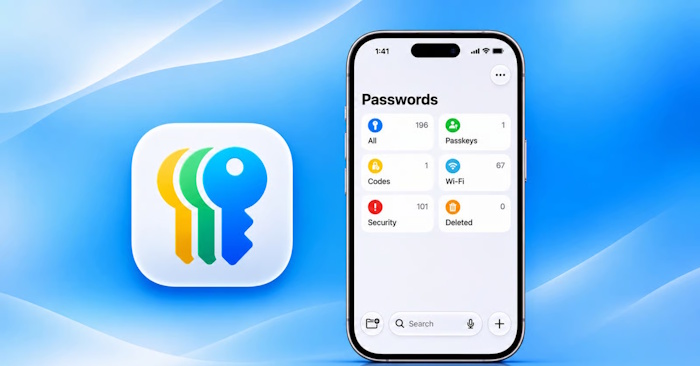
Apple cho phép người dùng lưu mật khẩu và mã khóa trên iPhone bằng iCloud Keychain, hệ thống quản lý mật khẩu tích hợp sẵn. Điều này giúp bạn dễ dàng quản lý nhiều tài khoản mà không cần phải nhớ từng mật khẩu và đơn giản hóa việc đăng nhập vào nhiều tài khoản khác nhau trên thiết bị của bạn. Nhưng làm thế nào để truy cập những mật khẩu này?
Cách tìm mật khẩu và mã khóa đã lưu trên iPhone
Trước đây, Apple cho phép bạn tìm mật khẩu đã lưu thông qua cài đặt trên iPhone. Tuy nhiên, với sự ra mắt của iOS 18, giờ đây bạn có thể sử dụng ứng dụng Passwords để truy cập mật khẩu đã lưu.
Tìm mật khẩu đã lưu trong app Passwords
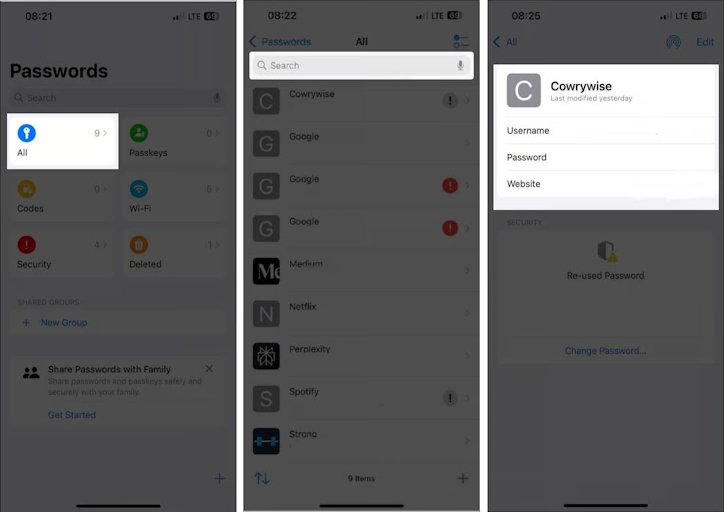
- Mở Passwords và sử dụng Face ID hoặc mã khóa để mở khóa.
- Chạm vào All để xem tất cả mật khẩu đã lưu. Nếu bạn không thấy các danh mục, hãy chạm vào nút quay lại ở trên cùng để trở về trang chính.
- Từ đó, bạn có thể duyệt hoặc tìm kiếm ứng dụng hoặc trang web để tìm mật khẩu tương ứng.
Nếu bạn đang sử dụng iOS 17 trở xuống, hãy vào Cài đặt > Mật khẩu, xác minh Face ID của bạn, sau đó chọn trang web hoặc ứng dụng mà bạn muốn truy cập mật khẩu.
Sử dụng Siri để tìm mật khẩu đã lưu
Apple cho phép bạn tìm mật khẩu đã lưu trên iPhone bằng Siri. Đây là cách thực hiện:
Với Siri được bật trên iPhone, hãy nói “Hey Siri” hoặc “Siri”. Sau đó, hãy nói “Hiển thị mật khẩu của tôi” để xem tất cả mật khẩu đã lưu. Nếu bạn đang tìm kiếm một mật khẩu cụ thể, hãy nói điều gì đó như “Mật khẩu Spotify của tôi là gì?” hoặc “Hiển thị mật khẩu Spotify của tôi”.
Cách quản lý mật khẩu trên iPhone
Sau khi tìm thấy mật khẩu bạn đang tìm kiếm, bạn có thể dễ dàng quản lý nó theo gợi ý dưới đây:
Chỉnh sửa mật khẩu đã lưu
Để chỉnh sửa mật khẩu cũ trên iPhone của bạn, hãy làm theo các bước sau:
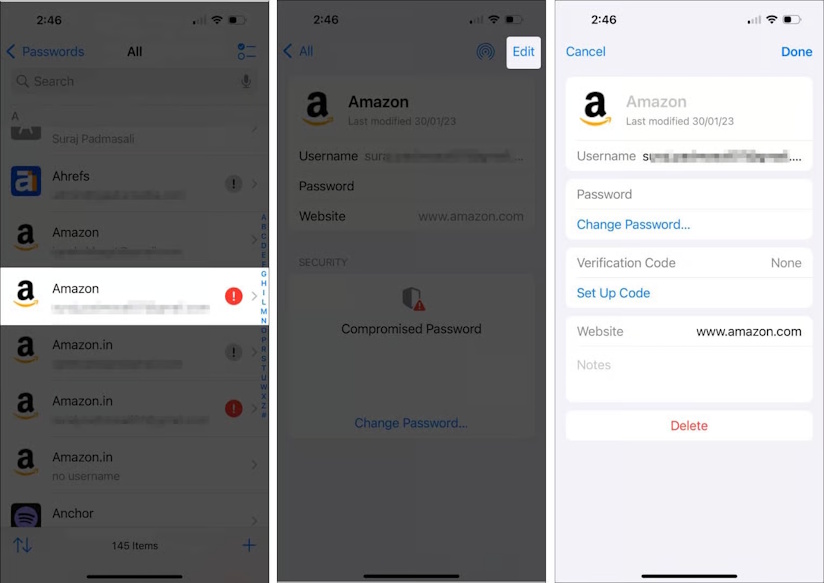
- Mở Passwords và xác thực bản thân.
- Chạm vào All để xem mật khẩu đã lưu của bạn.
- Chọn tài khoản bạn muốn chỉnh sửa và chạm vào Edit ở góc trên bên phải.
- Cập nhật thông tin chi tiết nếu cần, sau đó chạm vào dấu tích khi bạn hoàn tất để lưu các thay đổi.
- Chỉnh sửa một mục mật khẩu đã lưu trong ứng dụng Passwords trên iPhone.
- Từ đây, bạn cũng có thể xóa thông tin đăng nhập đã lưu nếu bạn không còn cần nữa.
Thêm mật khẩu tài khoản mới
Bạn có thể tự tay thêm mật khẩu tài khoản mới trên iPhone nếu mật khẩu đó không được lưu tự động. Đây là cách thực hiện:
- Mở Passwords > chạm All.
- Chạm vào biểu tượng
+ở góc dưới bên phải để thêm mật khẩu tài khoản mới. - Nhập trang web hoặc ứng dụng tài khoản, tên người dùng và mật khẩu.
- Chạm vào dấu tích ở góc trên bên phải để thêm mật khẩu vào danh sách của bạn. Tạo mục mật khẩu mới trong ứng dụng Passwords.
Thủ thuật iPhone
-

Cách đặt mật khẩu cuộc trò chuyện, ẩn tin nhắn trên Zalo
-
Hướng dẫn lấy lại mật khẩu eNetViet
-
Cách sửa lỗi không tự động điền OTP trên iPhone
-
iOS 17: Cách phát nhạc cùng nhau trên ô tô bằng SharePlay
-
TOP phím tắt trên iPhone giúp tự động hóa công việc hàng ngày
-
Cách phát hiện AirTag theo dõi bạn và cách vô hiệu hóa nó
-
Hướng dẫn ghi âm cuộc gọi trên iPhone
-
Hướng dẫn tạo Ghi chú nhanh trên iPhone
-
Cách lưu và chỉnh sửa ảnh dạng PDF dễ dàng trên iPhone/iPad
-
Cách bật tính năng thông báo khi bỏ quên điện thoại iPhone
-
Cách xem thống kê nghe nhạc Apple Music Replay 2025
-
Cách xem lịch âm trực tiếp trong Lịch trên iPhone