Cách phát hiện AirTag theo dõi bạn và cách vô hiệu hóa nó
Apple AirTag hữu ích cho cuộc sống hàng ngày nhưng cũng dễ bị kẻ xấu lợi dụng. Dưới đây là cách phát hiện AirTag theo dõi bạn và xóa nó ngay lập tức.
Apple AirTag rất hữu ích trong việc theo dõi các vật dụng thiết yếu hàng ngày như ví, điều khiển từ xa và chìa khóa. Tuy nhiên, tính năng này có thể bị kẻ xấu sử dụng để âm thầm theo dõi bạn.
Để ngăn chặn tình trạng này, Apple đã thực hiện những thay đổi quan trọng trong cách thức sử dụng AirTag. "Táo khuyết" nêu rõ mục đích sử dụng cho các chủ sở hữu AirTag, khẳng định rằng thiết bị này chỉ dành cho việc quản lý đồ đạc cá nhân, tuyệt đối không được dùng để theo dõi hoặc giám sát người khác khi họ không cho phép. Ngoài ra, như một lớp bảo vệ bổ sung, cả thiết bị iOS và Android đều có thể gửi cảnh báo cho người dùng nếu phát hiện một thiết bị Bluetooth lạ đang di chuyển cùng với họ.
Cách phát hiện AirTag theo dõi bạn
Như đã nói từ đầu, nếu bạn nghi ngờ ai đó đang theo dõi hành trình của mình mà không được phép thông qua AirTag hoặc thiết bị theo dõi sử dụng công nghệ Bluetooth, điện thoại iOS hoặc Android của bạn sẽ tự động gửi cảnh báo. Tuy nhiên, hãy liên hệ với cơ quan thực thi pháp luật nếu bạn cảm thấy bản thân đang gặp nguy hiểm.
Nhận thông báo nếu có AirTag đang theo dõi bạn
Người dùng iPhone:
Nếu iPhone phát hiện một chiếc AirTag theo dõi bạn, điện thoại có thể gửi thông báo với nội dung: “Phát hiện AirTag đang di chuyển cùng bạn” (AirTag found moving with you). Thông báo này chỉ xuất hiện khi đáp ứng các điều kiện sau:
- AirTag đó đã tách rời khỏi chủ sở hữu.
- iPhone của bạn đang ở trạng thái hoạt động (màn hình sáng).
Thông báo này cũng có thể xuất hiện đối với các phụ kiện khác nằm trong mạng lưới tìm kiếm (Find My Network), chẳng hạn như AirPods, AirPods Pro, AirPods Max và các thiết bị khác. AirTag, AirPods Pro thế hệ thứ hai và những vật dụng khác trong mạng lưới có thể phát ra âm thanh khi di chuyển trong lúc đã tách rời khỏi chủ sở hữu, giúp bạn xác định vị trí của chúng.
Người dùng Android:
Các thiết bị chạy hệ điều hành Android 6.0 trở lên được tích hợp sẵn tính năng cảnh báo thiết bị theo dõi lạ (unknown tracker alerts). Tính năng này sẽ phát thông báo khi phát hiện một chiếc AirTag hoặc thiết bị theo dõi tương tự đang di chuyển cùng bạn. Đối với người dùng các thiết bị Android đời cũ hơn, bạn có thể tải xuống ứng dụng miễn phí Tracker Detect của Apple từ cửa hàng Play Store để quét tìm AirTag và kích hoạt âm thanh nhằm xác định vị trí của chúng.
Đảm bảo bạn có thể nhận thông báo theo dõi
Người dùng iPhone:
Nếu bạn biết có một chiếc AirTag lạ ở gần nhưng không nhận được thông báo, hãy thực hiện các bước sau để đảm bảo tính năng thông báo theo dõi đã được bật trên iPhone của bạn:
- Truy cập Cài đặt (Settings) > chọn Quyền riêng tư & Bảo mật (Privacy & Security).
- Nhấn vào Dịch vụ định vị (Location Services) và bật tính năng này lên.
- Truy cập mục Dịch vụ hệ thống (System Services).
- Bật cả hai tùy chọn Tìm iPhone (Find My iPhone) và Vị trí quan trọng (Significant Locations).
- Quay lại Cài đặt (Settings) > chọn Bluetooth.
- Bật Bluetooth.
- Cuối cùng, mở ứng dụng Tìm (Find My) và chọn tab Tôi (Me).
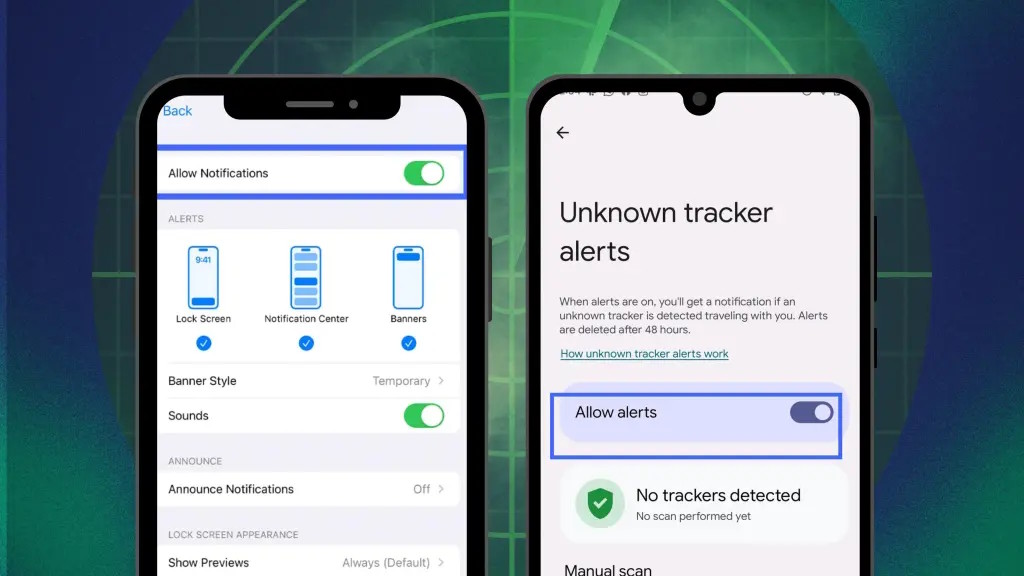
- Bật tính năng Thông báo theo dõi (Tracking Notifications).
Đảm bảo rằng Chế độ máy bay (Airplane Mode) đã được tắt; nếu không, bạn sẽ không nhận được thông báo.
Người dùng Android:
Trên thiết bị chạy Android 6.0 trở lên, tính năng Cảnh báo thiết bị theo dõi lạ (Unknown Tracker Alerts) phải được bật để bạn có thể nhận thông báo về các thiết bị theo dõi lạ ở gần mình. Để đảm bảo tính năng này đã được kích hoạt trên điện thoại Android của bạn:
- Truy cập Cài đặt (Settings).
- Nhấn vào mục An toàn & Khẩn cấp (Safety & Emergency). Tìm mục các cảnh báo về thiết bị theo dõi lạ (Unknown Tracker Alerts).
- Bật tùy chọn Cho phép cảnh báo (Allow Alerts).
- Kích hoạt tính năng theo dõi AirTag.
Quét tìm thiết bị theo dõi ở gần và kiểm tra đồ đạc cá nhân
Đối với người dùng iPhone:
Khi một chiếc AirTag bị tách khỏi chủ sở hữu, nó có thể phát ra âm thanh để người khác dễ dàng phát hiện hơn. Nếu nghe thấy tiếng kêu từ AirTag — hoặc một âm thanh lạ — hãy mở app Find My để thực hiện quét nhanh, xem liệu ứng dụng có phát hiện AirTag nào ở gần đó hay không. Đồng thời, hãy tự mình kiểm tra kỹ vật dụng cá nhân. Bạn nên kiểm tra cẩn thận áo khoác, túi xách, túi quần, ví và bóp để xem có AirTag nào bị giấu bên trong không.
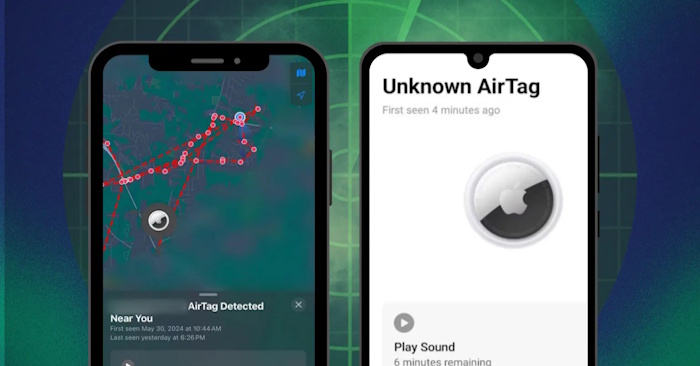
App Find My sẽ hiển thị bản đồ cho biết vị trí phát hiện AirTag, AirPods hoặc thiết bị theo dõi qua Bluetooth lạ ở gần iPhone của bạn. Các chấm đỏ biểu thị những điểm phát hiện, còn các đường nét đứt cho thấy trình tự di chuyển. Những thông báo như “Đã phát hiện AirTag” (AirTag Detected) hoặc tên cụ thể của thiết bị sẽ xuất hiện nếu các thiết bị này bị tách khỏi chủ sở hữu và đang di chuyển cùng bạn.
Đối với người dùng Android:
Người dùng Android có thể quét tìm các thiết bị theo dõi thông qua tính năng Cảnh báo thiết bị theo dõi lạ (Unknown Tracker Alerts) của Google.
- Mở Settings.
- Nhấn vào An toàn & khẩn cấp (Safety & emergency).
- Chọn Cảnh báo thiết bị theo dõi lạ (Unknown tracker alerts).
- Chọn Quét ngay (Scan Now).
Người dùng Android cũng có thể sử dụng ứng dụng miễn phí Tracker Detect của Apple để quét tìm các AirTag đã bị tách khỏi chủ sở hữu trong ít nhất 15 phút. Chỉ cần bật Bluetooth, mở ứng dụng và nhấn Scan để phát hiện các thiết bị theo dõi ở gần. Chúng sẽ hiển thị dưới tên Unknown AirTag.
Phát âm thanh để xác định vị trí AirTag
Đối với người dùng iPhone:
Nếu bạn đang sử dụng Find My sau khi nhận được cảnh báo có một chiếc AirTag đang di chuyển cùng mình, hãy nhấn vào Play Sound trên thiết bị đó để tìm kiếm dễ dàng hơn qua âm thanh.
- Nhấn vào thông báo xuất hiện trên màn hình, sau đó chọn Continue.
- Nhấn vào Find Nearby để xác định vị trí AirTag thông qua tính năng Precision Finding (Tìm kiếm chính xác) — tính năng này khả dụng trên các dòng iPhone 11 trở về sau, được trang bị công nghệ Ultra-Wideband.
- Làm theo các hướng dẫn trên màn hình khi bạn di chuyển xung quanh không gian của mình.
- Nhấn vào Play Sound để xác định vị trí AirTag dễ dàng hơn. Tính năng này sẽ khả dụng nếu chủ sở hữu AirTag không ở gần đó hoặc thiết bị Apple của họ nằm ngoài phạm vi kết nối.
- Nếu bạn không thể phát âm thanh từ Find My, rất có khả năng chiếc AirTag lạ đó không còn ở gần bạn và iPhone bạn đang dùng không thể tìm thấy nó trong phạm vi lân cận.
Đối với người dùng Android:
Người dùng Android có thể phát âm thanh trên thiết bị theo dõi được phát hiện thông qua tính năng Cảnh báo thiết bị theo dõi lạ (Unknown Tracker Alerts) của Google.
- Hãy truy cập Settings > Safety & emergency > Unknown tracker alerts, rồi nhấn vào Scan Now.
- Nếu phát hiện thiết bị theo dõi, hãy nhấn Play sound để thiết bị lạ đó phát ra tiếng động.
Kiểm tra thông tin của AirTag
Đối với người dùng iPhone và Android:
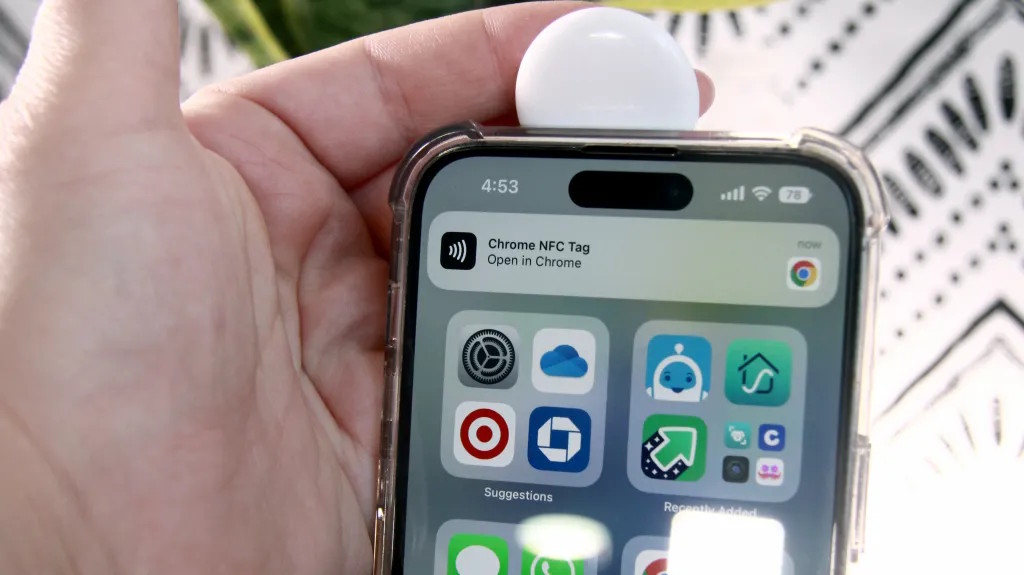
Nếu tìm thấy một chiếc AirTag, bạn có thể sử dụng iPhone hoặc bất kỳ điện thoại thông minh nào có hỗ trợ NFC để xem thông tin chi tiết về nó:
- Đặt phần trên cùng của điện thoại gần mặt màu trắng của AirTag.
- Nhấn vào thông báo xuất hiện trên màn hình để truy cập trang web hiển thị số sê-ri của AirTag và 4 số cuối trong số điện thoại của chủ sở hữu.
Nếu AirTag đã được đánh dấu là bị mất, bạn cũng có thể thấy thông báo kèm theo thông tin liên hệ của chủ sở hữu.
Vô hiệu hóa AirTag lạ
Bạn có thể vô hiệu hóa AirTag để ngăn chủ sở hữu nhận được các bản cập nhật về vị trí của nó. Cách thực hiện như sau:
- Nhấn xuống trên AirTag.
- Xoay nắp ngược chiều kim đồng hồ.
- Tháo viên pin CR2032 bên trong ra.
Việc vô hiệu hóa AirTag sẽ ngăn chặn quá trình theo dõi, tuy nhiên chủ sở hữu vẫn có thể thấy vị trí cuối cùng được ghi nhận trước khi thiết bị bị vô hiệu hóa. Hãy chụp ảnh màn hình các thông tin chi tiết của AirTag, bao gồm số sê-ri và bất kỳ thông tin nào về chủ sở hữu hiển thị trên đó để làm bằng chứng. Nếu cảm thấy sự an toàn của bản thân bị đe dọa, hãy liên hệ với cơ quan thực thi pháp luật tại địa phương và cung cấp chiếc AirTag đã bị vô hiệu hóa đó cho họ.
Thủ thuật iPhone
-

Cách khóa thư viện ảnh iPhone bằng Face ID
-
Hướng dẫn cập nhật iOS 27 và các tính năng mới
-
Cách khắc phục các lỗi phổ biến ở iOS 27 trên iPhone, iPad
-
Những tính năng mới có trong iOS 26
-
Hướng dẫn nhận thông báo thời tiết khắc nghiệt trên iOS 16
-
Cách thiết lập liên hệ khẩn cấp trên iPhone
-
Cách dùng giao diện mới của ứng dụng Ảnh iOS 18
-
Cách sử dụng ứng dụng Thể dục (Fitness) trên iOS 16
-
Genmoji là gì trong iOS 18?
-
Cách sửa lỗi Virtual Location -214 và -303 khi dùng 3uTools
-
Cách xem dự báo thời tiết chuẩn xác với ứng dụng Thời tiết trên iPhone
-
Cách đơn giản giúp pin iPhone bền lâu