Cách xóa lịch sử bàn phím trên iPhone, iPad
Xóa lịch sử từ khóa đã gõ trên bàn phím iPhone, iPad không khó. Dưới đây là hướng dẫn chi tiết cách xóa lịch sử bàn phím trên iPhone, iPad.

Bàn phím mặc định trên iOS học những gì bạn gõ trên iPhone và sau đó gợi ý từ khi bạn gõ hoặc sửa lỗi chính tả thành từ mà bạn định gõ. Mặc dù tính năng này có thể hữu ích khi hoạt động tốt, nhưng nó có thể khá khó chịu khi bàn phím tự động sửa những từ mà bạn định gõ mà không gợi ý. Trong hướng dẫn này, bạn sẽ học cách xóa lịch sử bàn phím trên iPhone và iPad, đặt lại tính năng dự đoán văn bản và bắt đầu lại với các gợi ý chính xác hơn.
Hướng dẫn xóa lịch sử bàn phím trên iPhone, iPad
Xóa lịch sử bàn phím trên iPhone khá đơn giản và chỉ cần vài thao tác. Sau đây là cách thực hiện:
- Mở Settings > chạm General.
- Cuộn xuống cuối trang và chạm vào Transfer or Reset iPhone.
- Chạm vào Reset.
- Chọn menu thả xuống Reset Keyboard Dictionary, sau đó nhập mật mã khi được yêu cầu.
- Cuối cùng, chạm vào Reset Dictionary.
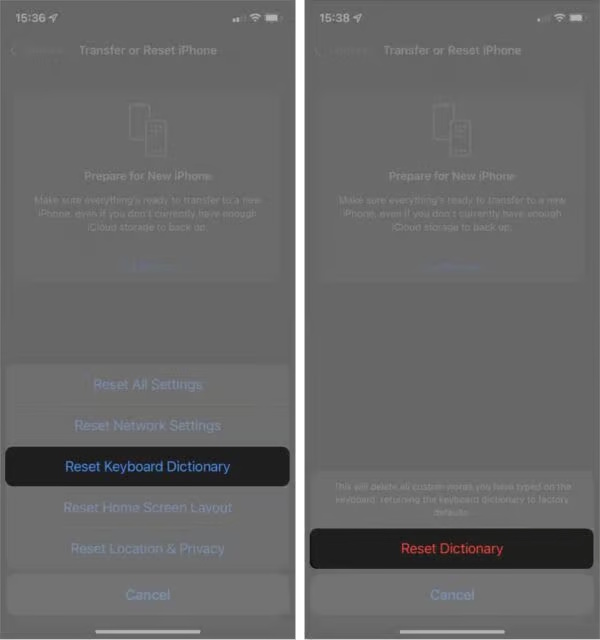
Vậy là xong! Bạn có thể bắt đầu lại từ đầu. Tuy nhiên, nếu không muốn xóa lịch sử bàn phím nhiều lần, bạn có các lựa chọn khác.
Cách khác để xóa lịch sử bàn phím iPhone
Tắt tính năng tự động sửa lỗi
Để ngăn iPhone tự động sửa lỗi từ ngữ của bạn vĩnh viễn, hãy tắt tính năng tự động sửa lỗi bàn phím. Điều này sẽ ngăn iPhone tự động thực hiện các thay đổi trong khi vẫn gợi ý từ.
- Vào Settings → General → Keyboard.
- Tắt tính năng Auto-Correction.
Tắt tính năng Predictive Text
Giải pháp khác là tắt tính năng dự đoán văn bản. Điều này sẽ ngăn iPhone học từ mới và đưa ra các gợi ý mới. Sau đây là cách bạn có thể tắt tính năng dự đoán văn bản.
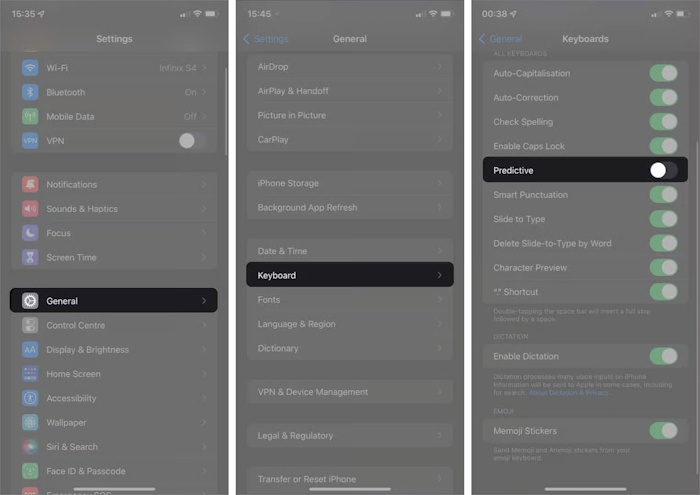
- Mở Settings → General.
- Chạm vào Keyboard.
- Tắt tính năng Predictive.
Thủ thuật iPhone
-

iScreen: Cách thêm widget tương tác với bạn bè và người yêu trên iPhone
-
Cách chuyển eSIM từ iPhone này sang iPhone khác
-
Hướng dẫn sử dụng tính năng tập trung trên iPhone, Apple Watch và máy tính Mac
-
Hướng dẫn cài đặt mật khẩu ứng dụng trên iPhone
-
Cách tạo danh sách Apple Music bằng ChatGPT
-
Cách đổi màn hình khóa trong chế độ Focus trên iOS 16
-
Cách kết nối hai AirPods với cùng một thiết bị Apple
-
Genmoji là gì trong iOS 18?
-
Cách thay đổi định dạng tệp trên iPhone
-
Hướng dẫn tạo widget máy nghe nhạc iPod trên iPhone
-
Cách tính nhanh trên iPhone không cần dùng máy tính
-
Cách thiết lập quyền kiểm soát của cha mẹ trên iPhone, iPad của con