Cách chuyển eSIM từ iPhone này sang iPhone khác
Quá trình chuyển đổi gói cước di động đôi khi có thể gây chút bối rối khi chuyển sang iPhone mới, nhất là khi bạn đang dùng eSIM. Dưới đây là các phương thức khác nhau để bạn có thể chuyển đổi nhanh chóng eSIM từ iPhone này sang iPhone khác.
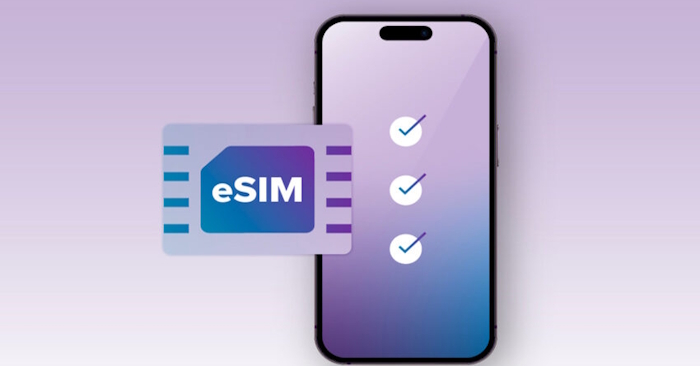
Điều kiện cần thiết để chuyển đổi eSIM giữa các thiết bị iPhone
- Hỗ trợ từ nhà mạng: Nhà mạng của bạn phải hỗ trợ eSIM và cho phép chuyển đổi eSIM sang thiết bị khác.
- Cập nhật iOS: Bạn nên cập nhật phiên bản iOS mới nhất trên cả iPhone cũ và iPhone mới để sử dụng tính năng Chuyển nhanh eSIM (eSIM Quick Transfer). Hãy kiểm tra trên cả hai thiết bị bằng cách truy cập: Cài đặt > Cài đặt chung > Cập nhật phần mềm.
- Kết nối internet ổn định: Quá trình chuyển đổi yêu cầu sử dụng Wi-Fi và Bluetooth, vì vậy hãy đảm bảo cả hai tính năng này đều đã được bật và kết nối.
- Tài khoản Apple: Đảm bảo rằng cả hai thiết bị đều đăng nhập cùng một tài khoản Apple. Các bước thực hiện có thể yêu cầu xác minh, vì vậy hãy chuẩn bị sẵn mật khẩu của bạn.
Thông tin tài khoản nhà mạng: Hãy chuẩn bị sẵn thông tin tài khoản nhà mạng của bạn (ví dụ: số điện thoại hoặc mã PIN tài khoản), vì nhà mạng sẽ cần xác nhận danh tính của bạn.
Sau khi đã chuẩn bị đầy đủ các yêu cầu trên, hãy chọn phương thức phù hợp và làm theo các bước hướng dẫn dưới đây để chuyển đổi và kích hoạt eSIM đang dùng trên iPhone mới.
Các cách chuyển eSIM từ iPhone này sang iPhone khác
Chuyển eSIM trong quá trình thiết lập iPhone
Nếu bạn vừa mở hộp một chiếc iPhone mới, cách đơn giản nhất để chuyển eSIM là thực hiện trong quá trình thiết lập ban đầu bằng tính năng Quick Start của Apple. Quy trình này tương tự như việc chuyển dữ liệu từ iPhone cũ sang iPhone mới. Các bước thực hiện như sau:
- Bật iPhone mới và đặt gần chiếc iPhone cũ. Hãy đảm bảo rằng iPhone cũ đã được mở khóa.
- Một thông báo sẽ xuất hiện trên iPhone cũ để hỗ trợ thiết lập thiết bị mới. Hãy nhấn Tiếp tục (Continue), sau đó một hình ảnh động sẽ hiển thị trên màn hình iPhone mới.
- Sử dụng iPhone cũ để quét hình ảnh động đó nhằm ghép đôi hai thiết bị.
- Đăng nhập bằng Tài khoản Apple (Apple Account) trên iPhone mới và làm theo các hướng dẫn trên màn hình.
- Khi đến màn hình Thiết lập di động (Set Up Cellular), hãy chọn số điện thoại được liên kết với Tài khoản Apple của bạn. Nếu không thấy số điện thoại xuất hiện, hãy chọn Chuyển từ iPhone ở gần (Transfer From Nearby iPhone).
- Trên thông báo hiện ra ở iPhone cũ, hãy nhấn Tiếp tục (Continue).
- Xác minh số điện thoại của bạn bằng cách nhập mã hiển thị trên iPhone mới.
- Sau khi được xác nhận, hãy hoàn tất quá trình thiết lập.
iOS sẽ ngay lập tức hủy kích hoạt gói cước di động eSIM trên iPhone cũ và chuyển sang iPhone mới chỉ trong vài phút. Phương thức này rất thuận tiện vì đã được tích hợp sẵn vào quy trình thiết lập.
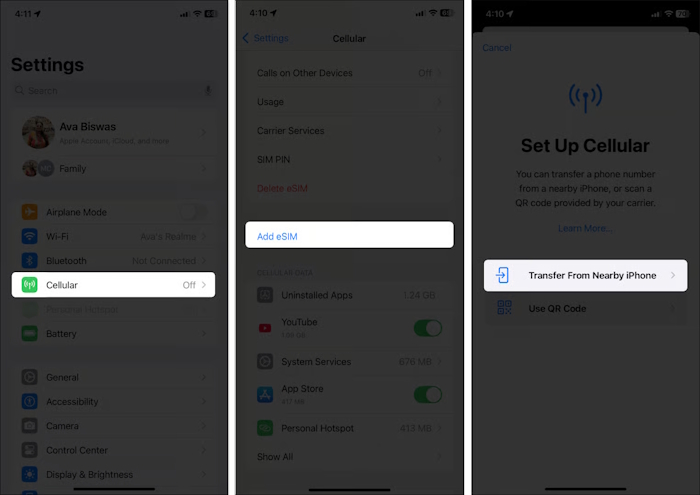
Chuyển eSIM sau khi thiết lập
- Trên iPhone mới, hãy truy cập Cài đặt (Settings) và chọn Di động (Cellular).
- Chọn Thêm eSIM (Add eSIM) hoặc Thiết lập di động (Set Up Cellular) nếu bạn chưa có số điện thoại.
- Chọn tùy chọn Chuyển từ iPhone ở gần (Transfer from Nearby iPhone). Hãy đảm bảo rằng iPhone cũ ở cạnh iPhone mới, đã mở khóa, đồng thời đã bật Bluetooth và Wi-Fi.
- Trên iPhone cũ, bạn sẽ thấy thông báo yêu cầu chuyển số điện thoại eSIM sang iPhone mới. Hãy nhấn Chuyển (Transfer) để xác nhận.
- Có thể bạn sẽ cần nhập mã xác minh do nhà mạng cung cấp.
- Cuối cùng, hãy mở cài đặt trên iPhone mới và kiểm tra xem có thông báo Hoàn tất thiết lập gói cước di động của nhà mạng (Finish Setting Up Your Carrier’s Cellular Plan) hay không. Hãy nhấn vào đó để hoàn tất quá trình chuyển đổi trên trang web của nhà mạng.
Đây là phương thức tối ưu nếu bạn chưa thiết lập mạng di động trong quá trình cài đặt ban đầu.
Thủ thuật iPhone
-

Cách chuyển đổi sim vật lý sang eSIM Viettel
-
Cách dùng Strava trên Apple Watch
-
Cách sửa lỗi Virtual Location -214 và -303 khi dùng 3uTools
-
Mẹo sạc điện thoại đơn giản nhưng có thể kéo dài tuổi thọ của pin
-
Cách xếp chồng và kết hợp hai ảnh trên iPhone
-
Cách sao chép và xóa ảnh chụp màn hình trên iOS 16
-
Cách dùng cử chỉ tay để tạo hiệu ứng khi gọi FaceTime
-
Hướng dẫn dùng TestFlight để cài đặt ứng dụng beta trên iPhone
-
Cách thiết lập liên hệ khẩn cấp trên iPhone
-
Cách bật tính năng thông báo khi bỏ quên điện thoại iPhone
-
Hướng dẫn hiển thị phần trăm pin trên iOS 16
-
Cách tắt Siri trên iPhone, iPad, Mac, Apple Watch