Cách tìm và xem file đã tải về trên iPhone và Android
Xem file đã tải về trên smartphone như Android hay iPhone tưởng đơn giản nhưng nhiều người vẫn chưa biết chúng ở đâu. Dưới đây là hướng dẫn cách tìm và xem file đã tải về trên iPhone và Android.

Người dùng smartphone rất dễ bị mất dấu các file tải xuống. Tin vui là vào năm 2026, hầu hết các tệp tải xuống vẫn được lưu tại một vài vị trí quen thuộc. Trên iPhone, đó thường là ứng dụng Tệp (Files). Trên Android, chúng thường nằm trong Files by Google, ứng dụng My Files của Samsung hoặc trình quản lý tệp tích hợp sẵn trên máy. Sau đây là các bước xem file đã tải về trên iPhone và Android.
Vị trí cơ bản để tìm file đã tải trên các smartphone phổ biến hiện nay:
- iPhone: Mở Files > Browse > iCloud Drive > Downloads.
- Samsung Galaxy: Mở My Files > Downloads.
- Google Pixel hoặc điện thoại Android khác: Mở Files by Google > Downloads.
- Safari hoặc Chrome: Mở danh sách download nếu bạn tải file từ trình duyệt
- Photos and videos: Kiểm tra app Photos trên iPhown hoặc Google Photos/Gallery trên Android.
- App downloads: Hãy kiểm tra ứng dụng mà bạn đã dùng để tải tệp xuống, đặc biệt là các ứng dụng phát trực tuyến, nhắn tin, lưu trữ đám mây và email.
Nếu đã biết tên file, hãy sử dụng tính năng tìm kiếm trong ứng dụng Files hoặc My Files. Chỉ cần nhập vài ký tự đầu là đủ, bạn sẽ nhận được gợi ý ngay sau đó.
Cách tìm file đã tải về trên iPhone
Nếu dùng iPhone, hãy bắt đầu từ Files. Ứng dụng này lưu trữ nhiều tệp được tải xuống từ internet, email và các ứng dụng khác.
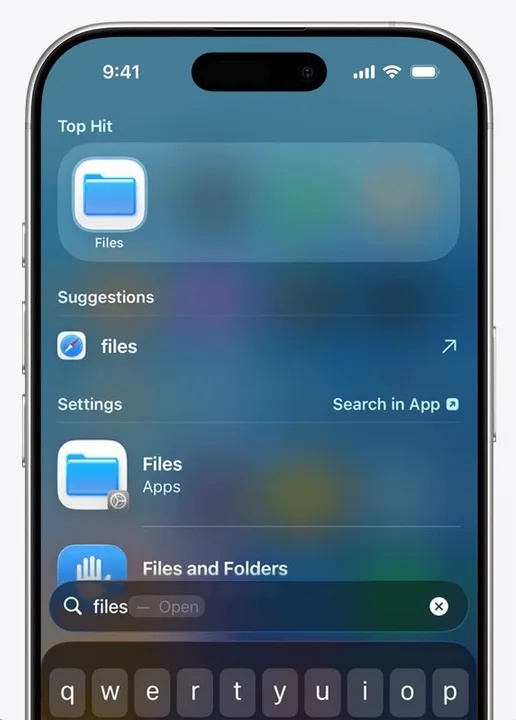
- Trên màn hình chính, chạm Files. Nếu bạn không thấy nó, hãy vuốt xuống từ giữa màn hình chính và tìm kiếm "Files".
- Chạm Browse ở phía dưới cùng của màn hình.
- Trong Locations, chạm iCloud Drive.
- Chạm Downloads để thấy file đã tải.
- Nếu không thấy file ở đó, quay lại Browse và kiểm tra On My iPhone. Một số ứng dụng và trình duyệt có thể lưu các tệp tải xuống cục bộ thay vì trong iCloud Drive.
- Nếu tải ảnh, xem trong app Photos.
- Nếu vẫn không tìm thấy tệp, hãy chạm vào thanh tìm kiếm trong ứng dụng Files và nhập tên file.
Cách tìm file đã tải trên điện thoại Samsung Galaxy
Điện thoại Samsung Galaxy dùng app My Files chứa tập tin, tài liệu, ảnh, video... bạn đã tải về. Các bước như sau:
- Vuốt màn hình chính lên phía trên để mở ngăn kéo thư mục.
- Chạm My Files. Nếu không thấy nó, mở thư mục Samsung hoặc gõ từ khóa My Files trên thanh tìm kiếm thư mục.
- Trong Categories, chạm Downloads.
- Nếu không thấy file đã tải, kiểm tra các mục Images, Videos, Audio, Documents, hoặc Installation files.
- Dùng icon tìm kiếm trong My Files nếu bạn biết tên hoặc kiểu file.
Một số ứng dụng lưu các tệp đã tải xuống trong bộ nhớ riêng của chúng thay vì thư mục Downloads mặc định. Nếu bạn đã tải nội dung từ Netflix, Spotify, WhatsApp, Gmail, Google Drive hoặc ứng dụng khác, hãy mở ứng dụng đó và kiểm tra mục chứa các tệp đã tải xuống, tệp đính kèm hoặc tệp ngoại tuyến.
Cách tìm file đã tải trên smartphone Google Pixel
Điện thoại Google Pixel dùng app Files by Google để lưu file tải về thiết bị. Các bước tìm tập tin tải về máy như sau:
- Vuốt màn hình chính lên phía trên để mở kho ứng dụng.
- Chạm Files hoặc Files by Google.
- Chạm Browse nếu nó chưa mở.
- Trong Categories, chạm Downloads.
- Nếu tìm file cụ thể, kiểm tra các thư mục như Images, Videos, Audio, or Documents.
- Dùng thanh tìm kiếm ở phía trên của app Files nếu nhớ tên tệp.
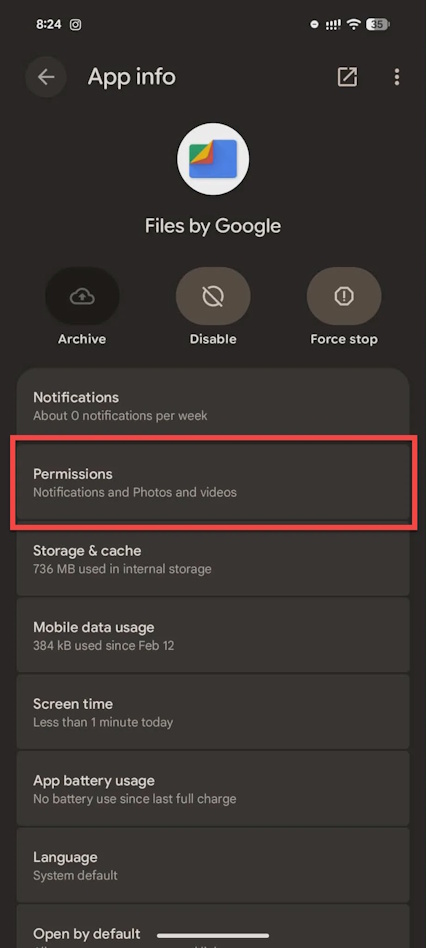
- Nếu ảnh hoặc file không hiện, kiểm tra Files by Google đã được phân đúng quyền hay chưa. Tới Settings > Apps > Files by Google > Permissions, sau đó, đảm bảo app có quyền truy cập tập tin bạn muốn xem.
Cách tìm file đã tải về trên điện thoại Android khác
Phần lớn thiết bị Android đều có cách lưu file đã tải giống nhau, chỉ có một chút sự thay đổi về tên tùy thuộc vào thiết bị.
- Mở ngăn kéo ứng dụng trên smartphone
- Tìm app tên Files, File Manager, My Files, Downloads,...
- Mở ứng dụng bạn muốn và chạm Downloads.
- Nếu không thấy mục Downloads, chạm Internal storage và tìm Download hoặc thư mục Downloads.
- Dùng thanh tìm kiếm của trình quản lý file để tìm tập tin theo tên, ngày, tháng...
Thủ thuật iPhone
-

Hướng dẫn cách duyệt web ẩn danh trong Safari
-
iOS 18: Cách chuyển đổi đơn vị trong Máy tính
-
TOP phím tắt trên iPhone giúp tự động hóa công việc hàng ngày
-
Cách sửa lỗi không tự động điền OTP trên iPhone
-
Cách dùng giao diện mới của ứng dụng Ảnh iOS 18
-
Cách khóa thư viện ảnh iPhone bằng Face ID
-
Hướng dẫn dùng Memoji làm ảnh đại diện ID Apple
-
Cách đơn giản giúp pin iPhone bền lâu
-
Hướng dẫn kiểm tra vị trí của người khác bằng iPhone
-
Cách cài âm thanh mở nguồn trên iPhone 14 series
-
Hướng dẫn cập nhật iOS 27 và các tính năng mới
-
Hướng dẫn chặn tính năng Apple Intelligence trên iPhone