

































































Flameshot cho Linux 14.0.0 Phần mềm chụp ảnh màn hình mã nguồn mở

Flameshot là công cụ chụp ảnh màn hình miễn phí, mã nguồn mở và đa nền tảng, tích hợp nhiều tính năng giúp tiết kiệm thời gian cho người dùng.
Tính năng chính của Flameshot cho Linux
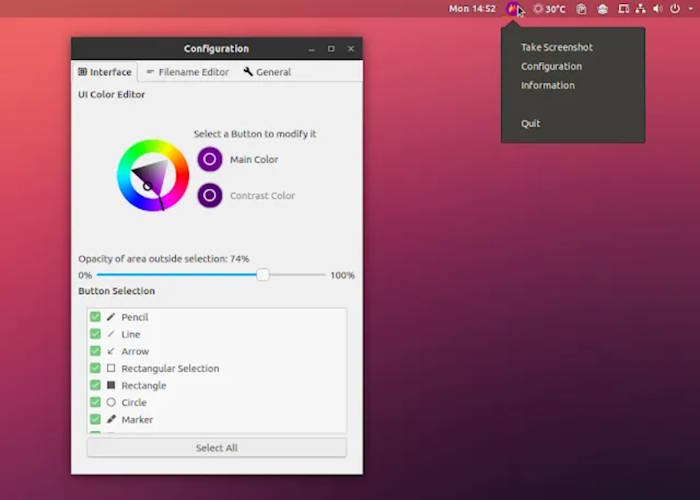
Có thể tùy chỉnh
Bạn có thể tùy chỉnh màu sắc giao diện, lựa chọn nút, phím tắt, cách lưu ảnh và nhiều thiết lập khác thông qua hộp thoại cấu hình dễ sử dụng của Flameshot for Linux.
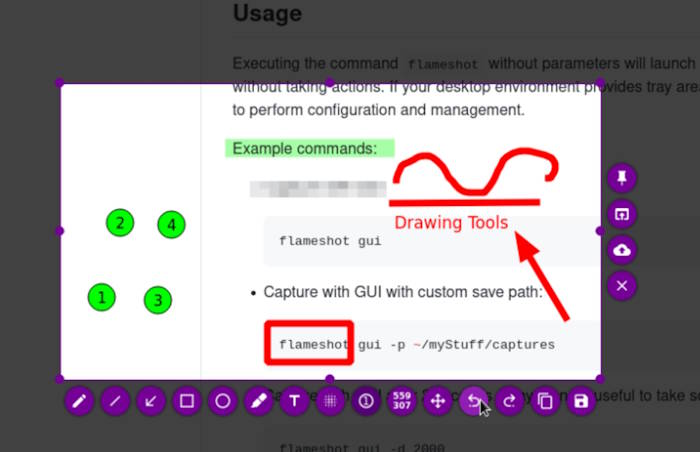
Chỉnh sửa ảnh chụp màn hình ngay trong ứng dụng
Bạn có thể thêm mũi tên, tô sáng văn bản, làm mờ hoặc làm mờ pixel một khu vực, chèn văn bản, vẽ tự do, thêm hình chữ nhật hoặc hình tròn, đánh số thứ tự tăng dần và tạo các vùng màu đặc bằng những công cụ chỉnh sửa tích hợp sẵn của Flameshot.
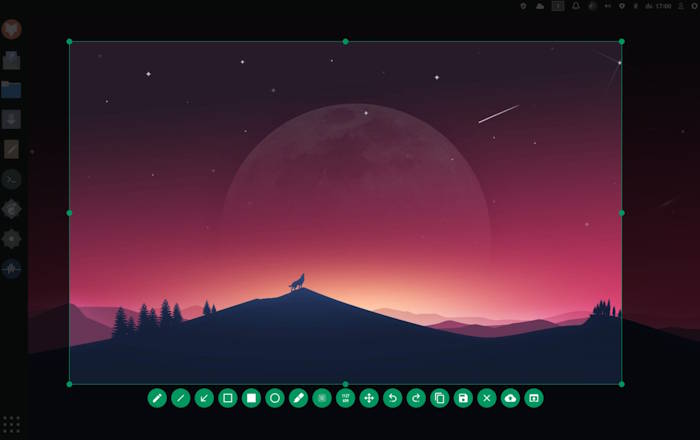
Đơn giản và dễ sử dụng
Flameshot Linux rất dễ sử dụng: chỉ cần khởi động ứng dụng, kéo khung chọn để bao phủ khu vực muốn chụp, thêm chú thích trực tiếp trên màn hình nếu cần, sau đó lưu ảnh vào máy tính. Tất cả thao tác đều được thực hiện thông qua giao diện trực quan.
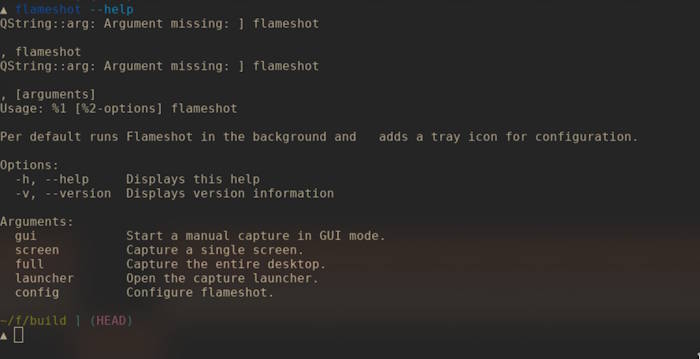
Giao diện dòng lệnh (CLI)
Flameshot hỗ trợ một số lệnh có thể sử dụng trong terminal mà không cần mở giao diện đồ họa. Giao diện dòng lệnh (CLI) cho phép bạn viết script để tự động hóa các thao tác với Flameshot và sử dụng ứng dụng thông qua phím tắt.
Cách khắc phục một số sự cố khi sử dụng Flameshot Linux
Flameshot bị treo sau khi chụp ảnh
Theo mặc định, Flameshot yêu cầu một trình quản lý thông báo. Thông báo được gửi đến trình quản lý này thông qua D-Bus. Nếu D-Bus hoặc trình quản lý thông báo chưa được cấu hình đúng cách, Flameshot có thể bị treo trong khoảng 30 giây.
Giải pháp 1: Cài đặt trình quản lý thông báo.
Giải pháp 2: Chỉnh sửa thủ công tệp cấu hình tại ~/.config/flameshot/flameshot.ini và thêm dòng sau: showDesktopNotification=false
Flameshot không khởi động hoặc không có biểu tượng trên khay hệ thống
Khi Flameshot được khởi chạy thông qua trình khởi chạy hệ thống hoặc dòng lệnh (CLI), ứng dụng sẽ tạo một tiến trình nền. Để tương tác với tiến trình này thông qua giao diện đồ họa, môi trường desktop của bạn phải hỗ trợ khay hệ thống. Tham khảo tệp README của dự án để biết thêm hướng dẫn thiết lập khay hệ thống.
Sự cố này đôi khi gây bất tiện cho người dùng Arch Linux chạy GNOME, do tiện ích khay hệ thống có thể mất đồng bộ với GNOME sau khi phiên bản GNOME mới được phát hành. Theo tài liệu chính thức, đây không phải lỗi thuộc phạm vi xử lý của Flameshot, vì ứng dụng phụ thuộc vào khay hệ thống và không có kế hoạch thay đổi cơ chế này.
Biểu tượng khay hệ thống không hiển thị trên Linux sử dụng Cinnamon
Cinnamon có thể gặp lỗi về thứ tự tải, khiến một số phần mềm được khởi chạy trước khi khu vực khay hệ thống tải xong. Một người dùng Cinnamon đề xuất tạo độ trễ khởi chạy cho các ứng dụng bị ảnh hưởng.
Để áp dụng cách này, hãy thêm dòng sau vào phần [Desktop Entry] trong các tệp .desktop nằm tại thư mục ~/.config/autostart:
X-GNOME-Autostart-Delay=3
Bạn có thể thử giảm giá trị độ trễ để tìm mức phù hợp với máy tính của mình, vì giá trị tối ưu có thể phụ thuộc vào tải hệ thống, năng lực xử lý và tốc độ truy xuất dữ liệu của ổ đĩa.


