Hướng dẫn đồng bộ YouTube với NotebookLM
Tính năng đồng bộ YouTube với NotebookLM cho phép người dùng đưa nội dung từ video YouTube vào NotebookLM để làm nguồn tham khảo và nghiên cứu. Tại đây, chúng ta có thể thêm liên kết YouTube phù hợp vào NotebookLM, sau đó sử dụng AI để khai thác thông tin từ nội dung được cung cấp. Tính năng này đặc biệt hữu ích với các video bài giảng, hướng dẫn, hội thảo, podcast hoặc nội dung chuyên môn có nhiều thông tin cần tổng hợp.
Việc kết hợp YouTube với NotebookLM giúp tóm tắt nội dung video, tìm kiếm thông tin, đặt câu hỏi và tổng hợp các ý chính thuận tiện hơn. Chính vì vậy, hôm nay Download.com.vn sẽ giới thiệu bài viết Hướng dẫn đồng bộ YouTube với NotebookLM, xin mời các bạn cùng tham khảo.
Hướng dẫn tích hợp Youtube với NotebookLM
Hướng dẫn nhanh:
- Truy cập vào một video YouTube bất kỳ
- Nhấn vào nút Chia sẻ
- Sao chép link liên kết của video YouTube
- Truy cập vào NotebookLM
- Click chuột vào nút Tạo sổ ghi chú mới
- Nhấp chuột vào mục Trang web
- Dán link YouTube vừa copy
- Nhấn vào nút Chèn
- Đặt câu hỏi trực tiếp để AI phân tích video
Hướng dẫn chi tiết:
Bước 1: Để thực hiện được điều này, thì trước tiên chúng ta cần phải truy cập vào video YouTube bất kỳ. Sau đó, click chuột vào nút Chia sẻ ở phía dưới video.
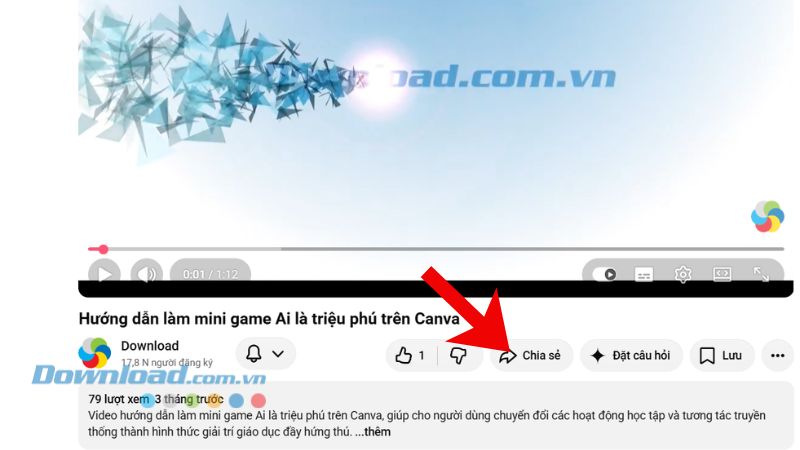
Bước 2: Tiếp theo, các bạn hãy sao chép video liên kết của video.
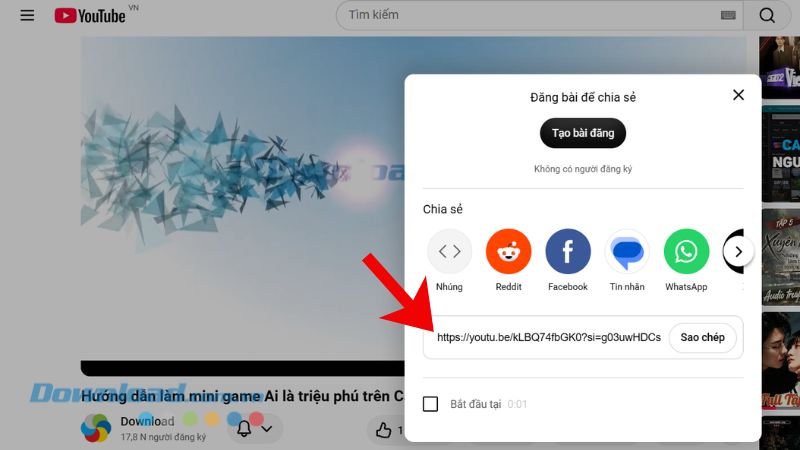
Bước 3: Khi đã copy link video YouTube thành công, thì mình sẽ truy cập vào trang NotebookLM trên trình duyệt.
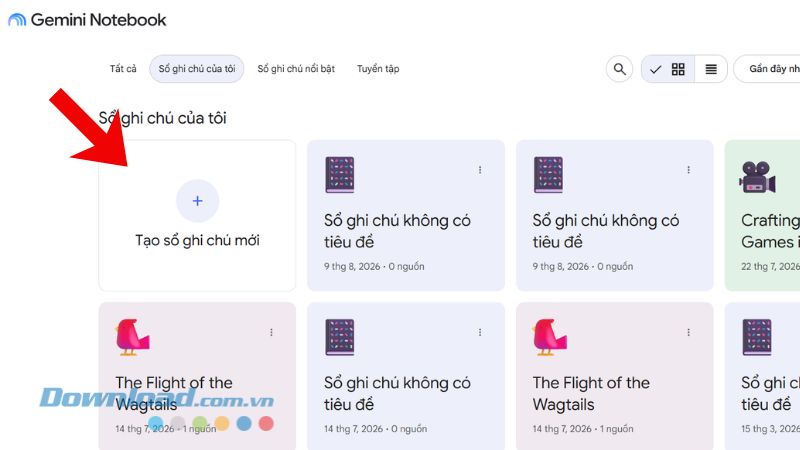
Bước 4: Tại trang chủ của NotebookLM, nhấp chuột vào nút Tạo sổ ghi chú mới.
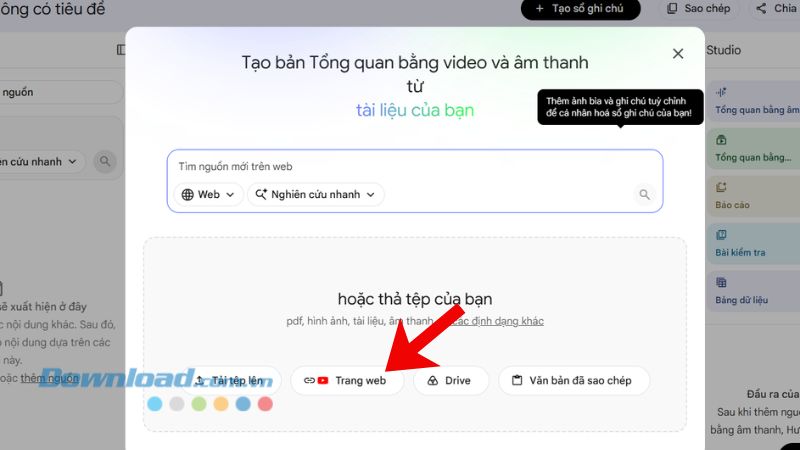
Bước 5: Ở khung cửa sổ "Tạo bản Tổng quan bằng video và âm thanh từ tài liệu của bạn", nhấn vào mục Trang web.
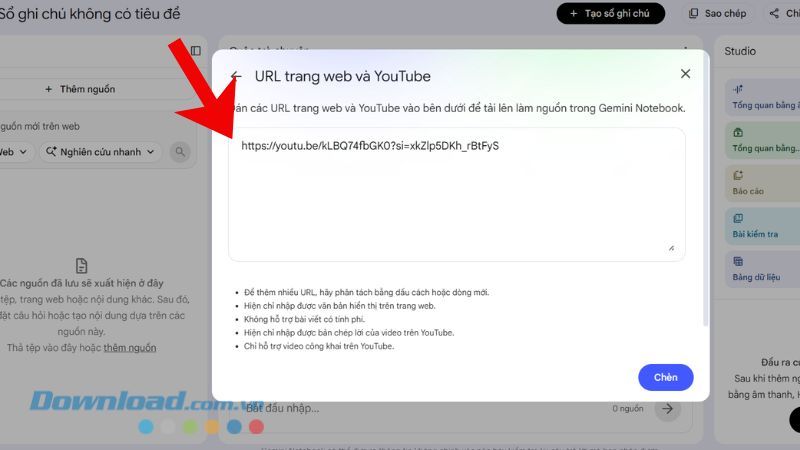
Bước 6: Lúc này, người dùng sẽ dán link YouTube vừa mới sao chép, sau đó click chuột vào nút Chèn.
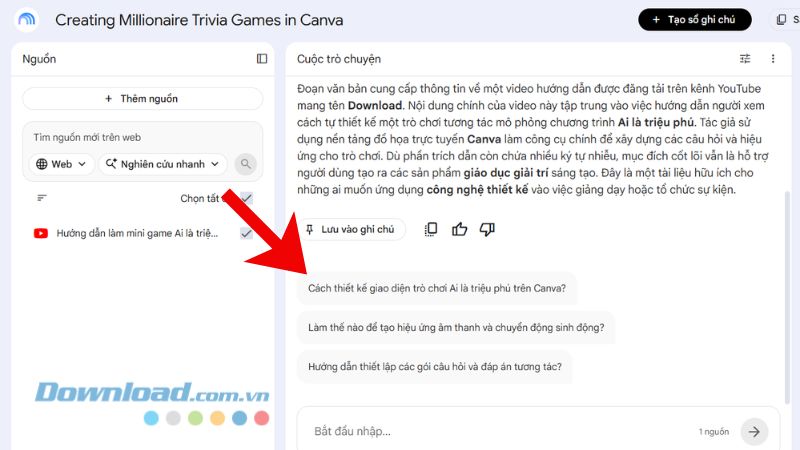
Bước 7: Cuối cùng, chờ một lát để hệ thống NotebookLM phân tích nội dung của video, khi này các bạn có thể đặt câu hỏi trực tiếp để AI phân tích video.
Một số lưu ý khi sử dụng tính năng YouTube trên NotebookLM
- Ưu tiên video có transcript hoặc phụ đề: Giúp NotebookLM phân tích và tóm tắt nội dung chính xác hơn.
- Chọn video chất lượng: Video có âm thanh rõ ràng, nội dung mạch lạc sẽ được AI xử lý hiệu quả hơn so với video nhiều tạp âm hoặc ít lời thoại.
- Không phụ thuộc hoàn toàn vào AI: Bản tóm tắt có thể bỏ sót chi tiết, vì vậy nên xem video gốc và kiểm tra lại các thông tin quan trọng, đặc biệt với nội dung học thuật hoặc chuyên môn.
- Kết hợp nhiều nguồn dữ liệu: Thêm PDF, Google Docs, Google Slides hoặc ghi chú cá nhân để AI có thêm ngữ cảnh và đưa ra câu trả lời đầy đủ hơn.
- Sắp xếp Notebook và đặt câu hỏi cụ thể: Quản lý tài liệu theo từng môn học hoặc dự án, đồng thời sử dụng câu hỏi rõ ràng để nhận câu trả lời chính xác hơn.
Chúc các bạn thực hiện thành công!
Ứng dụng AI
-

Khắc phục lỗi comment không hiển thị trên YouTube
-
Hướng dẫn dùng AI Gemini để xem video YouTube
-
Cách kiểm tra bản quyền video YouTube trước khi đăng tải
-
TOP lựa chọn tải video YouTube giống Y2mate đáng thử
-
Cách tạo kế hoạch giảng dạy tích hợp AI trên NotebookLM
-
Những công cụ AI giúp bạn nhanh chóng tìm được công việc phù hợp
-
Cách tạo biểu ngữ cho ngày hội của bé bằng ChatGPT
-
Những công cụ AI giúp tăng tốc độ phát triển kênh truyền thông của bạn
-
Cách chuyển bài học trong SGK thành truyện tranh dạy học hấp dẫn
-
Cách tạo ảnh minh họa nội quy lớp học sinh động bằng AI
-
Cách tạo ảnh hoạt hình 3D đẹp bằng Gemini
-
Cách tạo ảnh Polaroid bằng AI Gemini