Hướng dẫn tắt thông báo TikTok qua Gmail
Việc tắt thông báo TikTok qua Gmail mang lại nhiều lợi ích thiết thực cho người dùng. Trước hết, nó giúp hộp thư Gmail trở nên gọn gàng hơn, tránh tình trạng bị “ngập” trong hàng loạt email thông báo về lượt thích, bình luận hay người theo dõi mới. Điều này giúp người dùng dễ dàng quản lý và tìm kiếm các email quan trọng hơn. Bên cạnh đó, việc tắt thông báo cũng góp phần giảm bớt sự xao nhãng, giúp người dùng tập trung hơn vào công việc hoặc học tập thay vì bị cuốn vào các thông báo liên tục từ TikTok.
TikTok là một ứng dụng mạng xã hội cho phép người dùng tạo, chỉnh sửa và đăng tải các video ngắn với đa dạng chủ đề như ca hát, nhảy múa, ẩm thực, làm đẹp, học tập hay đời sống thường ngày. Hôm nay, Download.com.vn sẽ giới thiệu bài viết Hướng dẫn tắt thông báo TikTok qua Gmail, xin mời các bạn cùng tham khảo.
Hướng dẫn huỷ thông báo TikTok qua Gmail
Hướng dẫn nhanh:
- Mở ứng dụng TikTok lên.
- Nhấn vào biểu tượng tài khoản
- Ấn vào biểu tượng ba dấu gạch ngang
- Chạm vào mục Cài đặt và quyền riêng tư
- Nhấn vào mục Thông báo
- Ấn vào mục Thông báo qua Email
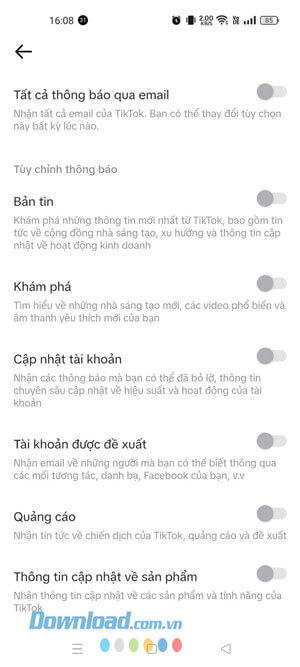
- Tắt công tắc tại mục Tất cả thông báo qua Email
Hướng dẫn chi tiết:
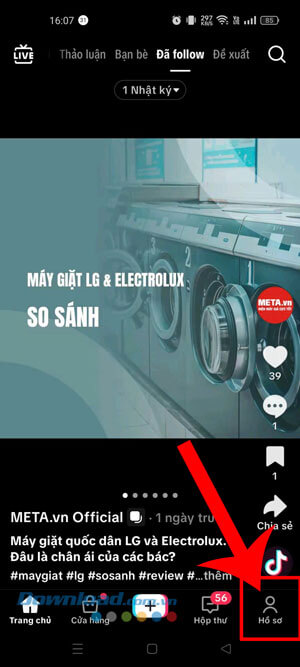
Bước 1: Đầu tiên, chúng ta sẽ mở ứng dụng TikTok trên điện thoại của mình lên. Tại giao diệ của ứng dụng, ấn vào mục biểu tượng tài khoản.
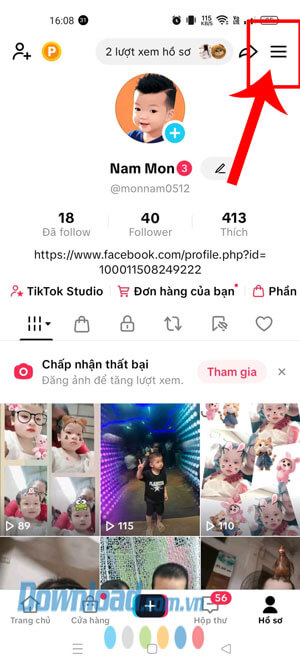
Bước 2: Tại trang các nhân TikTok, chạm vào biểu tượng ba dấu gạch ngang, ở góc bên phải phía trên màn hình.
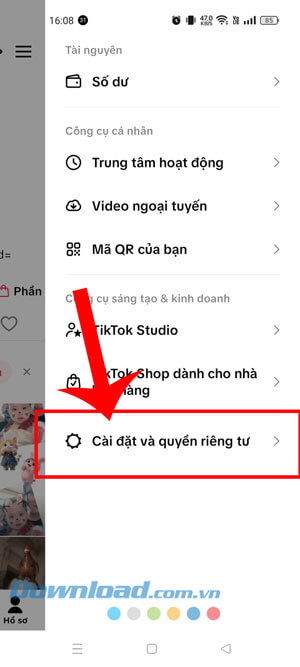
Bước 3: Tiếp theo, hãy nhấn vào mục Cài đặt và quyền riêng tư.
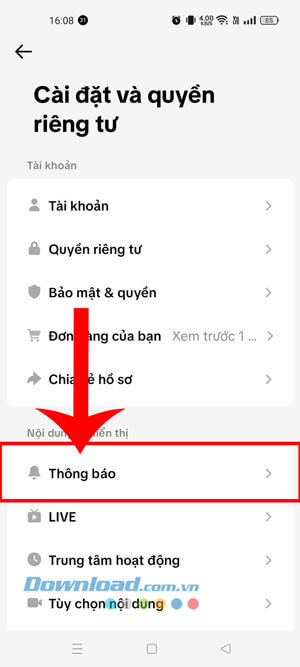
Bước 4: Ở mục Nội dung & hiển thị, ấn vào mục Thông báo.
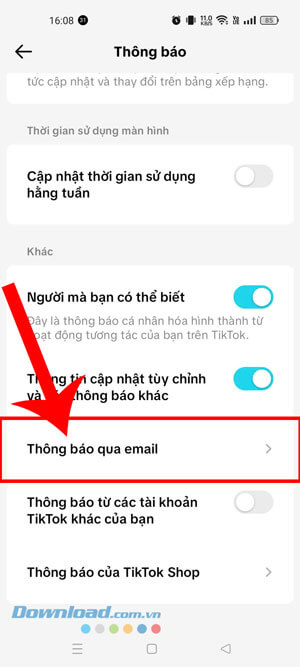
Bước 5: Kéo màn hình xuống phía dưới, chạm vào mục Thông báo qua Email.
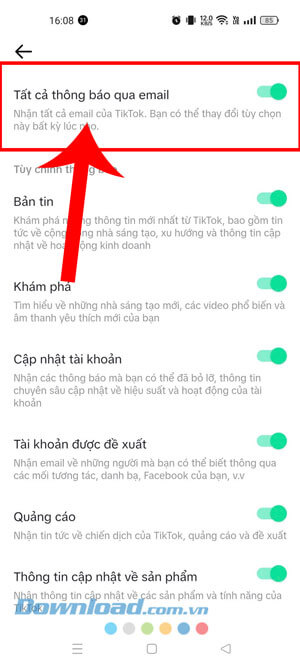
Bước 6: Cuối cùng, gạt và tắt công tắc tại mục Tất cả thông báo qua Email.
Câu hỏi thường gặp về tắt thông báo TikTok qua Gmail
Vì sao tôi nhận được email thông báo từ TikTok?
- TikTok gửi email để cập nhật về lượt thích, bình luận, người theo dõi mới, hoặc các đề xuất nội dung và tin tức liên quan đến tài khoản của bạn.
Tôi có thể tắt hoàn toàn thông báo TikTok qua Gmail không?
- Có. Bạn có thể tắt hoàn toàn bằng cách vào ứng dụng TikTok → Cài đặt và quyền riêng tư → Thông báo → Email → Tắt tất cả các loại thông báo.
Tắt thông báo TikTok qua Gmail có ảnh hưởng đến thông báo trong ứng dụng không?
- Không. Việc tắt thông báo qua email chỉ ngừng gửi thư đến Gmail, không ảnh hưởng đến thông báo trên ứng dụng TikTok.
Nếu tôi vẫn nhận email dù đã tắt thông báo thì sao?
- Hãy kiểm tra lại phần cài đặt email trong TikTok, hoặc nhấp vào liên kết “Hủy đăng ký” (Unsubscribe) ở cuối email TikTok để ngừng nhận thư.
Tôi có thể chọn tắt từng loại thông báo qua email không?
- Có. TikTok cho phép bạn tùy chỉnh thông báo email, ví dụ chỉ tắt email quảng cáo nhưng vẫn giữ lại thông báo bảo mật.
Tắt thông báo TikTok qua Gmail có làm mất tài khoản không?
- Không. Đây chỉ là thao tác về quản lý thông báo, không ảnh hưởng đến quyền truy cập hay bảo mật tài khoản của bạn.
Tôi có thể bật lại thông báo TikTok qua Gmail sau khi tắt không?
- Có. Bạn chỉ cần quay lại phần Cài đặt thông báo qua email trong TikTok và bật lại những mục mong muốn.
Chúc các bạn thực hiện thành công!
Mạng xã hội
-

Những cách sửa lỗi không lưu được video TikTok
-
Hướng dẫn tắt đề xuất tài khoản TikTok với người khác
-
Hướng dẫn xóa lịch sử xem video trên TikTok
-
Hướng dẫn đăng video lên TikTok trên máy tính
-
Hướng dẫn kiểm tra bản quyền âm thanh video TikTok
-
Cách bình luận bằng ảnh trên TikTok
-
Hướng dẫn đăng nhập nhiều tài khoản Zalo trên 1 điện thoại
-
Cách nhận biết trang Facebook lừa đảo cực đơn giản
-
Hướng dẫn xem lại bình luận đã viết trên Instagram
-
Top nhạc Noel được yêu thích nhất trên mạng xã hội hiện tại
-
Cách đăng bài chế độ bạn bè cụ thể trên Facebook
-
Hướng dẫn chia sẻ mã QR tài khoản TikTok sang Zalo