








Mẹo dùng Siri trong Camera của iPhone
Siri AI trong Camera có thể giúp bạn rất nhiều việc. Dưới đây là cách dùng Siri AI trong Camera mà mọi người dùng iPhone đều nên biết.
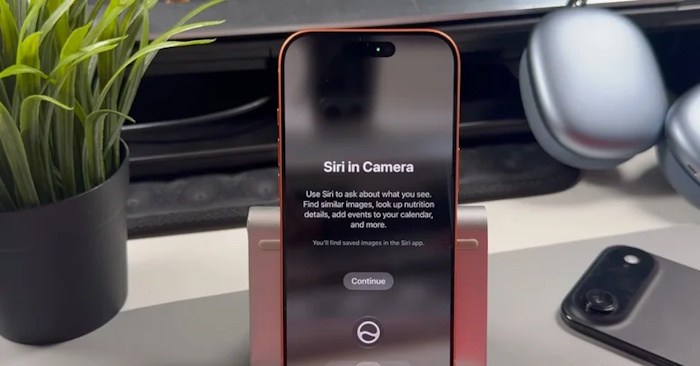
Trong nhiều năm qua, Camera trên iPhone đã chứng tỏ sự hữu ích vượt xa chức năng chụp ảnh thông thường. Nó có thể quét mã QR, sao chép văn bản trong khung hình và dịch nội dung văn bản mà không cần phải thoát khỏi ứng dụng. Tuyệt hơn nữa, iOS 27 ra mắt, đã bổ sung thêm một tính năng ẩn khác trên camera iPhone mà bạn nên tận dụng: Siri AI. Đây là phiên bản nâng cấp của Siri, có khả năng hiểu được những gì camera đang ghi lại, từ đó cho phép bạn thực hiện các thao tác phù hợp dựa trên các đối tượng, văn bản hoặc bất kỳ thứ gì xuất hiện trong khung hình.
Nhiều người dùng thấy chế độ Siri này rất tiện lợi để nhận diện những vật thể lạ — chẳng hạn như một loại cây, thiết bị điện tử, các địa danh hoặc cơ sở kinh doanh xung quanh, trong khi những người khác lại dùng nó để tìm kiếm các món đồ thời trang tương tự trên mạng. Tuy nhiên, đó mới chỉ là một phần nhỏ trong vô vàn khả năng của tính năng này. Siri AI trong ứng dụng Camera còn làm được nhiều điều hơn thế nữa. Dưới đây là mẹo dùng Siri AI trong app Camera của iPhone.
Mục lục bài viết
Chuyển đổi ghi chú viết tay thành văn bản
Bạn có thể nghĩ rằng mình phải tự tay gõ lại toàn bộ nội dung để chuyển đổi chữ viết tay sang định dạng kỹ thuật số, nhưng thực tế lại có một cách dễ dàng hơn: sử dụng Siri AI ngay trong ứng dụng Camera.
Đúng vậy, Siri AI có thể chuyển đổi chữ viết tay thành văn bản, cho phép bạn dễ dàng sao chép và dán nội dung đó vào ứng dụng Ghi chú (Notes), một tài liệu, hoặc bất kỳ nơi nào khác mà bạn cần. Để sử dụng tính năng này, hãy chuyển sang chế độ Siri trong app Camera. Sau đó, hướng camera vào phần chữ viết tay và chạm vào biểu tượng tin nhắn ở góc dưới bên trái. Siri sẽ chụp ảnh và tự động đưa hình ảnh đó vào khung trò chuyện, nơi bạn có thể nhập yêu cầu của mình.
Nếu chỉ muốn chuyển đổi chữ viết tay thành văn bản, bạn có thể nói: Transcribe this (Chuyển đổi nội dung này thành văn bản). Siri sẽ phản hồi bằng văn bản đã được chuyển đổi. Bạn có thể bôi đen và sao chép nội dung đó theo cách thủ công. Nếu muốn sử dụng văn bản này trong một ứng dụng khác, bạn cũng có thể yêu cầu Siri thực hiện điều đó.
Ví dụ, bạn có thể bảo Siri thêm nội dung này vào một ghi chú mới bằng cách nói: Paste this in my Notes app (Dán nội dung này vào ứng dụng Ghi chú của tôi). Siri sẽ chuyển đổi chữ viết tay thành văn bản và tự động tạo ghi chú mới cho bạn. Thậm chí, bạn có thể gửi trực tiếp văn bản đó qua email cho người khác bằng cách nói: Email this to [tên liên hệ] (Gửi nội dung này qua email cho [tên liên hệ]), và Siri sẽ soạn sẵn email chứa văn bản đó. Tất cả những gì bạn cần làm là nhấn nút Gửi (Send).
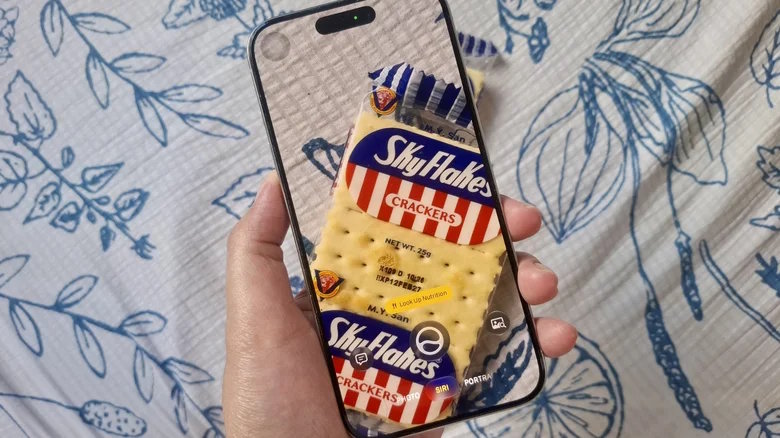
Hiểu rõ hơn về giá trị dinh dưỡng của thực phẩm
Hầu hết các sản phẩm thực phẩm tại cửa hàng tạp hóa đều có thông tin dinh dưỡng trên bao bì. Tuy nhiên, bạn cần biết cách đọc các thông tin này để hiểu liệu loại thực phẩm đó có tốt cho sức khỏe của mình hay không. Để mọi việc trở nên đơn giản hơn, bạn có thể nhờ đến Siri AI. Trợ lý này có thể đánh giá giá trị dinh dưỡng của một sản phẩm và cung cấp cho bạn thông tin tóm tắt về lý do tại sao nó là một lựa chọn tốt (hoặc có hại) cho sức khỏe. Để bắt đầu, hãy truy cập tab Siri trong ứng dụng Camera và hướng điện thoại vào sản phẩm bạn muốn tìm hiểu. Một nút hành động màu vàng có nhãn Look Up Nutrition (Tra cứu dinh dưỡng) sẽ tự động xuất hiện phía trên nút chụp ảnh. Hãy nhấn vào nút này để mở bảng thông tin dinh dưỡng. Tại đây, bạn sẽ thấy mô tả ngắn gọn về sản phẩm cùng các ưu điểm và hạn chế về mặt dinh dưỡng. Thông tin này cũng bao gồm giá trị dinh dưỡng tổng thể, được phân loại thành năm mức: Rất cao, Cao, Trung bình, Thấp và Rất thấp. Mức Rất cao cho biết đó là thực phẩm nguyên bản hoặc thực phẩm qua chế biến tối thiểu. Ngược lại, mức Rất thấp cho thấy thực phẩm đã qua chế biến kỹ lưỡng và chứa các thành phần như đường bổ sung hoặc natri.
Ngoài giá trị dinh dưỡng tổng thể, Siri còn cung cấp thêm những thông tin hữu ích khác về sản phẩm. Công cụ này sẽ cho biết mức độ chế biến của thực phẩm (ví dụ: Thực phẩm nguyên bản, Thực phẩm qua chế biến tối thiểu), xác định xem đó có phải là nguồn cung cấp chất xơ tốt hay không, đồng thời cảnh báo nếu sản phẩm chứa hàm lượng natri cao hoặc đường bổ sung. Một điểm tiện lợi là tính năng AI này của Siri hoạt động hiệu quả với cả thực phẩm đóng gói (như khoai tây chiên, đồ hộp) lẫn thực phẩm nguyên bản (như bánh mì lúa mì, chuối). Bạn thậm chí có thể sử dụng tính năng này cho một đĩa thức ăn gồm nhiều món khác nhau để kiểm tra xem bữa ăn của mình đã cân bằng hay chưa.
Xem nhanh thông tin tổng quan về một cuốn sách
Khi bắt gặp một cuốn sách lạ, thông thường bạn sẽ đọc phần tóm tắt ở bìa sau để xem liệu nó có đáng đọc hay không. Tuy nhiên, đôi khi phần tóm tắt đó vẫn còn quá mơ hồ, khiến bạn khó nắm bắt được nội dung chính của cuốn sách. Tất nhiên, bạn có thể tra cứu trực tuyến, nhưng sử dụng tính năng AI của Siri ngay trong ứng dụng Camera sẽ nhanh chóng hơn nhiều.
Ngay khi bạn đưa cuốn sách vào khung hình của camera, AI của Siri sẽ tự động nhận diện và hiển thị một nút hành động màu vàng kèm tiêu đề cuốn sách. Nếu không thấy nút này xuất hiện, bạn có thể nhấn vào nút chụp ảnh. Thao tác này sẽ mở ra bảng thông tin tổng quan về cuốn sách ở phía trên màn hình. Thông tin thường bao gồm khoảng hai câu, tóm lược các ý tưởng chính được đề cập trong sách.
Giống như các yêu cầu khác dành cho Siri, bạn có thể kéo bảng thông tin này xuống để nhập thêm các câu hỏi hoặc yêu cầu liên quan khác. Bạn có thể hỏi Siri xem độc giả nghĩ gì về cuốn sách, tác giả là ai, cũng như tìm nơi mua sách bản in hoặc bản kỹ thuật số. Nếu đang đọc sách trên Apple Books, bạn có thể yêu cầu Siri cung cấp đường dẫn trực tiếp đến cuốn sách đó.
Chia hóa đơn
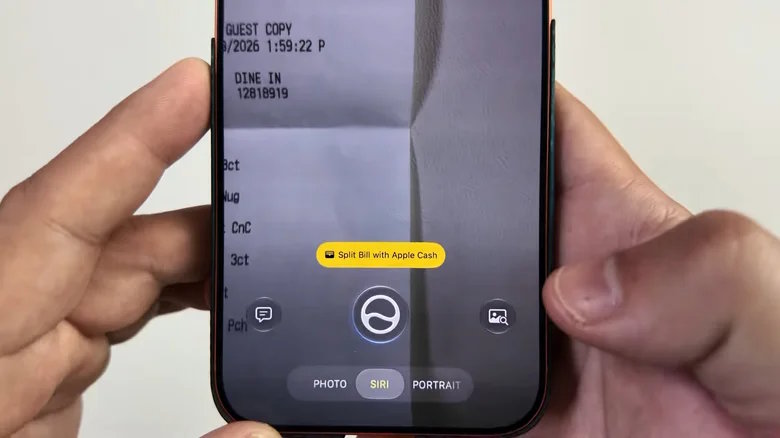
Việc chia hóa đơn với bạn bè và người thân thường rất tốn thời gian, nhất là khi hóa đơn đó quá dài. May mắn thay, giờ đây Siri có thể giúp bạn tính toán số tiền mỗi người cần trả cho bữa ăn chỉ trong chưa đầy một phút — đây là một trong những tính năng hữu ích trên iOS mà bạn sẽ không tìm thấy trên Android.
Bạn chỉ cần hướng camera vào hóa đơn sao cho tất cả các mục đều nằm trong khung hình, sau đó nhấn nút tác vụ Split Bill with Apple Cash nằm phía trên nút chụp ảnh. Thao tác này sẽ tự động chuyển bạn đến ứng dụng Wallet với hai tùy chọn: Yêu cầu thanh toán (Request) và Trả phần của bạn (Pay Your Share). Hãy chọn Yêu cầu thanh toán nếu bạn muốn đòi tiền từ người khác, hoặc chọn Trả phần của bạn nếu bạn là người cần gửi tiền cho họ.
Giải mã ký hiệu lạ
Không phải mọi vật dụng bạn sở hữu và sử dụng thường ngày đều có chú thích bằng văn bản. Một số sử dụng các biểu tượng thay thế, vốn không phải lúc nào cũng dễ hiểu. Nếu bạn không muốn phải mở trình duyệt mỗi khi bắt gặp một biểu tượng lạ, thì Siri AI chính là trợ thủ đắc lực. Siri có thể giúp bạn nhận diện các biểu tượng trên thiết bị gia dụng, nhãn mác quần áo, bảng điều khiển ô tô, hay thậm chí là trên các chai nhựa.
Khi bạn không hiểu ý nghĩa của một biểu tượng nào đó, hãy để Siri nhận diện giúp bạn. Chỉ cần hướng camera về phía biểu tượng đó rồi nhấn vào nút tin nhắn ở góc dưới bên trái màn hình. Sau đó, hãy nhập câu hỏi: Các biểu tượng trên [tên vật dụng] này có nghĩa là gì?. Để có kết quả chính xác hơn, bạn nên cung cấp thêm thông tin cụ thể về nhãn hiệu và kiểu máy (nếu có). Sau khi quét các biểu tượng, Siri sẽ đưa ra lời giải thích ngắn gọn về ý nghĩa của từng biểu tượng. Trong hầu hết các trường hợp, Siri còn cung cấp kèm đường dẫn đến tài liệu hướng dẫn sử dụng – nguồn thông tin mà nó đã tham khảo để đưa ra câu trả lời.
Thủ thuật iPhone
-

Siri vs. Gemini: Công cụ AI nào tốt hơn trên mobile?
-
Những thiết bị Apple tương thích với Siri AI
-
Những điều cần biết về AI Siri trong iOS 27
-
Cách khắc phục các lỗi phổ biến ở iOS 27 trên iPhone, iPad
-
Hướng dẫn cập nhật iOS 27 và các tính năng mới
-
Cách tạo áp phích liên hệ Contact Poster trên iOS 17
-
Hướng dẫn cách đặt khóa album Bị ẩn trên iPhone
-
Cách khắc phục lỗi iPhone liên tục chuyển từ Wi-Fi sang dữ liệu di động
-
Cách backup iPhone trước khi cài đặt iOS 27
-
Hướng dẫn tạo widget máy nghe nhạc iPod trên iPhone
-
Những thiết bị Apple tương thích với Siri AI
-
Hướng dẫn cách ẩn địa chỉ IP bằng Chuyển tiếp bảo mật trên iOS 15