Những điều cần biết về add-on của VLC
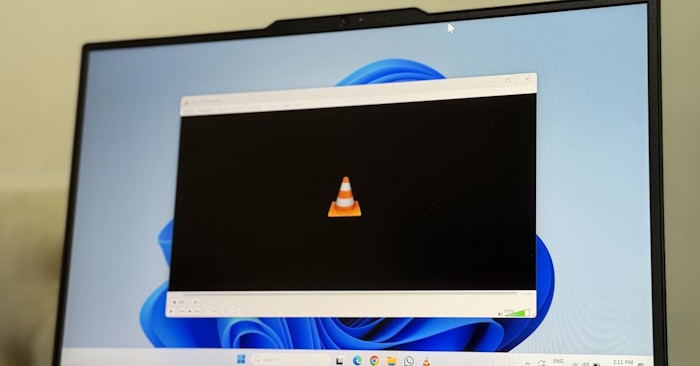
VLC là phần mềm phát video online mạnh mẽ, được sử dụng phổ biến hiện nay. Tuy nhiên, nếu bỏ qua add-on VLC, bạn đã bỏ qua rất nhiều tính năng ẩn hữu ích của phần mềm này.
Add-on VLC là gì?
Giống như trình duyệt web, VLC Media Player hỗ trợ các tiện ích mở rộng của bên thứ ba. Chúng bổ sung các tính năng mới, tự động hóa mọi tác vụ lặp đi lặp lại, tinh chỉnh giao diện người dùng và khắc phục những phiền toái nhỏ của VLC.
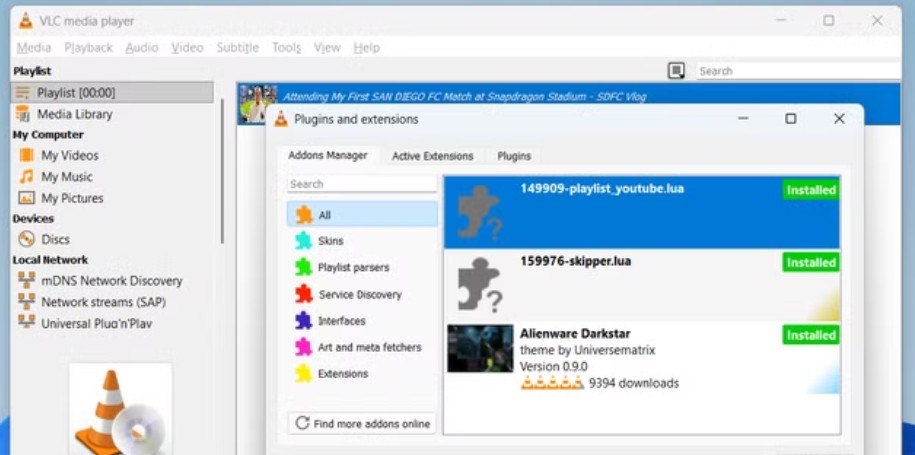
Hãy vào Tools > Plugins and extensions > click Find more addons online. Bạn sẽ thấy tất cả tiện ích bổ sung có sẵn, chẳng hạn như add-on tải phụ đề, điều khiển danh sách phát, thay đổi giao diện người dùng, bỏ qua giới thiệu... Bạn có thể duyệt chúng bằng cách sử dụng các tab danh mục ở bên trái. Khi muốn dùng add-on nào đó, click Install.
Điều duy nhất cần lưu ý là menu tiện ích mở rộng tích hợp sẵn dường như không bao gồm tất cả extension có sẵn. Nếu muốn có thêm tùy chọn, hãy truy cập trang danh mục tiện ích bổ sung chính thức của VLC. Việc cài đặt các tiện ích bổ sung này mất một chút công sức, nhưng cũng dễ dàng như cài đặt VLC. Sau khi tìm thấy add-on muốn thử, hãy tải xuống tệp .lua của nó, rồi sao chép vào thư mục C:\ > Users > [Tên người dùng của bạn] > AppData > Roaming > vlc > lua > extensions. Cuối cùng, khởi động lại ứng dụng VLC. Thế là xong.
Add-on bạn chọn sẽ xuất hiện khi bạn mở lại menu Extensions and plugins. Một vài trong số chúng sẽ hiện ở View. Chất lượng của các add-on khác nhau vì không phải tiện ích nào cũng được tinh chỉnh thường xuyên. Hãy đọc phần đánh giá từ người dùng để tìm thấy add-on chất lượng nhất.
Một số add-on VLC được đánh giá cao và đáng thử
- VLSub: Add-on kết nối VLC trực tiếp với OpenSubtitles, cho phép bạn tìm kiếm và tải xuống phụ đề mà không cần mở trình duyệt. Khi đang xem phim hoặc chương trình truyền hình, hãy vào View > VLSub, chọn ngôn ngữ phụ đề và nhấn Search by hash. Chọn tệp, nhấn Download Selection, và thế là xong.
- YouTube playlist: Với nó, bạn có thể đưa bất kỳ danh sách phát YouTube nào vào VLC. Tất cả những gì bạn cần làm là sao chép URL của danh sách phát, nhấn Ctrl + N trong VLC và dán vào.
- VLC Scene Navigator: Nó chia toàn bộ video thành các phần như giới thiệu, tóm tắt, kết thúc, v.v. Điều này khá tiện dụng cho bài giảng hoặc thuyết trình dài vì nó cho phép bạn chuyển đổi giữa các phần giống như các chương trong YouTube.
- Material VLC: Tiện ích tối giản giao diện của VLC.
- CNSR: Add-on VLC kiểm soát nội dung nhạy cảm và có tính bạo lực.
Thủ thuật Văn phòng
-

TOP ứng dụng và phần mềm cần thiết khi dùng máy tính Windows
-
TOP phần mềm khuếch đại âm thanh cho máy tính
-
TOP phần mềm encode video dễ sử dụng nhất
-
TOP ứng dụng và phần mềm cần thiết khi dùng Macbook
-
Những cách sửa lỗi VLC Media Player không phát video
-
Cách tạo hiệu ứng động cho ảnh, văn bản và đồ họa bằng Adobe Express
-
Cách nhập dấu trang từ Google Chrome sang Microsoft Edge
-
Những phần mềm miễn phí tương tự như Microsoft Excel
-
Cách tải và cài đặt VSDC Free Video Editor
-
Hướng dẫn sử dụng từ điển trong Google Docs
-
Cách kết nối điện thoại với máy tính Windows bằng Phone Link
-
Hướng dẫn cắt ảnh thành hình tròn trên Google Docs