Những việc nên làm đầu tiên sau khi nâng cấp lên iOS 27
Cho dù bạn vừa mua iPhone mới hay nâng cấp lên iOS 27, dưới đây là những việc bạn nên làm trước khi bắt đầu trải nghiệm hệ điều hành phiên bản mới này.
Tính năng nên dùng ngay khi nâng cấp iOS 27
- Đăng ký Siri AI
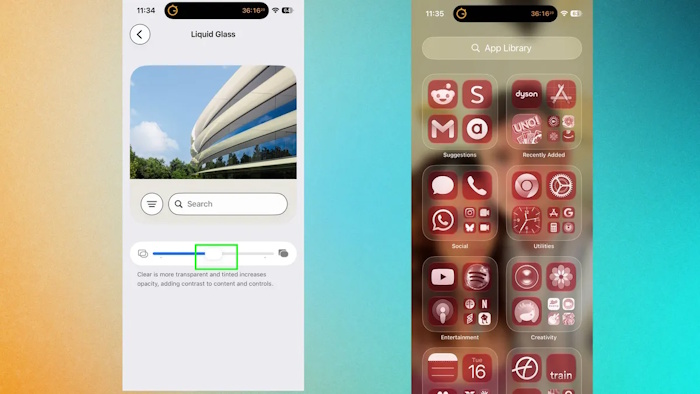
- Tinh chỉnh độ trong suốt của Liquid Glass
- Chỉnh sửa ảnh của bạn với Reframe và Extend
- Cắm sạc và duy trì kết nối cho điện thoại để đẩy nhanh quá trình lập chỉ mục tìm kiếm
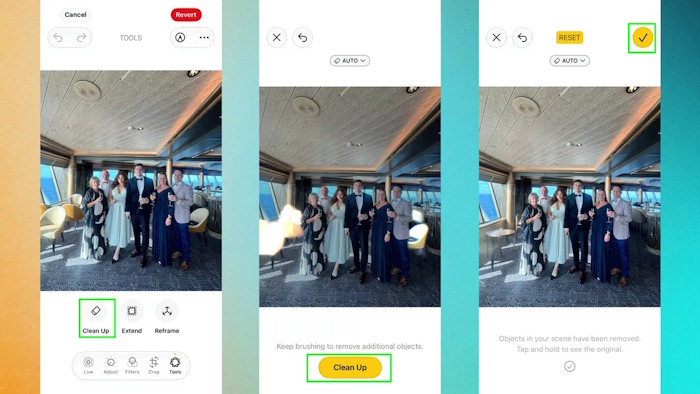
- Loại bỏ người hoặc vật thể không mong muốn trong ảnh bằng công cụ Clean Up đã được nâng cấp
- Tùy chỉnh cách chia sẻ vị trí của bạn
- Tạo nhanh các quy trình tự động hóa
Đăng ký Siri AI
Hiện tại, Siri AI là phiên bản beta công khai, có nghĩa là bạn phải đăng ký để sử dụng. Nếu bạn đã sử dụng một trong các phiên bản beta của iOS 27, thì có thể bạn đã thực hiện việc này rồi. Nếu chưa, bạn nên làm ngay, ít nhất là nếu bạn dự định sử dụng Siri phiên bản cải tiến.
Vào Cài đặt và chọn Siri. Chạm vào liên kết “Thử Siri AI (Beta)”. Chạm vào Tiếp tục trên mỗi màn hình cho đến khi bạn đến màn hình hỏi có muốn chia sẻ âm thanh và văn bản của mình không. Nếu đồng ý, chạm vào nút “Chia sẻ Âm thanh và Văn bản”, Apple sẽ sử dụng các cuộc trò chuyện của bạn với Siri để huấn luyện mô hình.
Mặc dù Apple hứa rằng dữ liệu được chia sẻ sẽ được ẩn danh, nhưng bạn vẫn có thể không muốn làm việc trên. Trong trường hợp đó, hãy chạm vào nút Not Now - Không phải bây giờ. Dù bằng cách nào, bạn cũng sẽ được đăng ký tham gia chương trình beta.
Tinh chỉnh độ trong suốt của Liquid Glass
Ngôn ngữ thiết kế Liquid Glass trong suốt của Apple đã được cải tiến đáng kể về khả năng hiển thị nội dung trong iOS 27, thay thế các nút gạt cố định bằng thanh trượt tùy chỉnh linh hoạt.
Hãy vào mục Cài đặt (Settings) > Giao diện (Appearance) > Liquid Glass, sau đó điều chỉnh thanh trượt độ mờ (opacity). Kéo thanh trượt sang trái nếu bạn muốn hình nền tùy chỉnh hiển thị xuyên qua các menu và thông báo. Nếu ưu tiên độ tương phản cao và khả năng đọc văn bản tốt nhất, hãy kéo thanh trượt sang phải.
Bạn có thể xem trước hiệu ứng làm mờ trên toàn hệ thống thay đổi theo thời gian thực ngay trong khi đang điều chỉnh, trước khi thoát khỏi menu này.
Chỉnh sửa ảnh của bạn với Reframe và Extend
Ứng dụng Ảnh (Photos) được bổ sung các công cụ AI tạo sinh mạnh mẽ, cho phép bạn thay đổi góc nhìn của bức ảnh ngay cả sau khi đã chụp xong.
Hãy mở bất kỳ bức ảnh nào ở chế độ chỉnh sửa và chọn tính năng Reframe (Điều chỉnh khung hình) trong menu Apple Intelligence. Sau đó, chạm và kéo hình ảnh để thay đổi góc máy, tựa như thể bạn đã di chuyển vị trí thực tế trước khi chụp.
Nếu bức ảnh bị cắt quá sát, hãy chọn tính năng Extend (Mở rộng) trong menu và kéo các cạnh ảnh ra phía ngoài.
Apple Intelligence sẽ phân tích kết cấu, ánh sáng và màu sắc xung quanh để tạo ra các chi tiết nền hoàn toàn mới ở các phần rìa ảnh.
Cắm sạc và duy trì kết nối cho điện thoại để đẩy nhanh quá trình lập chỉ mục tìm kiếm
Với iOS 27, chỉ mục tìm kiếm cho tất cả ứng dụng và tệp tin của bạn cần được tạo lại. Tính năng tìm kiếm Spotlight và trí tuệ nhân tạo (AI) Siri mới trên điện thoại sẽ sử dụng chỉ mục này để nhanh chóng tìm ra thông tin chính xác khi bạn yêu cầu. Toàn bộ quá trình lập chỉ mục có thể kéo dài từ vài giờ đến vài ngày. Bạn sẽ biết quá trình này đang diễn ra nếu thấy một thông báo tại màn hình Cài đặt chính với nội dung: Đang tối ưu hóa Tìm kiếm và Siri (Optimizing Search and Siri).
Bạn vẫn có thể tiếp tục sử dụng điện thoại trong khi quá trình lập chỉ mục diễn ra, mặc dù máy có thể chạy chậm hơn một chút và pin sẽ hao nhanh hơn. May mắn thay, bạn có thể đẩy nhanh tiến độ để không phải chờ đợi hàng ngày trời mới hoàn tất.
Để làm điều này, hãy giữ điện thoại được cắm sạc càng nhiều càng tốt và đảm bảo máy đang kết nối Wi-Fi. Ngoài ra, bạn càng ít sử dụng điện thoại trong thời gian lập lại chỉ mục thì quá trình này sẽ càng diễn ra nhanh hơn. Vì có thể bạn sẽ muốn sử dụng điện thoại thường xuyên trong ngày, nên hãy đảm bảo máy được cắm sạc, duy trì kết nối và để ở màn hình khóa vào ban đêm.
Loại bỏ người hoặc vật thể không mong muốn trong ảnh bằng công cụ Clean Up đã được nâng cấp
Bên cạnh các tùy chọn căn chỉnh lại khung hình, tính năng Clean Up tích hợp sẵn cũng được nâng cấp mạnh mẽ nhờ công nghệ thông minh, giúp loại bỏ dễ dàng những người hoặc vật thể gây xao nhãng không mong muốn trong ảnh.
Hãy chọn Clean Up trong menu chỉnh sửa ảnh, sau đó chạm hoặc tô lên đối tượng bạn muốn xóa. AI đã được nâng cấp sẽ nhận diện độ sâu của hậu cảnh, bóng đổ và các kết cấu, từ đó lấp đầy khoảng trống vừa xóa bằng những chi tiết phù hợp với bối cảnh xung quanh.
Tùy chỉnh cách chia sẻ vị trí của bạn
Việc chia sẻ vị trí với bạn bè hoặc gia đình giờ đây không còn bắt buộc bạn phải chọn giữa quyền truy cập vĩnh viễn hay các mốc thời gian cố định, cứng nhắc nữa.
Hãy mở ứng dụng Find My, chọn một người liên hệ và nhấn vào Share My Location. iOS 27 cho phép bạn thiết lập chính xác ngày và giờ kết thúc chia sẻ — chẳng hạn như bốn ngày và sáu giờ — rất lý tưởng cho các chuyến đi hoặc những cuộc gặp gỡ tạm thời.
Một tùy chọn ẩn mới cũng cho phép bạn tạm dừng chia sẻ vị trí cho đến hết ngày mà không gửi thông báo cho người nhận. Để thực hiện việc này, hãy nhấn vào biểu tượng ba chấm bên cạnh tên người liên hệ và chọn Hide Location.
Tạo nhanh các quy trình tự động hóa
Trước đây, việc tạo các quy trình tự động hóa tùy chỉnh đòi hỏi phải thiết lập thủ công trong ứng dụng Shortcuts. Với iOS 27, Apple Intelligence sẽ tạo các quy trình này giúp bạn dựa trên những câu lệnh bằng ngôn ngữ tự nhiên.
Hãy mở ứng dụng Shortcuts, nhấn vào biểu tượng dấu cộng (+) ở góc trên để tạo quy trình mới, rồi chọn Describe a Shortcut (Mô tả phím tắt). Các bước còn lại rất đơn giản: bạn chỉ cần nhập chính xác những gì muốn điện thoại tự động thực hiện và nhấn nút mũi tên để tạo quy trình.
Thủ thuật iPhone
-

Những điều cần biết về AI Siri trong iOS 27
-
Cách backup iPhone trước khi cài đặt iOS 27
-
Cách khắc phục các lỗi phổ biến ở iOS 27 trên iPhone, iPad
-
Jailbreak iOS 27: Tất cả những gì cần biết
-
Hướng dẫn cập nhật iOS 27 và các tính năng mới
-
Hướng dẫn cách ẩn địa chỉ IP bằng Chuyển tiếp bảo mật trên iOS 15
-
Hướng dẫn hiển thị phần trăm pin trên iOS 16
-
Cách kiểm tra iPhone đang dùng là chính hãng hay tân trang
-
Cách thanh toán bằng Apple Pay trực tuyến và ở cửa hàng
-
TOP ứng dụng hay cho Dynamic Island của iPhone
-
Cách chuyển dữ liệu iPhone sang Android
-
Những cài đặt riêng tư trên iPhone bạn nên bật ngay