Thiết lập cài đặt tốt nhất cho Monster Hunter Wilds
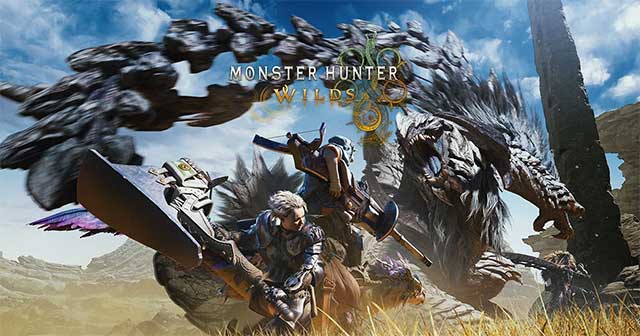
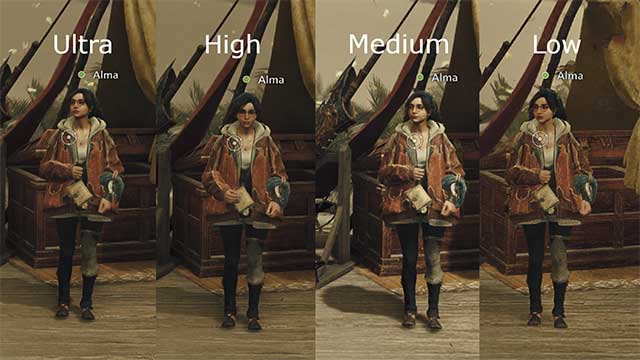
Siêu phẩm săn quái Monster Hunter Wilds là một trò chơi sẽ thử thách sức mạnh GPU và CPU của bạn. Nhiều người sẽ cần sử dụng kết hợp nâng cấp DLSS hoặc FSR để đạt hiệu suất và độ trung thực hình ảnh tốt trên PC. Bài hướng dẫn này sẽ đưa ra các thông số cài đặt Monster Hunter Wilds tốt nhất cho PC và Steam Deck.
Thiết lập cài đặt tốt nhất cho Monster Hunter Wilds
Cài đặt Monster Hunter Wilds tốt nhất cho PC
Dưới đây là các thiết lập Monster Hunter Wilds tốt nhất dành cho người dùng PC:
- Upscaling: Nvidia DLSS
- Frame Generation: Enable (if possible)
- Upscaling Mode: Quality
- Ray Tracing: Off
- Texture Quality: High
- Texture Filtering Quality: High (ANISO x8)
- Fur Quality: High
- Sky/Cloud Quality: High
- Grass/Tree Quality: High
- Grass/Tree Sway: Enable
- Wind Simulation Quality: High
- Surface Quality: High
- Sand/Snow Quality: High
- Water Effects: Enable
- Render Distance: High
- Shadow Quality: High
- Distant Shadow Quality: High
- Shadow Distance: Medium
- Ambient Light Quality: High
- Contact Shadows: Enable
- Ambient Occlusion: Medium
- Bloom: High
- Motion Blur: On
- Vignette Effect: On
- Screen Space Reflection: On
- Scattering: On
- Depth of Field: On
- Volumetric Fog: High
- Variable Rate Shading: Off
Với các thiết lập trên, bằng cách sử dụng RTX 4070, bạn có thể chơi Monster Hunter Wilds ở tốc độ khung hình trung bình là 99fps với 1% tốc độ khung hình thấp (51fps) ở độ phân giải 2.560 x 1.440. Nhìn bề ngoài, những con số này cho thấy trò chơi khá mượt.
Nếu không có Frame Generation, hiệu suất trung bình giảm gần một nửa xuống chỉ còn 53fps, với xác suất 1% giảm xuống còn 32fps. Nhiều người có thể băn khoăn không biết có nên bật Frame Generation hay không v có nguy cơ xảy ra hiện tượng xé màn hình ở những khu vực đông đúc với nhiều NPC, hoặc trong những tình huống chiến đấu căng thẳng. Nếu không bật, những cảnh này sẽ ổn định hơn về mặt hình ảnh, nhưng bạn sẽ mất đi khá nhiều hiệu suất.
Cài đặt Monster Hunter Wilds tốt nhất cho Steam Deck
Dưới đây là các thiết lập Monster Hunter Wilds tốt nhất dành cho người dùng Steam Deck:
- Upscaling: AMD FSR
- Frame Generation: Off
- Upscaling Mode: Ultra Performance
- Ray Tracing: Off
- Texture Quality: Low
- Texture Filtering Quality: Low
- Fur Quality: Low
- Sky/Cloud Quality: Low
- Grass/Tree Quality: Low
- Grass/Tree Sway: Off
- Wind Simulation Quality: Low
- Surface Quality: Low
- Sand/Snow Quality: Low
- Water Effects: Enable
- Render Distance: Low
- Shadow Quality: Low
- Distant Shadow Quality: Low
- Shadow Distance: Low
- Ambient Light Quality: Low
- Contact Shadows: Off
- Ambient Occlusion: Low
- Bloom: Low
- Motion Blur: Off
- Vignette Effect: On
- Screen Space Reflection: Off
- Scattering: Off
- Depth of Field: Off
- Volumetric Fog: Low
- Variable Rate Shading: Off
Lời khuyên là bạn không nên thử chơi Monster Hunter Wilds trên Steam Deck trừ khi Capcom phát hành bản vá tối ưu hóa hoặc bản sửa lỗi Proton để cải thiện hiệu suất.
Lưu ý: Để chơi thử Monster Hunter Wilds, các giàn máy chơi game chuyên dụng đã được sử dụng để kiểm tra các thiết lập tốt nhất cho hiệu suất và lối chơi. Giàn thử nghiệm được sử dụng cho game bao gồm: Intel Core i7 11700F, Nvidia GeForce RTX 4070 12GB, RAM DDR4 3200MHz 32GB và bo mạch chủ MSI B560. Ngoài ra, game cũng được thử nghiệm trên Windows 11 (64-bit).
Chơi Game
-

Thiết lập cài đặt tốt nhất cho Wuthering Waves
-
Thiết lập cài đặt tốt nhất cho Poppy Playtime Chapter 4
-
Thiết lập cài đặt tốt nhất cho Kingdom Come: Deliverance 2
-
Thiết lập cài đặt tốt nhất cho Arma Reforger
-
Thiết lập cài đặt tốt nhất cho Marvel Rivals
-
Cài đặt đồ họa tốt nhất cho Frostpunk 2
-
Danh Tướng AFK: Hướng dẫn xây dựng đội hình
-
Cách sửa lỗi trò chuyện không hoạt động trong Roblox
-
Tổng hợp phím tắt trong Minecraft Java Edition
-
Cách lấy Domain Shard trong Jujutsu Infinite
-
Into the Dead Our Darkest Days: TOP nhân vật sống sót tốt nhất
-
inZOI: Cách chỉnh sửa Zoi Schedule