Thiết lập cài đặt tốt nhất cho Resident Evil Requiem
Bài hướng dẫn này sẽ đưa ra các thiết lập tốt nhất và được đề xuất cho Resident Evil Requiem (RE9), bao gồm điều khiển, cài đặt đồ họa, âm thanh, trợ năng,... Bạn hãy xem danh sách các thiết lập dưới đây để đảm bảo có được trải nghiệm chơi game tốt nhất nhé!
Cài đặt tốt nhất và được khuyến nghị cho Resident Evil Requiem
Controls
- Movement Type - Walk
- Run Type - Toggle
- Repeated Input Type - Hold
- Aim Assist - Off
- Reticle Deceleration - Tùy thích
- Reset Scope Magnification - Off
- Dot Sight Perspective - On
Nên sử dụng cài đặt mặc định kiểu di chuyển là Walk để có khả năng kiểm soát tốt hơn trong các đoạn hành động lén lút và tránh vô tình chạy, điều này có thể khiến kẻ thù nhanh chóng phát hiện ra bạn.
Ngoài ra, việc đặt Repeated Input Type thành Hold sẽ giúp giảm mệt mỏi do nhập liệu nhanh trong các phần QTE. Cũng nên đặt cài đặt Reset Scope Magnification thành Off để dễ dàng căn chỉnh lại mục tiêu cho các phát bắn tiếp theo.
Controller
Các thiết lập cho bộ điều khiển được xác định bởi sở thích cá nhân vì không có thiết lập độ nhạy nào áp dụng được cho tất cả mọi người. Do đó, các thiết lập này có thể khác nhau tùy theo sở thích của bạn.
Bàn phím và chuột
Nhiều chức năng điều khiển trong game có thể được gán cho các nút cụ thể, giúp dễ dàng truy cập chúng trên PC và mang lại độ chính xác cao khi nhập liệu. Ngoài cài đặt khóa con trỏ, các thiết lập điều khiển trên PC hoàn toàn phụ thuộc vào sở thích của người chơi.
Camera
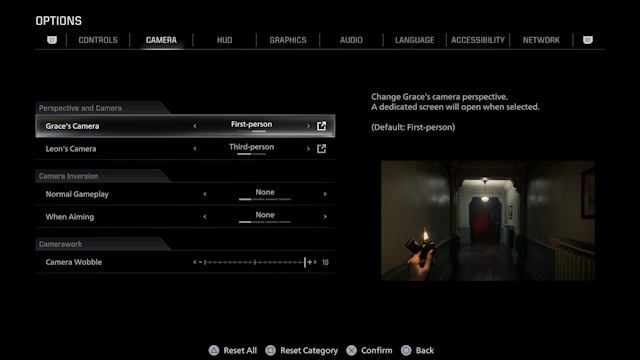
- Grace's Camera - First-person
- Leon's Camera - Third-person
- Camera Inversion - Tùy thích
- Camera Wobble - 0
- Motion Sensor Function - 0
- Vertical Sensitivity - Tùy thích
- Horizontal Sensitivity - Tùy thích
Bạn nên sử dụng cài đặt camera mặc định cho camera của Grace và Leon để có được trải nghiệm như mong muốn của nhà phát triển.
Tuy nhiên, việc sử dụng góc nhìn người thứ ba để tăng tầm nhìn (FOV) cho cả hai nhân vật cũng có ưu điểm riêng vì không có thanh trượt điều chỉnh FOV. Điều này giúp việc di chuyển trong môi trường để khám phá và chiến đấu trở nên dễ dàng hơn nhiều.
HUD
- HUD Size - Standard
- Menu Text Size - Standard
- Health Gauge - On
- Notification Display - On
- Tutorial Messages - On
- Item Pop-Up - All Items
- Reticle Display - On
- Dot Display - Tùy thích
- Reticle/Center Dot Color - Tùy thích
- Scope/Dot Sight Center Color - Tùy thích
Các thiết lập hiển thị HUD mặc định khá tốt và không cần chỉnh sửa nhiều.
Graphics
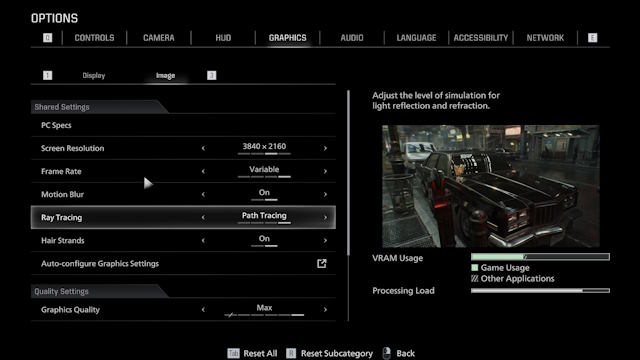
Các thiết lập đồ họa phụ thuộc phần lớn vào thiết bị người chơi đang sử dụng. Bạn có thể điều chỉnh các thiết lập để phù hợp với khả năng của thiết bị và đạt được chất lượng hình ảnh tốt nhất có thể.
- Display Mode - Borderless Window
- Screen Resolution - Tùy thích
- Frame Rate - Variable
- Motion Blur- Tùy thích
- Ray Tracing - Tùy thích
- Hair Strands - Tùy thích
- Graphics Quality - Custom
- Upscaling Quality - Normal
- Lightning and Shadow Quality - Normal
- Texture Quality - High
- Texture Filter Quality - High (ANISO x8)
- Anti Aliasing - TAA
- Mesh Quality - Standard
- Screen Space Reflections - On
- Subsurface Scattering - High
- Lens Distortion - Off
- Depth of Field - Off
- Upscaling Technology - DLSS (cho GPU NVIDIA), FSR 3.1.5 (cho GPU của AMD hoặc các hãng khác)
- Upscaling Mode - Quality
- Frame Generation - DLSS 2x (cho GPU NVIDIA), AMD FSR 3 (cho GPU của AMD hoặc các hãng khác)
- NVIDIA Reflex Low Latency - On (+Boost)
- NVIDIA DLSS Ray Reconstruction - Off
- Particle Lightning - On
- Volumetric Fog Resolution - Normal
- Lens Dirt - Off
- Lens Flare - Off
- Shadow Quality - Normal
- Contact Shadows - Off
- Ambient Occlusion - Normal
- VFX Quality - Standard
Có rất nhiều thiết lập đồ họa trên PC có thể được tinh chỉnh theo sở thích cá nhân của mỗi người. Các thiết lập đã được điều chỉnh để cân bằng giữa hiệu năng và độ rõ nét hình ảnh. Tuy nhiên, bạn có thể điều chỉnh thêm các thiết lập theo ý thích của mình.
Audio
- Master Volume - Tùy thích
- Sound Effects - Tùy thích
- Background Music - Tùy thích
- Menu Sound Effects - Tùy thích
- Dialogue Effects - Tùy thích
- Audio Device - Phụ thuộc vào thiết bị
- Dynamic Range - Wide (cho người dùng tai nghe), Normal (loa)
- Front (FL/FR) - Phụ thuộc vào thiết bị
- Surround (FL/FR) - Phụ thuộc vào thiết bị
- Surround Back (SBL/SBR) - Phụ thuộc vào thiết bị
- 3D Audio - On
- Object Based Audio - On
- Sound Reverbation - Off
- Controller Speaker - Off
Đối với người dùng tai nghe, bạn nên sử dụng tùy chọn Wide cho Dynamic Range vì nó cung cấp khả năng xác định vị trí nguồn âm thanh chính xác hơn. Điều này cho phép bạn xác định hướng của các mối đe dọa và phản ứng kịp thời.
Language
Ngôn ngữ chủ yếu phụ thuộc vào ngôn ngữ mẹ đẻ của người chơi và có thể được thiết lập theo sở thích.
Accessibility
- Visual Accesibility - HUD, Language
- Auditory Accesibility - Language
- Motion Sickness - Controls, Camera
- Physical Accessibility - Controls, Camera
Tab Accessibility (Trợ năng) chứa các thiết lập được cài đặt sẵn giúp cải thiện thị lực và giảm thiểu tác động của Motion Sickness mà một số thiết lập nhất định có thể gây ra.
Mặc dù có thể điều chỉnh cài đặt trợ năng, nhưng bạn nên tự điều chỉnh từng cài đặt để có trải nghiệm tốt nhất.
Network
- Data Processing for Analytical Purposes - Tùy thích
Cài đặt mạng cho phép bạn chia sẻ dữ liệu của mình với CAPCOM cho mục đích phân tích. Nếu không muốn chia sẻ dữ liệu chơi game của mình, bạn có thể tắt cài đặt này.
Chơi Game
-

Các loại charm trong Resident Evil Requiem: Vị trí và công dụng của chúng
-
Roblox: Cách bảo quản và đánh thức trái ác quỷ trong Blox Fruits
-
Những mẹo chơi Teenage Mutant Ninja Turtles: Shredder's Revenge
-
Danh sách cấp bậc nhân vật mạnh trong Artery Gear: Fusion
-
Cách tìm vị trí hải ly trong Genshin Impact
-
So sánh Grow A Garden 2 và Grow A Garden
-
Pokémon Scarlet and Violet: Cách cải thiện tình bạn với Pokémon
-
Tất cả passcode mở khóa két trong Once Human
-
Những cách sửa lỗi thường gặp khi chơi Counter-Strike 2
-
Những mẹo quản lý đội bóng trong Soccer Manager 2024
-
Danh sách cấp bậc nhân vật trong Honkai Star Rail 2.0
-
Hướng dẫn giải đố trong phòng kết bạn của Poppy Playtime