TweakXPlorer 2.9.3

TweakXPlorer là phần mềm cho phép bạn dễ dàng thay đổi hình nền, ảnh thu nhỏ của thư mục và thanh công cụ của Windows Explorer bằng những hình ảnh đẹp mắt để tạo dấu ấn riêng.
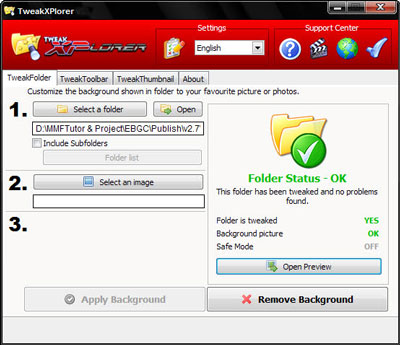
Tải về xong, bạn xả nén rồi cài đặt và thực hiện các bước sau:
- Thẻ TweakFolder: Thay đổi hình nền của thư mục. Bạn nhắp nút Select a folder để chọn thư mục, nhắp nút Select an image để chọn ảnh, nhắp nút Text color để chọn màu chữ và nhắp nút Apply Background để tiến hành thay đổi. Đánh dấu hộp kiểm Include Subfolders when Applying/Removing nếu muốn thay đổi chung cho cả thư mục con. Nếu muốn gỡ bỏ, bạn nhắp nút Remove Background.
- Thẻ TweakToolbar: Thay đổi hình nền của thanh công cụ trên Windows Explorer và Internet Explorer 6. Bạn nhắp Select an image để chọn ảnh, đánh dấu hộp kiểm Resize picture to fit in the toolbar để điều chỉnh kích cỡ ảnh cho vừa trong thanh công cụ, nhắp nút Apply toolbar background để thay đổi hình nền mới. Khi cần trở lại trạng thái ban đầu, bạn nhắp nút Remove toolbar background.
- TweakThumbnail: Thay đổi ảnh thu nhỏ của thư mục. Bạn nhắp nút Select a Folder chọn thư mục, nhấp nút Select an image chọn ảnh và nhắp nút Apply Thumbnail thay đổi ảnh mới. Bạn có thể kéo thanh trượt Thumbnail size để điều chỉnh kích cỡ ảnh thu nhỏ, thanh trượt Thumbnail picture quality để chỉnh chất lượng ảnh. Nếu muốn gỡ bỏ, bạn nhắp nút Remove Thumbnail.
Theo Báo Cần Thơ
Câu hỏi thường gặp
TweakXPlorer là phần mềm cho phép bạn dễ dàng thay đổi hình nền, ảnh thu nhỏ của thư mục và thanh công cụ của Windows Explorer bằng những hình ảnh đẹp mắt để tạo dấu ấn riêng.
Bạn vào thẻ TweakFolder, nhấn nút Select a folder để chọn thư mục, nhấn Select an image để chọn ảnh nền, chọn màu chữ bằng nút Text color, sau đó nhấn Apply Background để tiến hành thay đổi. Có thể đánh dấu vào Include Subfolders when Applying/Removing để thay đổi cho cả thư mục con. Để gỡ bỏ, nhấn Remove Background.
Bạn vào thẻ TweakToolbar, nhấn Select an image để chọn ảnh nền, có thể đánh dấu vào Resize picture to fit in the toolbar để điều chỉnh kích cỡ ảnh vừa với thanh công cụ, sau đó nhấn Apply toolbar background để thay đổi hình nền. Để trở về trạng thái ban đầu, nhấn Remove toolbar background.
Vào thẻ TweakThumbnail, nhấn Select a Folder để chọn thư mục, nhấn Select an image để chọn ảnh, sau đó nhấn Apply Thumbnail để thay đổi ảnh thu nhỏ. Có thể sử dụng thanh trượt Thumbnail size để điều chỉnh kích cỡ ảnh và Thumbnail picture quality để chỉnh chất lượng ảnh. Để gỡ bỏ, nhấn Remove Thumbnail.
- Phát hành:
- Version: 2.9.3
- Sử dụng: Miễn phí
- Dung lượng: 383,3 KB
- Lượt xem: 17.700
- Lượt tải: 17.652
- Ngày:
- Yêu cầu: Windows XP
TweakXPlorer 2.9.3
Tải xuốngThủ thuật và hướng dẫn
-

Tạo Ảnh Đẹp
-
Cách chế ảnh chibi thông tin kiện tướng Liên Quân Mobile
-
Cách ghép ảnh check in các sân vận động World Cup 2022
-
Hướng dẫn tạo hình nền thời khóa biểu trực tuyến
-
Hướng dẫn tạo hình nền nuôi thú trên iPhone
-
Hướng dẫn tạo hình nền Galaxy theo tên và năm sinh
-
Hướng dẫn chế icon logo game Liên Quân Mobile
-
Hướng dẫn tạo khung sản phẩm Shopee trực tuyến
-
Hướng dẫn tạo logo có tên mình trực tuyến