Visual Studio Code giúp trẻ sửa lỗi lập trình như thế nào?
Visual Studio Code (VS Code) giúp việc gỡ lỗi trở nên dễ dàng, trực quan và thú vị hơn, ngay cả với những trẻ mới bắt đầu hành trình lập trình. Dưới đây là cách VS Code giúp trẻ gỡ lỗi khi học lập trình.
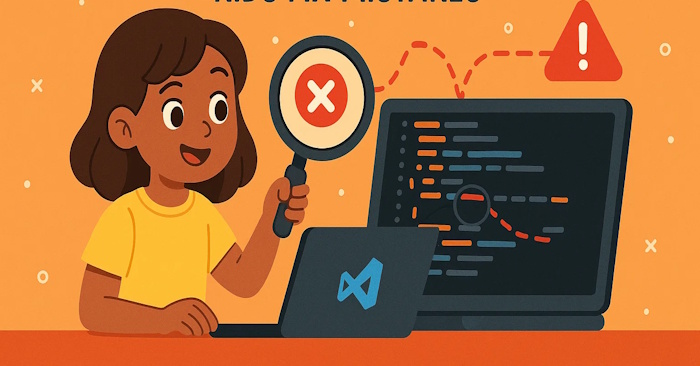
Hướng dẫn dùng VS Code giúp trẻ gỡ lỗi lập trình
Tại sao gỡ lỗi lập trình lại quan trọng?
Gỡ lỗi là quá trình tìm kiếm và sửa chữa các lỗi trong mã nguồn. Mặc dù người mới bắt đầu có thể cảm thấy nản lòng khi mã nguồn không hoạt động như ý, nhưng thực tế, gỡ lỗi lại là một cơ hội học tập vô cùng quý giá bởi hoạt động này giúp:
- Cải thiện kỹ năng giải quyết vấn đề: Gỡ lỗi giúp trẻ học cách phân tích vấn đề một cách logic, xác định vị trí xảy ra lỗi và tư duy phản biện để tìm ra giải pháp.
- Củng cố sự hiểu biết về mã nguồn: Khi chương trình không chạy như mong đợi, trẻ phải xem xét kỹ lưỡng mã nguồn của mình; quá trình này giúp trẻ hiểu sâu hơn về các khái niệm lập trình.
- Rèn luyện tính kiên trì và khả năng phục hồi: Việc sửa lỗi đòi hỏi sự kiên nhẫn. Thông qua việc học cách khắc phục sự cố và thử nghiệm, trẻ sẽ phát triển được sự kiên trì và sự tự tin.
- Chuẩn bị cho công việc lập trình thực tế: Ngay cả các lập trình viên chuyên nghiệp cũng gặp lỗi mỗi ngày. Việc học gỡ lỗi từ sớm mang lại cho trẻ lợi thế lớn trong việc phát triển các kỹ năng lập trình thực tế.
Visual Studio Code là gì?
Visual Studio Code (VS Code) là trình soạn thảo mã nguồn miễn phí, thân thiện với người mới bắt đầu do Microsoft phát triển. Công cụ này được các lập trình viên chuyên nghiệp sử dụng rộng rãi để code bằng Python, JavaScript, HTML và nhiều ngôn ngữ khác.
Đối với trẻ em, VS Code mang lại những lợi ích sau:
- Giao diện dễ sử dụng với các menu và thanh công cụ rõ ràng
- Tính năng tô màu cú pháp (syntax highlighting), giúp mã nguồn dễ đọc hơn
- Các tiện ích mở rộng và công cụ hỗ trợ đơn giản hóa quá trình gỡ lỗi và viết mã
- Tích hợp sẵn cửa sổ dòng lệnh (terminal), cho phép trẻ chạy và kiểm thử mã nguồn trực tiếp
- VS Code vừa mạnh mẽ vừa linh hoạt, trở thành lựa chọn lý tưởng cho trẻ em mới bắt đầu học lập trình.
Cách VS Code giúp trẻ gỡ lỗi khi lập trình
Việc gỡ lỗi (debugging) có vẻ phức tạp, nhưng VS Code giúp quá trình này trở nên trực quan và dễ hiểu. Cụ thể như sau:
1. Tô màu cú pháp (Syntax highlighting)
VS Code tô màu các từ khóa, biến, chuỗi ký tự và số bằng những màu sắc khác nhau. Nhờ đó, trẻ nhanh chóng phát hiện lỗi, chẳng hạn như thiếu dấu ngoặc kép hoặc đặt tên biến sai.
2. Cảnh báo lỗi và gợi ý
Khi trẻ mắc lỗi, VS Code thường gạch chân lỗi bằng màu đỏ và đưa ra gợi ý sửa lỗi. Ví dụ:
- Thiếu dấu hai chấm trong Python
- Dấu ngoặc không khớp
- Biến chưa được định nghĩa
Các tính năng này hướng dẫn người mới bắt đầu tìm và sửa lỗi dễ dàng hơn.
3. Tích hợp công cụ gỡ lỗi
VS Code có sẵn công cụ gỡ lỗi cho phép trẻ:
- Đặt điểm dừng (breakpoint) để tạm dừng chương trình tại một dòng cụ thể
- Chạy từng dòng mã một
- Kiểm tra giá trị của các biến
- Theo dõi luồng hoạt động của chương trình, giúp trẻ hiểu cách mã được thực thi
Cách tiếp cận trực quan này biến việc gỡ lỗi thành một trải nghiệm học tập mang tính tương tác.
4. Các tiện ích mở rộng (Extensions) và plugin
VS Code hỗ trợ các tiện ích mở rộng như Python, Pylance và công cụ gỡ lỗi JavaScript. Các công cụ này cung cấp phản hồi theo thời gian thực, gợi ý tự động hoàn thành mã và nhiều tính năng gỡ lỗi nâng cao phù hợp với trẻ em.
5. Tích hợp Terminal
Terminal trong VS Code cho phép trẻ chạy chương trình trực tiếp mà không cần chuyển đổi cửa sổ. Điều này giúp trẻ kiểm tra các thay đổi nhanh chóng và thấy ngay kết quả, qua đó củng cố kiến thức đã học.
Hướng dẫn từng bước gỡ lỗi trong VS Code dành cho trẻ em
Dưới đây là cách trẻ có thể tiếp cận việc gỡ lỗi bằng VS Code:
- Bước 1: Đọc thông báo lỗi. Khi chương trình gặp sự cố, VS Code sẽ hiển thị thông báo lỗi. Hãy khuyến khích trẻ đọc kỹ thông báo này vì nó thường chỉ ra chính xác vấn đề nằm ở đâu.
- Bước 2: Xác định đoạn mã nghi vấn. Hãy chú ý đến các phần bị gạch chân màu đỏ hoặc các khu vực được tô sáng. Những dấu hiệu này thường cho thấy lỗi cú pháp, thiếu ký tự hoặc lỗi đánh máy.
- Bước 3: Sử dụng điểm dừng (breakpoint). Đặt điểm dừng tại những dòng mã có khả năng xảy ra lỗi. Việc này cho phép trẻ tạm dừng chương trình và kiểm tra giá trị của các biến theo từng bước.
- Bước 4: Chạy từng bước mã nguồn. Sử dụng các tính năng "step-over" (bước qua) và "step-into" (bước vào) để quan sát cách mã được thực thi từng dòng một. Điều này giúp phát hiện các lỗi logic khi chương trình không hoạt động như mong đợi.
- Bước 5: Kiểm tra biến – VS Code cho phép trẻ di chuột qua các biến hoặc sử dụng bảng điều khiển gỡ lỗi (debug panel) để xem giá trị hiện tại. Việc này giúp kiểm tra xem các biến có chứa dữ liệu như mong đợi hay không.
- Bước 6: Kiểm tra các thay đổi – Sau khi sửa lỗi, trẻ có thể chạy lại chương trình bằng cửa sổ dòng lệnh (terminal). Hãy khuyến khích trẻ thử nghiệm từng thay đổi nhỏ để quan sát kết quả.
- Bước 7: Học hỏi từ sai lầm – Mỗi lỗi gặp phải đều là một cơ hội học tập. Hãy khuyến khích trẻ ghi lại nguyên nhân gây ra lỗi và cách chúng đã khắc phục. Theo thời gian, thói quen này sẽ giúp trẻ xây dựng tư duy lập trình nhạy bén.
Học tập - Giáo dục
-

Cách tích hợp Claude vào VS Code
-
Cách tải TranS trên điện thoại, máy tính để học online
-
Cách tạo sách truyện, truyện tranh bằng AI với Google Gemini
-
Cách tối đa hóa Duolingo XP
-
Cách dùng PowerPoint Speak để lồng tiếng vào bài thuyết trình
-
Cách dựng tam giác trong Geometer's Sketchpad
-
TOP game Toca Boca hay nhất dành cho trẻ em
-
Cách học Tiếng Anh trên FSEL - Learning English
-
Cách tạo game nuôi thú ảo trong Scratch
-
Hướng dẫn quản lý học sinh trên Violympic
-
Hướng dẫn sử dụng Kahoot dành cho giáo viên
-
Hướng dẫn xác nhận nhập học Đại học trực tuyến