Cách làm minigame chơi golf bằng Scratch
Tạo game chơi golf trên Scratch không hề khó như nhiều người vẫn nghĩ. Dưới đây là hướng dẫn chi tiết cách làm mini game chơi golf trên Scratch.
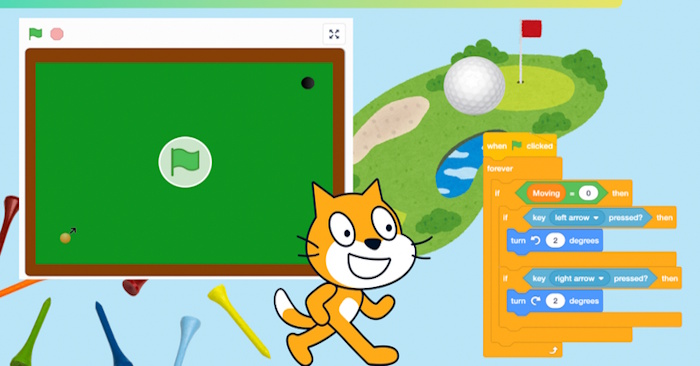
Tạo game chơi golf trên Scratch là gì?
Việc này giống như bạn tự thiết kế một sân mini golf bằng cách sử dụng các khối hình và nhân vật đầy màu sắc. Trong trò chơi, bạn sẽ điều khiển một quả bóng golf ảo và cố gắng đánh nó vào từng lỗ trên sân với số lần đánh ít nhất có thể. Bạn có thể thiết kế bố cục sân, thêm các chướng ngại vật như hố cát hay bẫy nước, và lập trình chuyển động cho quả bóng bằng các khối lệnh dễ sử dụng của Scratch. Đây là một cách thú vị để thử thách kỹ năng, thỏa sức sáng tạo trong thiết kế game và tận hưởng cảm giác hào hứng khi chơi mini golf ngay trên màn hình!
Các bước tạo game chơi golf bằng Scratch
Trước khi bắt tay vào thực hiện, hãy cùng lên kế hoạch cho trò chơi nhé. Hãy suy nghĩ xem bạn muốn tạo ra loại trò chơi nào. Hãy cân nhắc các tùy chỉnh cho quả bóng gôn.
- Bạn có muốn thêm chướng ngại vật hay nhiều nền tảng (platform) không?
- Bạn có muốn thêm hệ thống tính điểm không?
- Bạn muốn hình nền trông như thế nào?
Quyết định chủ đề chính và các yếu tố mà bạn muốn đưa vào trò chơi. Hướng dẫn này sẽ giúp bạn tạo ra một sân gôn mini với góc nhìn từ trên cao.
Bước 1: Phông nền
Mỗi trò chơi hay đều cần một phông nền hay bối cảnh tuyệt vời. Trong Scratch, chúng ta có thể sử dụng Sân khấu (Stage) làm không gian sáng tạo. Hãy nhấp vào biểu tượng Stage ở phía trên để mở trình chỉnh sửa Sân khấu, sau đó chọn một phông nền phù hợp với chủ đề dự án của bạn.
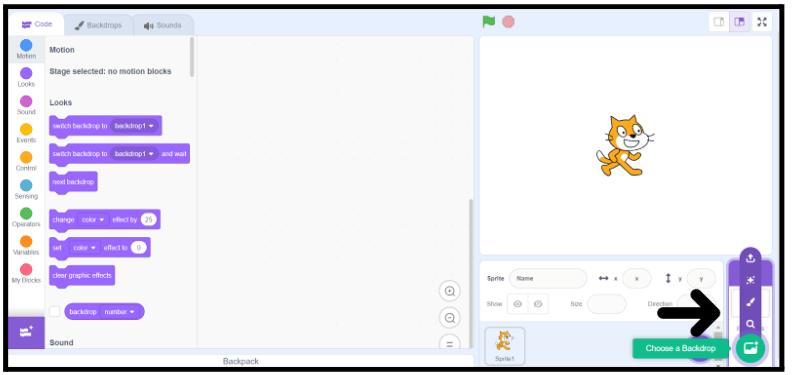
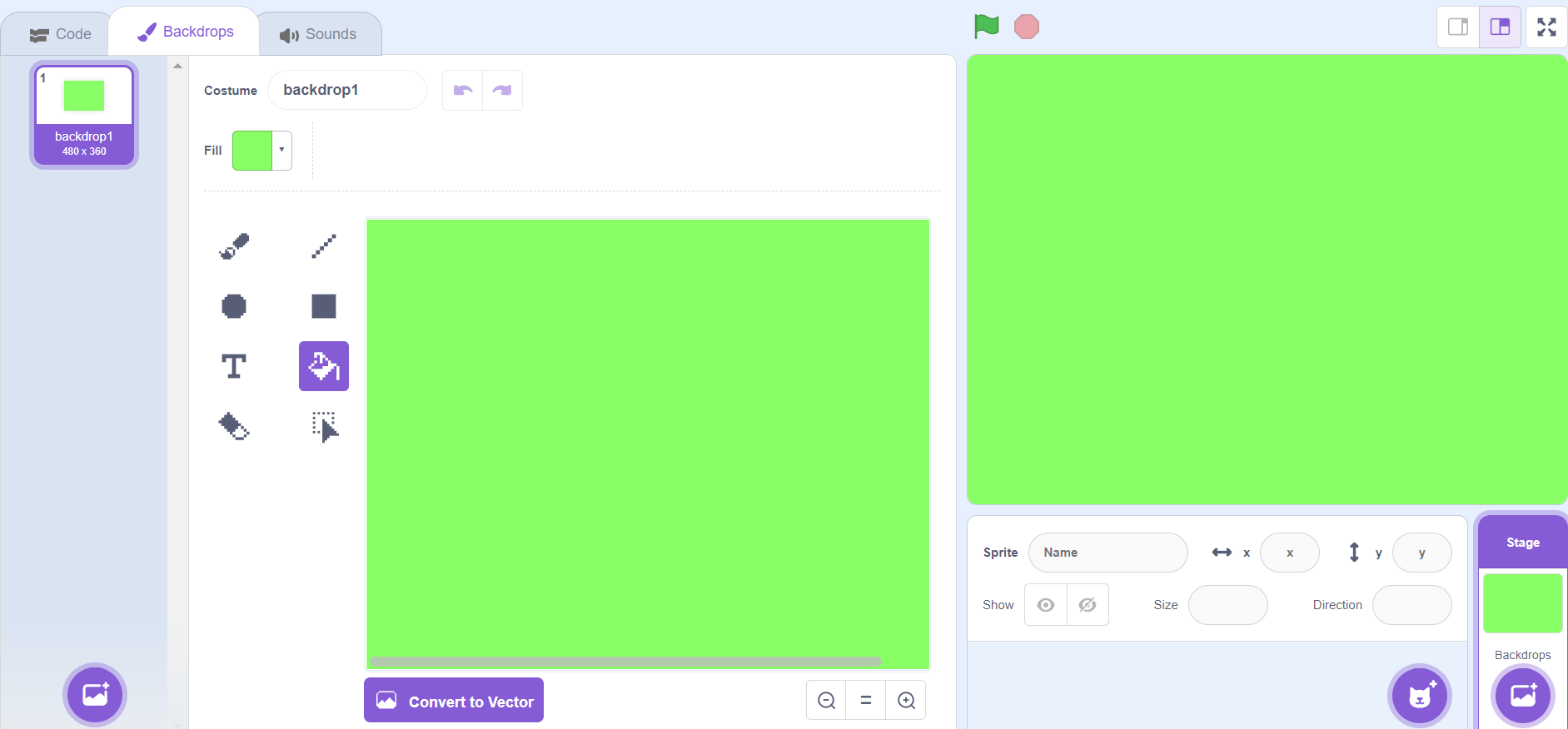
Hướng dẫn đã chọn phông nền màu xanh lá đơn giản để gợi lên hình ảnh cánh đồng xanh!
Bước 2: Thêm quả bóng
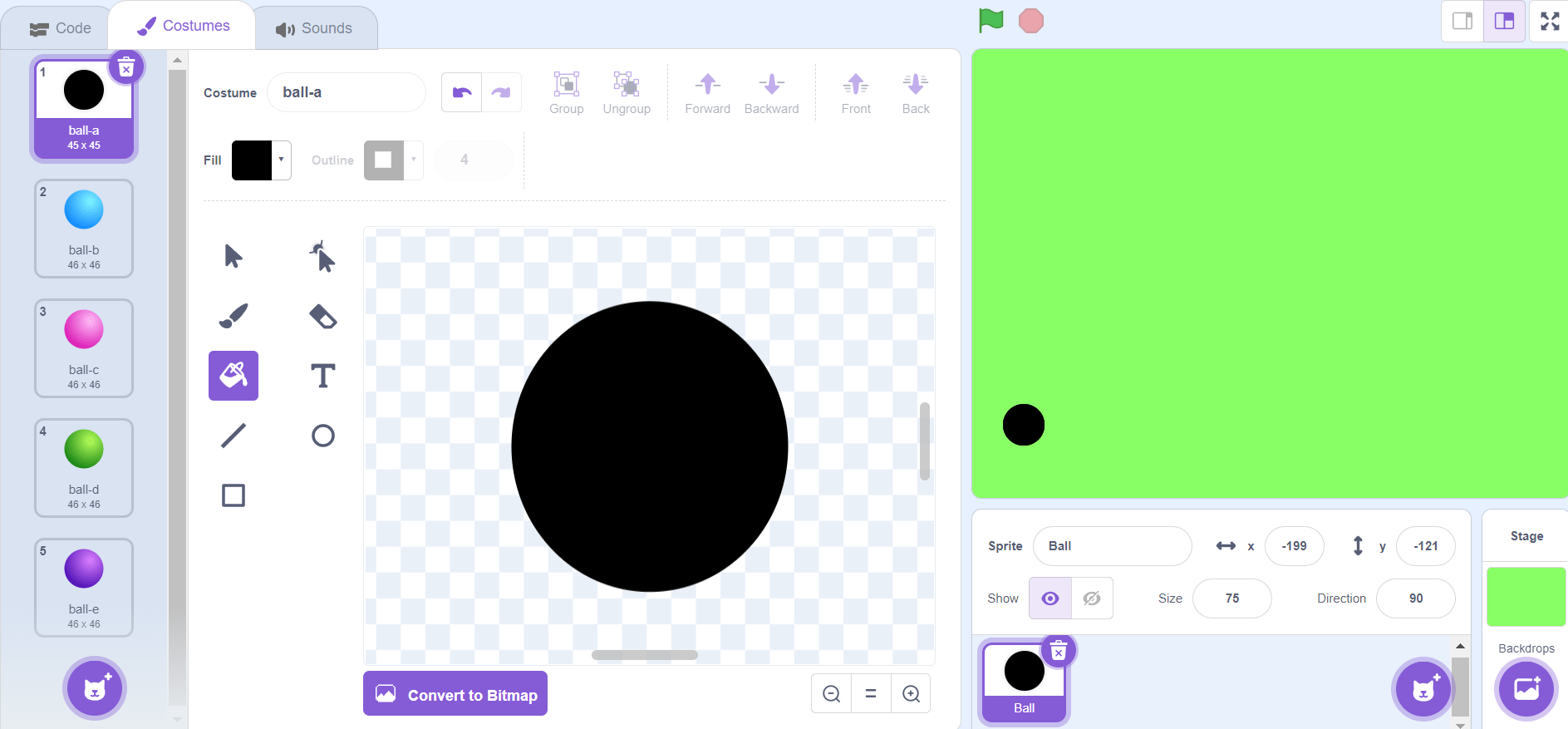
Bây giờ, hãy đưa nhân vật chính là quả bóng gôn vào trò chơi. Bạn có thể tự tạo nhân vật (sprite) từ đầu hoặc chọn từ thư viện nhân vật phong phú của Scratch.
Hãy tìm nút Choose a Sprite (Chọn nhân vật) và nhấp vào đó. Sau đó, hãy chọn bất kỳ loại bóng nào bạn thích!
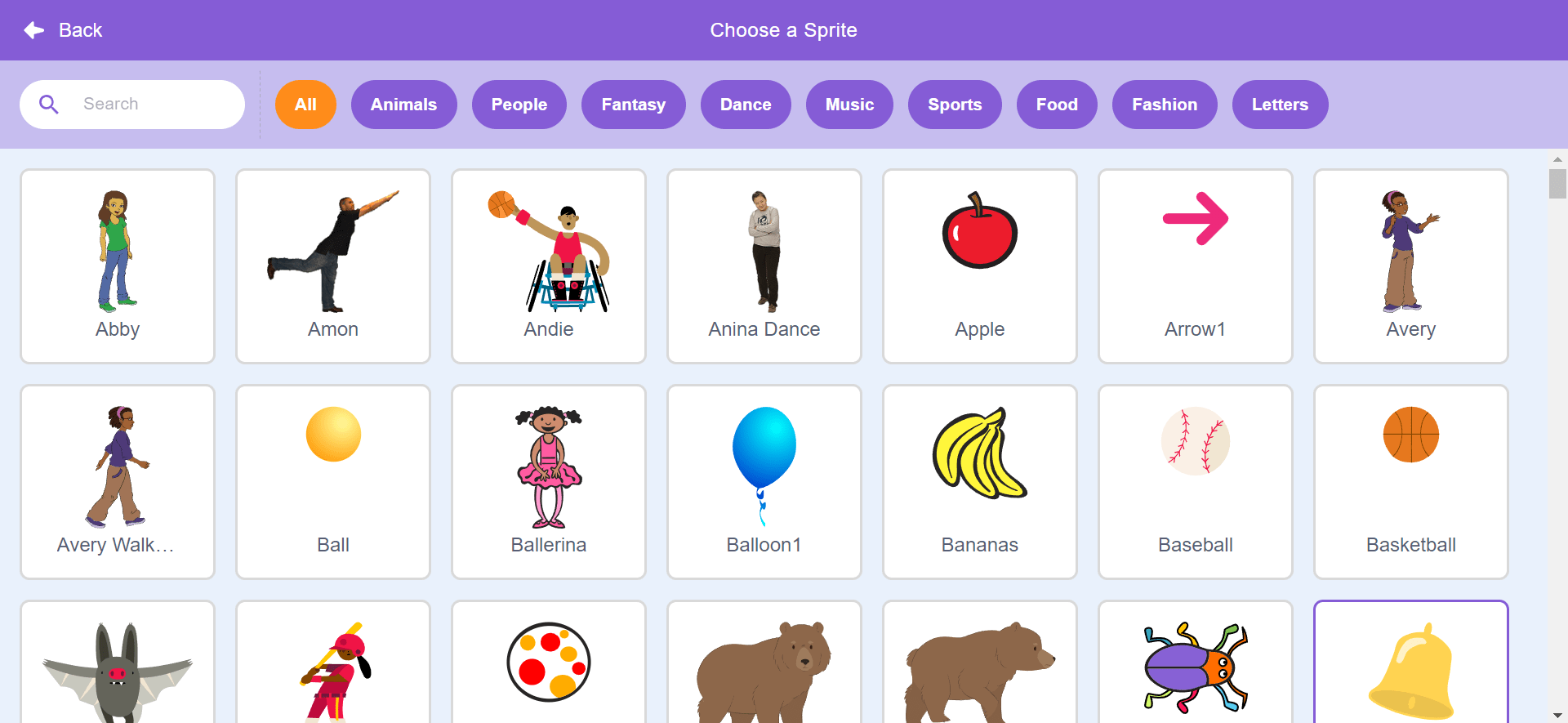
Bây giờ, đây là giao diện console:
Bước 3: Thêm hố chứa bóng
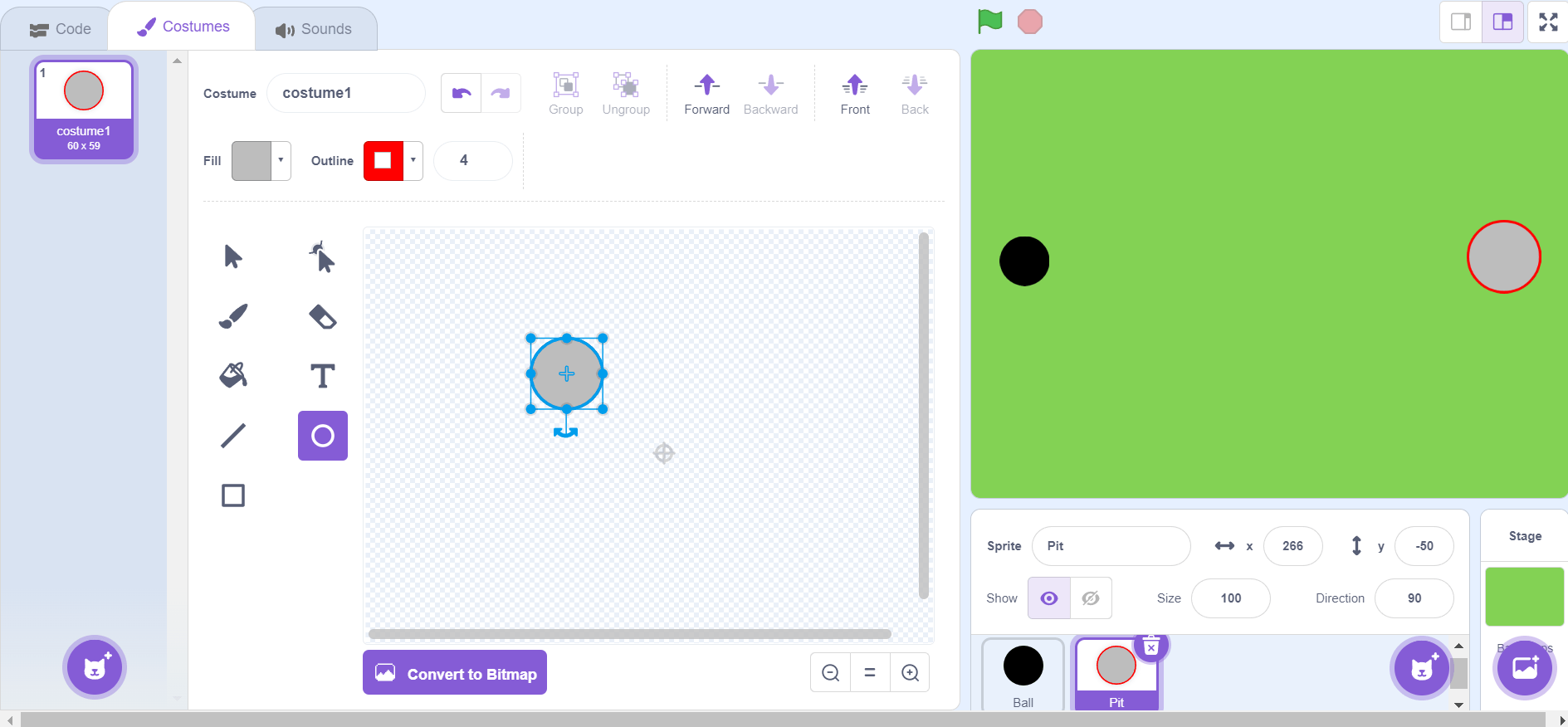
Bây giờ, bạn cần thêm một hố chứa bóng – nơi cần đưa bóng gôn vào để giành chiến thắng. Chỉ cần lặp lại các thao tác ở bước 2 cho hố chứa bóng này, nhưng hãy thay đổi kích thước và màu sắc của hố.
Bước 4: Lập trình di chuyển cho bóng
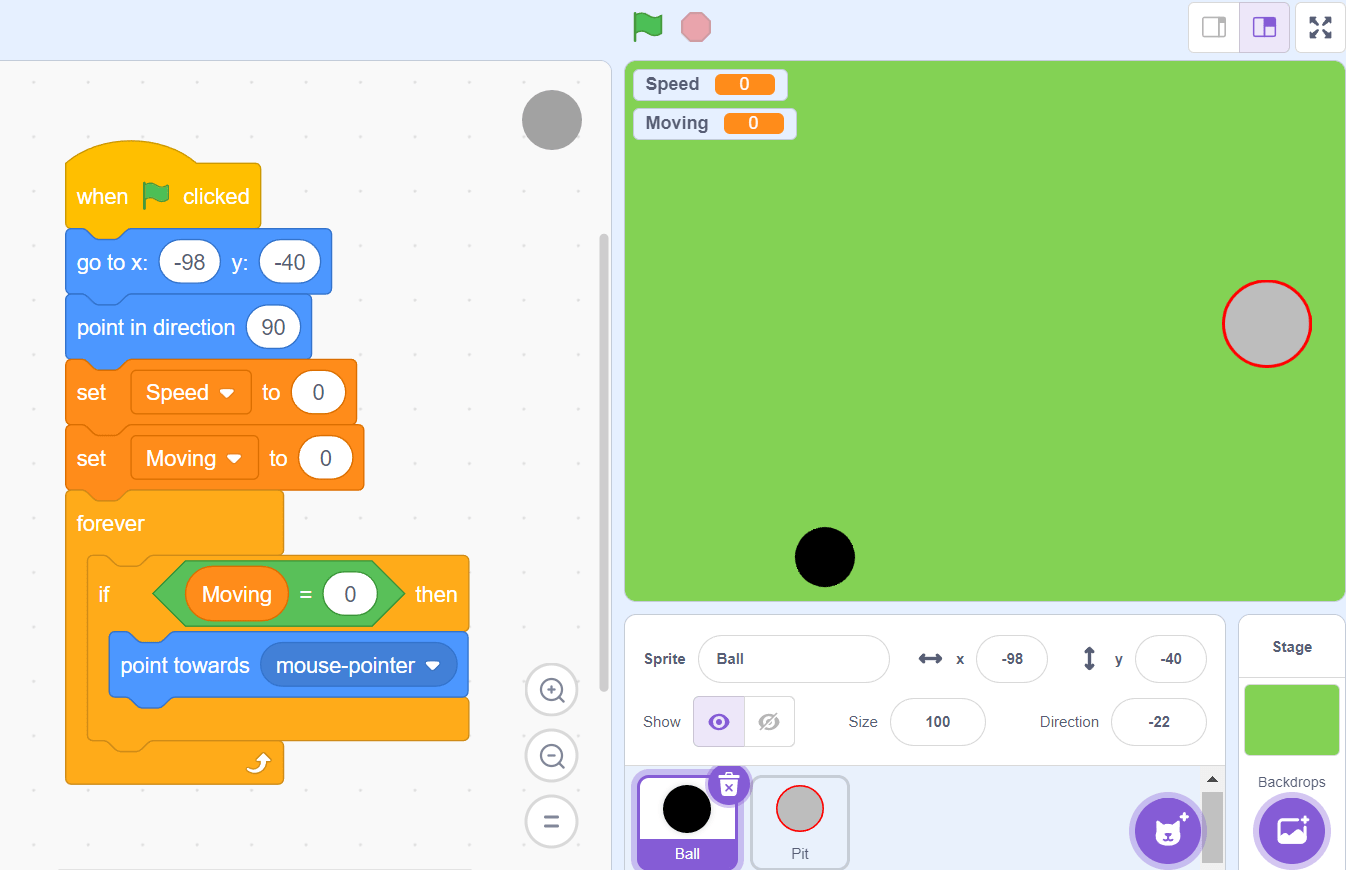
Bạn cần quả bóng golf di chuyển theo hướng mà con trỏ chuột đang hướng tới. Bạn cần tạo 2 biến mới cho trò chơi: “speed” (tốc độ) và “moving” (đang di chuyển).
Trước tiên, hãy thêm khối lệnh dùng để khởi tạo thành phần quả bóng:
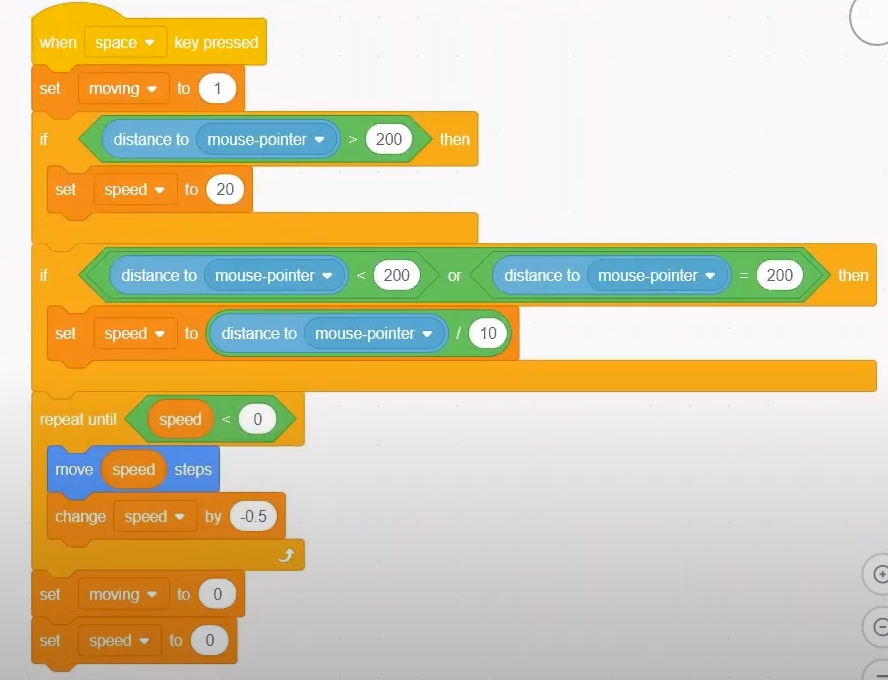
Sau đó, chúng ta cần thêm đoạn mã này để quả bóng golf mô phỏng chuyển động của con trỏ.
Bước 5: Phát hiện hố và bóng
Theo luật chơi game cơ bản, quả bóng rơi vào hố mỗi khi nó ở gần khu vực hố bóng, qua đó hoàn thành màn chơi thành công. Vì vậy, hãy thêm khối mã lệnh này vào phần tiếp theo của đoạn mã điều khiển quả bóng gôn trước đó.
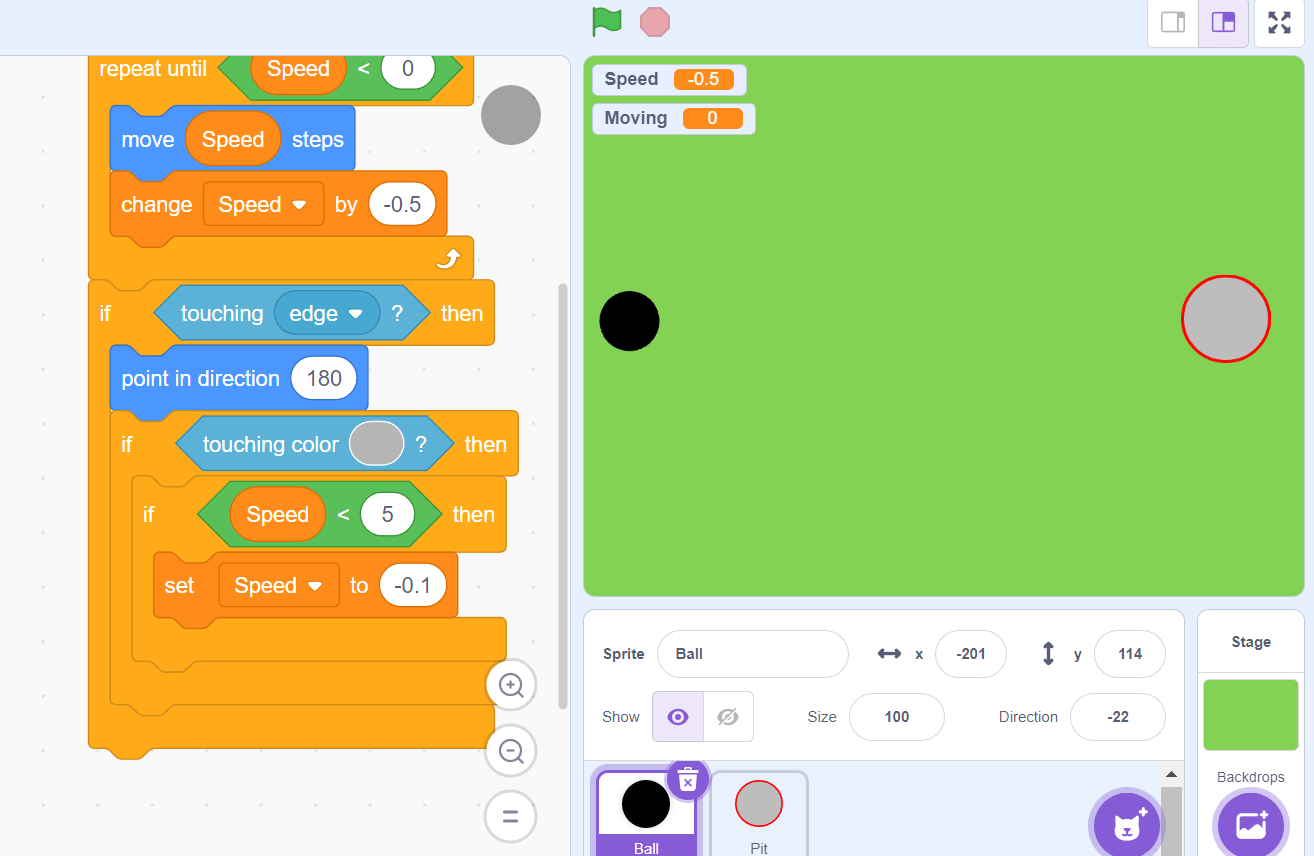
Bước 6: Màn hình kết thúc Trò chơi
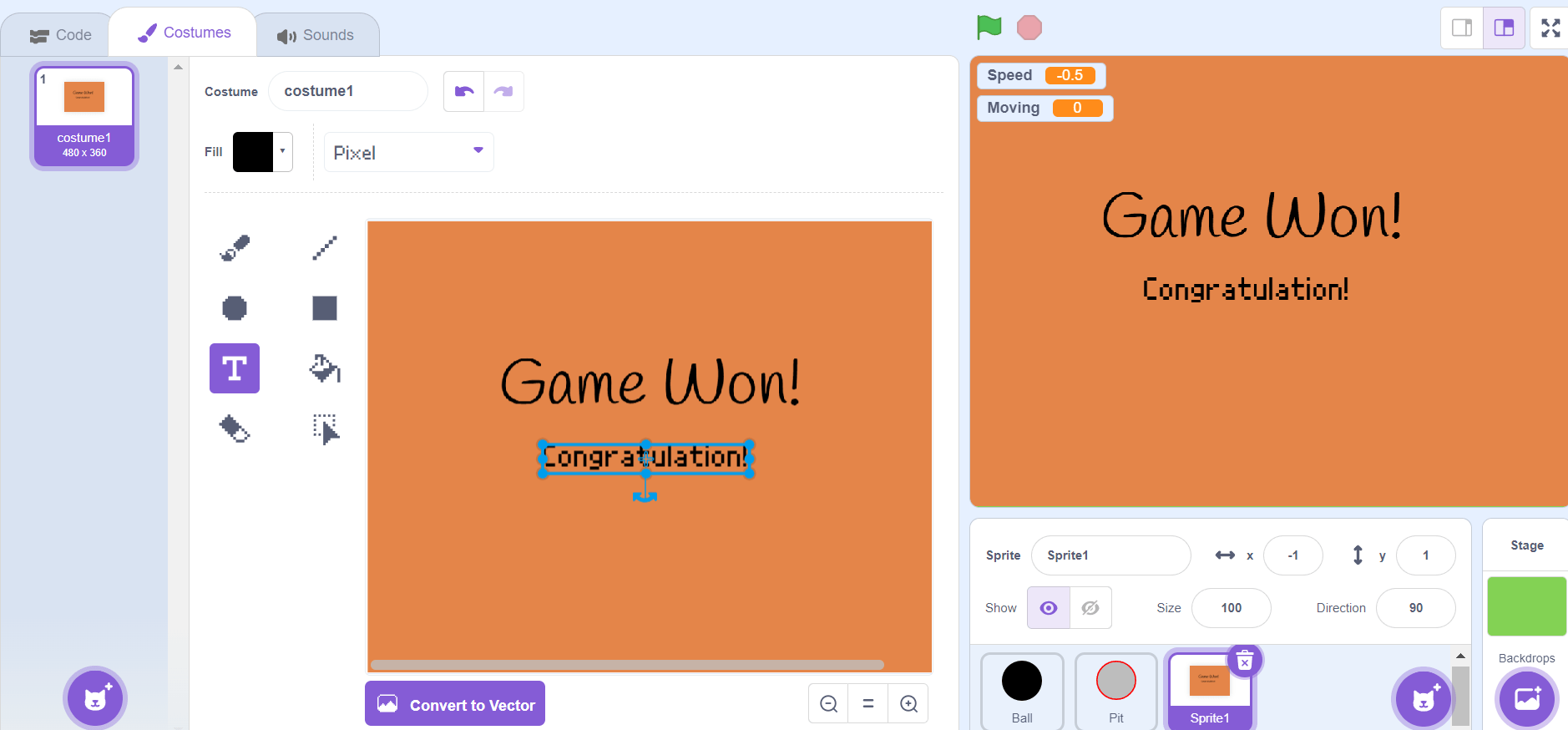
Trước tiên, hãy tạo màn hình thắng cuộc:
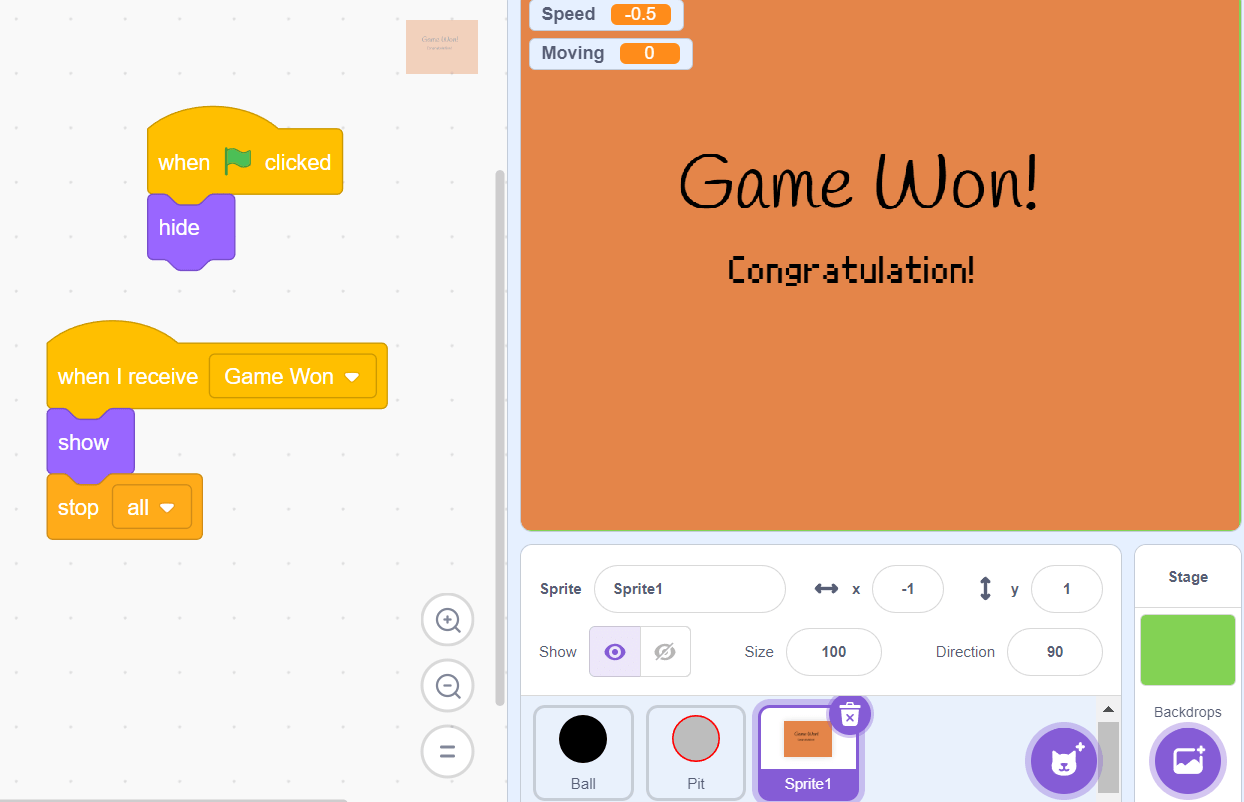
Sau đó, thêm đoạn mã này cho màn hình "Thắng cuộc":
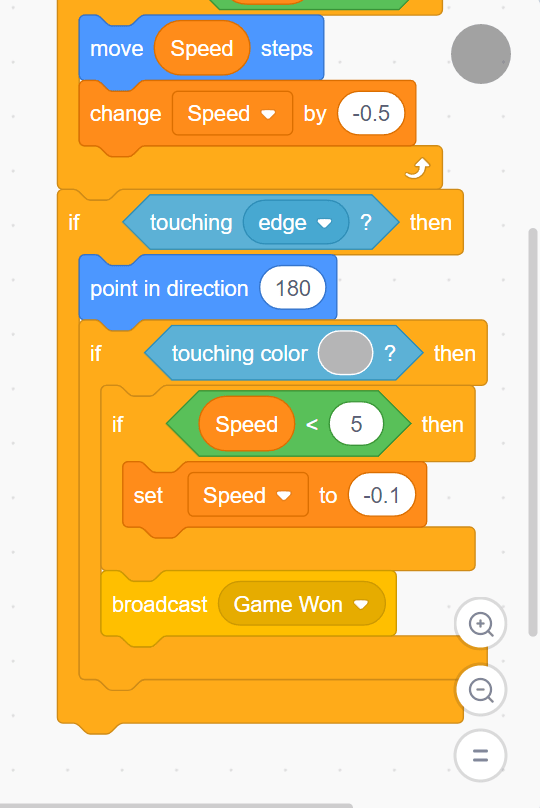
Cuối cùng, bạn cần kích hoạt màn hình "Game Won" (Thắng cuộc) khi người chơi đưa bóng vào lỗ. Chỉ cần thêm đoạn mã nhỏ này vào phần mã của quả bóng:
Bước 7: Đã đến lúc chơi thử
Tuyệt quá! Bạn vừa hoàn thành trò chơi gôn mini của mình và giờ là lúc tận hưởng thành quả đó một cách trọn vẹn nhất! Đừng quên rủ bạn bè và người thân cùng chơi trò chơi mà bạn vừa tạo ra nhé!
Học tập - Giáo dục
-

Cách tạo game đố vui bằng Scratch
-
Cách tạo game rắn săn mồi cổ điển bằng Scratch
-
Những ý tưởng tạo game âm nhạc thú vị bằng Scratch
-
Cách xây dựng mô hình hệ Mặt Trời bằng Scratch
-
Những kiểu game hay cho bé học lập trình trên Scratch
-
So Sánh Gemini 3.5 Flash với Gemini 3.1 Pro: Mô hình nào tốt hơn?
-
ELSA Free, ELSA Pro và ELSA Premium có gì khác nhau?
-
Những mẹo giành chiến thắng các trò chơi trong Blooket
-
TOP công cụ hỗ trợ giáo viên giảng dạy khoa học và hiệu quả hơn
-
Hướng dẫn tải xuống và cài đặt ClassPoint trên PC
-
Hướng dẫn tải và cài đặt MSWLogo trên máy tính
-
Hướng dẫn nạp VioPoint trên Violympic