Cách chặn quảng cáo trên Viber
Viber là một trong số ứng dụng nhắn tin được sử dụng phổ biến nhất hiện nay. Tuy nhiên, gần đây, quảng cáo trên Viber xuất hiện khá nhiều khiến người dùng khó chịu. Dưới đây là cách chặn quảng cáo trên Viber.
Hướng dẫn loại bỏ quảng cáo trên Viber
Cách chặn quảng cáo Viber trên Windows
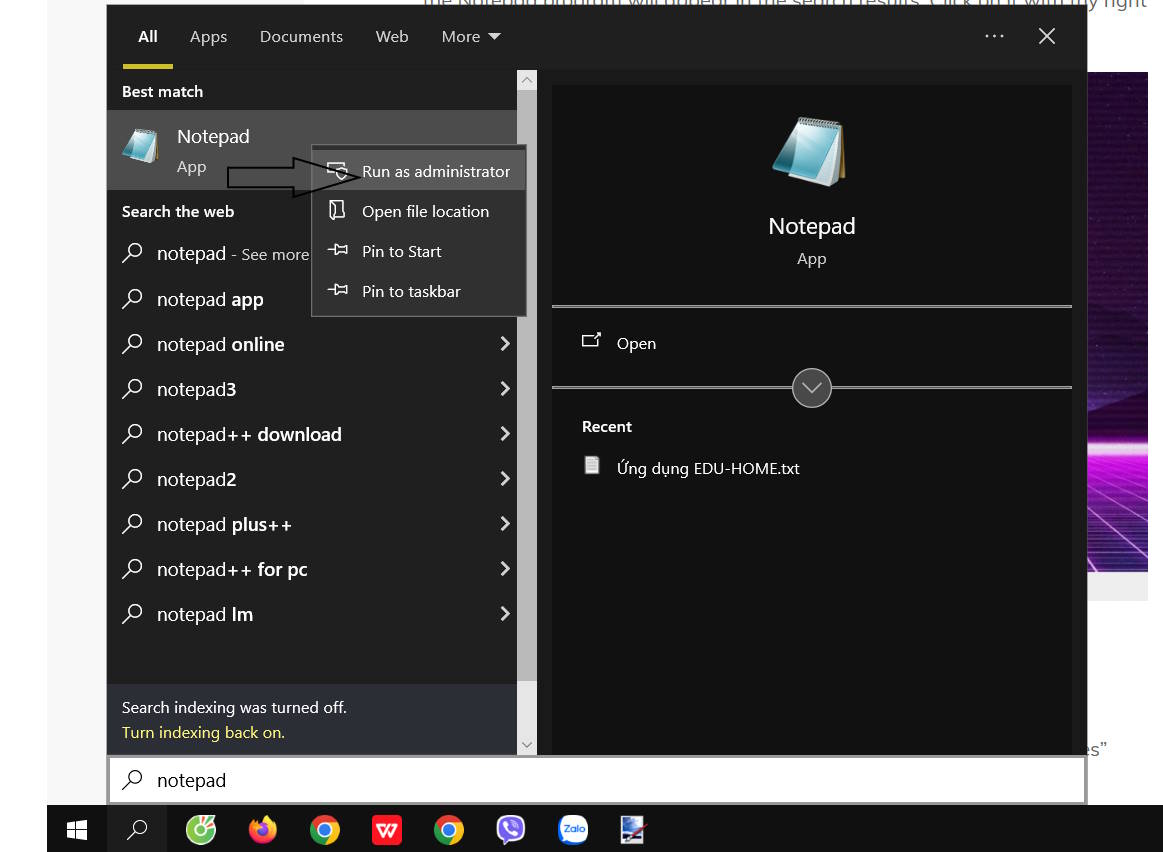
1. Nhấp vào nút Start hay biểu tượng Windows trên PC và bắt đầu gõ "notepad". Sau vài ký tự, chương trình Notepad sẽ xuất hiện trong kết quả tìm kiếm. Nhấp chuột phải vào nó và chọn “Run as Administrator”.
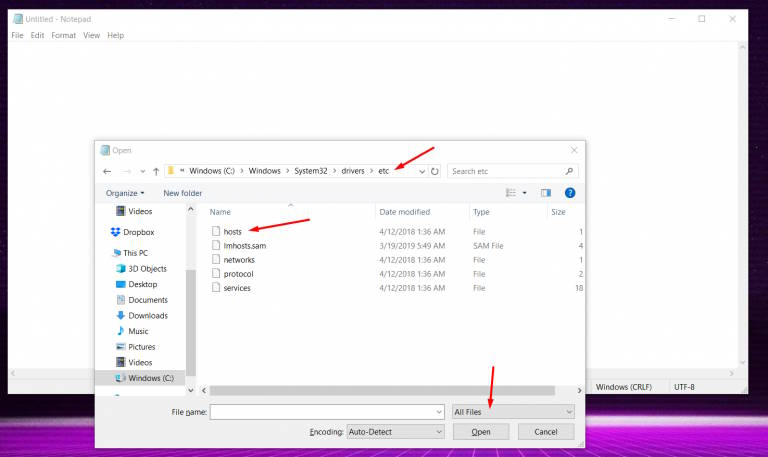
2. Nhấp vào menu File và chọn mục Open.
3. Điều hướng đến vị trí sau: C:\Windows\System32\drivers\etc
4. Ở cuối cửa sổ vừa mở, khi thấy chữ “Text files” > chọn “All files”
5. Nhấp đúp vào tệp “hosts” để mở.
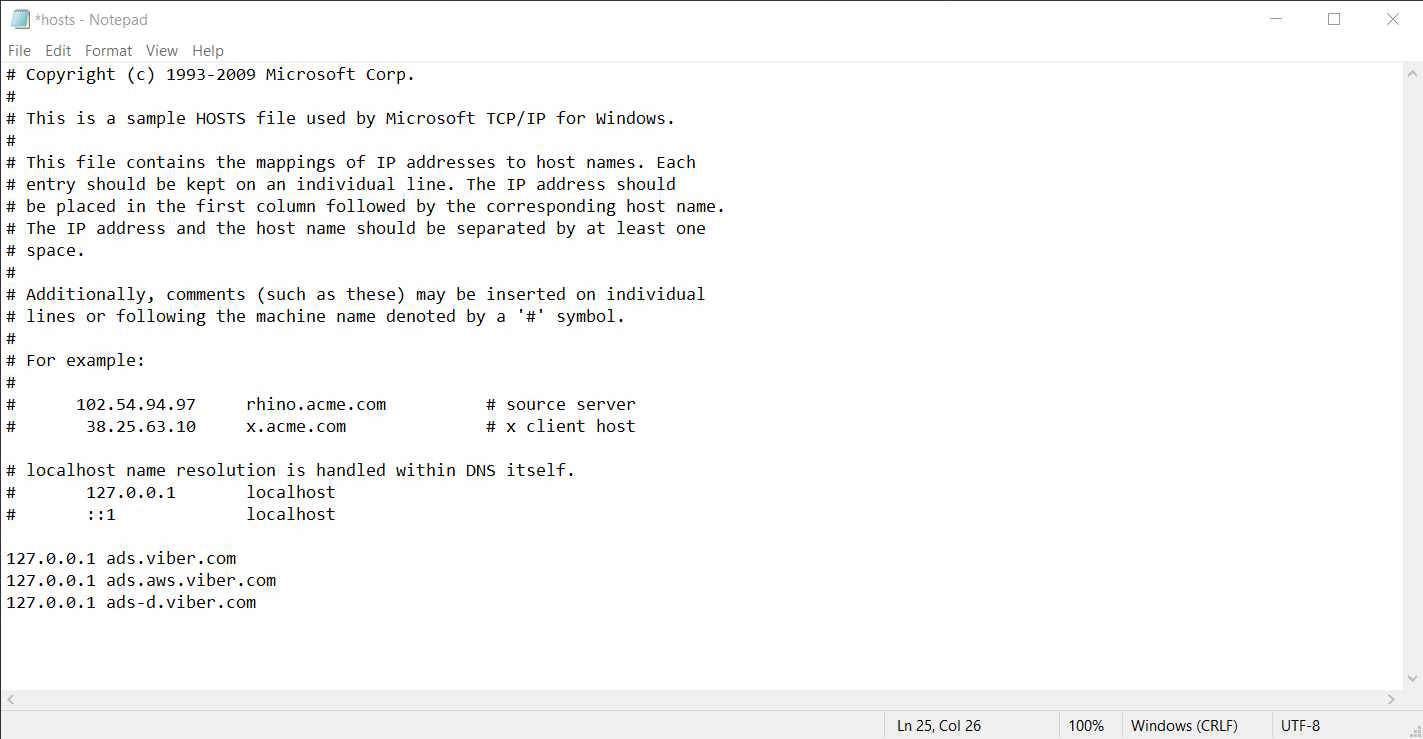
6. Thêm các dòng sau vào cuối file:
Chặn máy chủ quảng cáo chính của Viber
127.0.0.1 ads.viber.com
127.0.0.1 ads-d.viber.com
127.0.0.1 ads.aws.viber.com
127.0.0.1 ads.cdn.viber.com
Chặn quảng cáo video và đối tác Rakuten
127.0.0.1 rmp.rakuten.com
127.0.0.1 s-bid.rmp.rakuten.com
127.0.0.1 s-imp.rmp.rakuten.com
127.0.0.1 s-clk.rmp.rakuten.com
Chặn các mạng quảng cáo tích hợp (Taboola, Adnxs)
127.0.0.1 api.taboola.com
127.0.0.1 images.taboola.com
127.0.0.1 ams1-mobile.adnxs.com
127.0.0.1 fra1-ib.adnxs.com
127.0.0.1 mediation.adnxs.com
Chặn theo dõi và phân tích dữ liệu
127.0.0.1 api.mixpanel.com
127.0.0.1 locp-ir.viber.com
Chặn các dịch vụ video quảng cáo cụ thể (Cập nhật 2026)
127.0.0.1 mp.mmvideocdn.com
127.0.0.1 sendtonews.com
127.0.0.1 embed.sendtonews.com
7. Lưu file và đóng Notepad.
Cách chặn quảng cáo Viber trên Mac
1. Mở Terminal.

2. Thêm nội dung văn bản vào tệp /etc/hosts
Nhập lệnh sau vào cửa sổ Terminal: sudo nano /etc/hosts
Hệ thống sẽ yêu cầu bạn nhập mật khẩu máy tính. Vì lý do bảo mật, bạn sẽ không thấy mật khẩu khi nhập. Sau khi điền xong thông tin, nhấn Enter.
Một cửa sổ cho tệp /etc/hosts sẽ mở ra. Trên một dòng mới, hãy thêm các dòng sau:
127.0.0.1 ads.viber.com
127.0.0.1 ads.aws.viber.com
127.0.0.1 ads-d.viber.com
127.0.0.1 images.taboola.com
127.0.0.1 api.taboola.com
127.0.0.1 rmp.rakuten.com
127.0.0.1 s-clk.rmp.rakuten.com
127.0.0.1 s-bid.rmp.rakuten.com
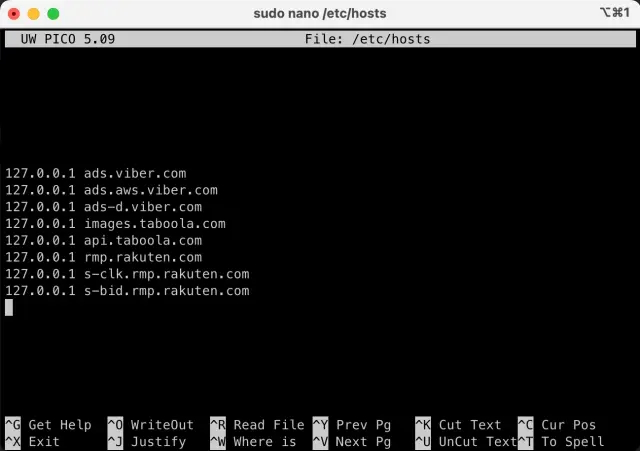
Sau khi hoàn tất, hãy lưu tệp bằng cách nhấn tổ hợp phím sau trên bàn phím của bạn:
^Ctrl + O, sau đó Enter
^Ctrl + X
3. Đặt lại bộ nhớ cache DNS
Đặt lại bộ nhớ cache DNS để các thay đổi có hiệu lực ngay lập tức. Nhập lệnh sau vào cửa sổ terminal:
sudo killall -HUP mDNSResponder
Nhập lại mật khẩu nếu được yêu cầu.
Thế là xong!
Hướng dẫn
-

Cách dùng Viber Dating để kết bạn mới
-
Cách sử dụng Microsoft Copilot trong Viber
-
Cách sắp xếp các cuộc trò chuyện Viber với thư mục
-
Cách xuất toàn bộ dữ liệu cá nhân trên Viber
-
Những chiến lược chơi Fire Emblem Warriors: Three Hopes
-
Cách sử dụng Microsoft Copilot trong Viber
-
Cách chơi game emoji trên Instagram
-
Hướng dẫn chơi Toca Life World
-
Tất cả nguyên liệu và cách lấy chúng trong Devil Hunter
-
Hướng dẫn tạo bưu thiếp Halloween trực tuyến
-
Code Thất Nghiệp Tu Tiên Đi mới nhất và cách nhập
-
Hướng dẫn cách lấy Coal trong Grow A Garden