Cách chuyển dữ liệu iPhone sang Android
Việc chuyển dữ liệu từ iPhone sang Android trước đây khá phức tạp và có thể phải cần đến ứng dụng của bên thứ ba, nhưng iOS 26.3 đã thay đổi điều đó với công cụ chuyển dữ liệu hữu ích mang tên "Transfer to Android".
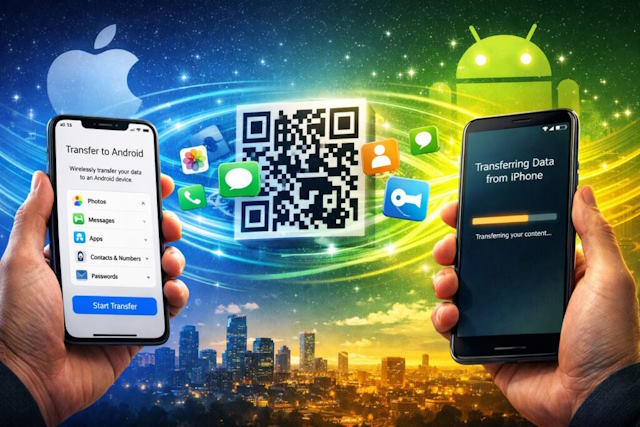
Với bản cập nhật phần mềm iOS 26.3 mới nhất cho iPhone, tính năng chuyển dữ liệu đa nền tảng có tên gọi “Transfer to Android” đã được triển khai, cho phép người dùng chuyển dữ liệu như ảnh, tin nhắn, ứng dụng, mật khẩu và số điện thoại không dây trực tiếp đến các thiết bị Android ở gần. Đây là một sự hợp tác hiếm hoi giữa Apple và Google, khiến việc rời khỏi hệ sinh thái khép kín của iPhone trở nên dễ chịu hơn.
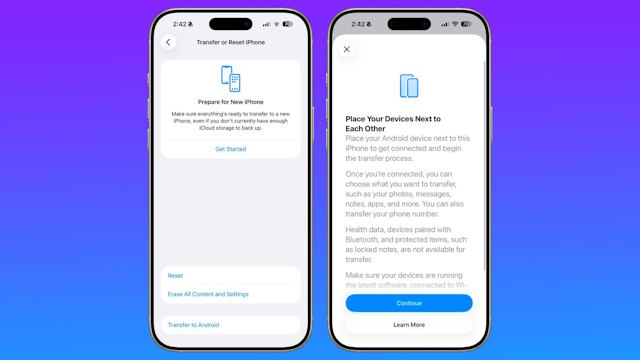
Cách chuyển dữ liệu iPhone sang thiết bị Android
- Trên iPhone, vào Cài đặt (Settings) > Cài đặt chung (General) > Chuyển hoặc đặt lại iPhone (Transfer or Reset iPhone).
- Đặt iPhone của bạn cạnh thiết bị Android.
- Chọn tùy chọn Chuyển sang Android (Transfer to Android) mới ở dưới cùng màn hình.
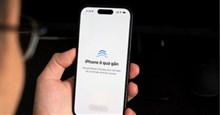
- Màn hình iPhone sẽ xuất hiện một mã QR - dùng điện thoại Android scan mã QR.
- Quá trình chuyển đổi sẽ diễn ra tự động.
Điều kiện áp dụng:
- Điện thoại iPhone cập nhật lên iOS 26.3 mới nhất.
- Điện thoại Android tương thích với các yêu cầu hệ thống mới nhất.
- Cả hai thiết bị phải được kết nối WiFi và bật Bluetooth.
Lưu ý: Các mẫu điện thoại Android hiện nay có thể chưa cập nhật hệ điều hành mới nhất để tương thích với Transfer to Android của iOS 26.3. Bạn cần chờ các hãng Android cập nhật lên phần mềm mới nhất để sử dụng tính năng này.
Thủ thuật iPhone
-

Hướng dẫn chia sẻ mật khẩu WiFi từ iPhone sang Android
-
Nguyên nhân và cách khắc phục iPhone bị nóng
-
Hướng dẫn chỉnh màn hình khóa iOS 16 theo thời gian
-
Hướng dẫn hủy ghép đôi Apple Watch
-
Hướng dẫn hiển thị phần trăm pin trên iOS 16
-
Hướng dẫn đổi tên tất cả các thiết bị Apple
-
Cách bật Adaptive Power để kéo dài thời lượng pin iPhone trên iOS 26
-
Cách đặt icon app trong suốt trên iOS 26
-
Cách sửa lỗi không tự động điền OTP trên iPhone
-
TOP cách khóa ứng dụng trên iPhone hiệu quả nhất
-
Hướng dẫn tắt chế độ cảnh báo iPhone quá gần
-
Cách thử Apple Intelligence ngay bây giờ