








Cách sửa lỗi trạng thái không hiện trên WhatsApp cho iPhone
Bạn không thấy trạng thái của bạn bè khi dùng WhatsApp? Đừng lo, những cách đơn giản dưới đây có thể giúp bạn khắc phục lỗi không xem được trạng thái của mọi người khi dùng WhatsApp.
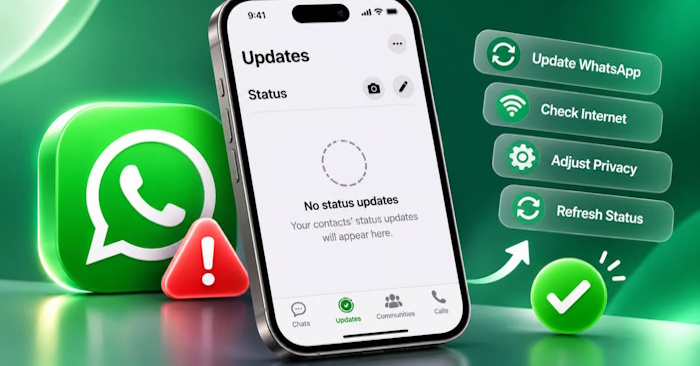
Tại sao trạng thái không hiện trên WhatsApp?
Dưới đây là các nguyên nhân phổ biến nhất:
- Các vấn đề về internet: Kết nối Wi-Fi hoặc dữ liệu di động yếu hay không ổn định có thể ngăn ứng dụng cập nhật bảng tin Trạng thái (Status).
- Lỗi ứng dụng: Đôi khi WhatsApp có thể hoạt động không bình thường nếu ứng dụng được mở quá lâu.
- Cài đặt quyền riêng tư: Nếu ai đó thiết lập để ẩn trạng thái với bạn, hoặc cài đặt của chính bạn hạn chế khả năng hiển thị, bạn sẽ không thể xem các cập nhật từ họ.
- Ứng dụng lỗi thời: Sử dụng phiên bản WhatsApp cũ có thể dẫn đến các vấn đề về đồng bộ hóa hoặc hiển thị.
- Sự cố đồng bộ hóa: Đôi khi danh bạ hoặc các quyền truy cập của WhatsApp không đồng bộ hóa được với iPhone của bạn.
- Máy chủ ngừng hoạt động: Dù hiếm khi xảy ra, nhưng nếu máy chủ WhatsApp gặp sự cố, trạng thái sẽ không hiển thị với bất kỳ ai.
Cách sửa lỗi trạng thái không hiện trên WhatsApp
Kiểm tra kết nối Internet của bạn
Bạn cần một kết nối Internet ổn định để WhatsApp có thể tải các cập nhật mới hoặc đăng tải trạng thái (Status) của bạn.
- Hãy mở Safari và truy cập vào một trang web bất kỳ để kiểm tra. Nếu trang web tải chậm, có khả năng vấn đề nằm ở mạng đang dùng.
- Hãy thử chuyển đổi giữa Wi-Fi và dữ liệu di động để xem lỗi có còn tiếp diễn hay không.
- Nếu đang sử dụng Wi-Fi, hãy thử khởi động lại bộ định tuyến (router) của bạn.
- Nếu đang sử dụng VPN, hãy tắt nó đi.
Truy cập Trung tâm điều khiển (Control Center), bật Chế độ máy bay (Airplane Mode), đợi khoảng 10 giây rồi tắt chế độ này đi. Thao tác này có thể giúp làm mới kết nối của bạn.
Khởi động lại WhatsApp hoặc iPhone
Đôi khi, các ứng dụng không tự làm mới khi chạy ngầm trong thời gian dài, dẫn đến việc bạn không thấy trạng thái (Status) mới từ danh bạ. Trong trường hợp này, bạn nên buộc đóng (force quit) ứng dụng rồi mở lại.
- Vuốt từ cạnh dưới màn hình chính lên và giữ để mở trình chuyển đổi ứng dụng (App Switcher). Tất cả các ứng dụng đang chạy ngầm sẽ xuất hiện.
- Tìm đến cửa sổ WhatsApp và vuốt lên để buộc đóng ứng dụng này.
- Mở lại WhatsApp và chuyển sang tab Cập nhật (Updates). Kiểm tra xem các trạng thái mới đã hiển thị chưa.
Nếu cách trên không hiệu quả, hãy khởi động lại iPhone của bạn. Thao tác này sẽ xóa các lỗi tạm thời có thể gây ảnh hưởng đến hoạt động của ứng dụng và kết nối mạng. Đôi khi, chỉ cần khởi động lại thiết bị là đủ để tab trạng thái hoạt động bình thường trở lại.
Kiểm tra trạng thái máy chủ WhatsApp
Trước khi tìm hiểu sâu hơn, hãy đảm bảo rằng vấn đề không xuất phát từ phía WhatsApp.
Hãy truy cập trang web Downdetector.com hoặc tìm kiếm từ khóa WhatsApp server status trên trình duyệt của bạn.
Nếu nhiều người dùng khác cũng báo cáo về tình trạng tương tự, bạn chỉ cần kiên nhẫn chờ đợi, WhatsApp sẽ sớm khắc phục sự cố.
Kiểm tra xem người dùng đó có chặn bạn không
Nếu bạn không thấy cập nhật trạng thái từ một số liên hệ cụ thể, có khả năng họ đã chặn bạn hoặc thay đổi cài đặt quyền riêng tư của họ.
Khi bị chặn, bạn sẽ không thể nhìn thấy ảnh đại diện, thời gian truy cập gần nhất (last seen) hoặc các cập nhật trạng thái mới của người đó. Trong trường hợp này, không có cách nào để khắc phục. Bạn sẽ cần tôn trọng quyền riêng tư của họ.
Yêu cầu người đó kiểm tra lại cài đặt quyền riêng tư
Nếu bạn không bị người đó chặn nhưng vẫn không xem được các cập nhật trạng thái của họ, có thể họ đã vô tình ẩn trạng thái đó đối với bạn.
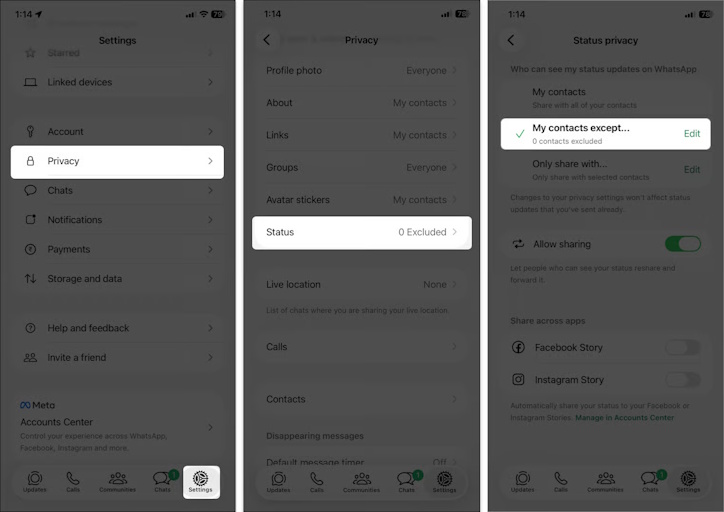
Hãy nhờ họ thực hiện các bước sau:
- Mở WhatsApp và truy cập tab Cài đặt (Settings).
- Chọn Quyền riêng tư (Privacy) từ menu, sau đó nhấn vào Trạng thái (Status).
Tại đây, hãy nhấn vào Chỉnh sửa (Edit) bên cạnh mục Danh bạ của tôi, ngoại trừ... (My contacts except…) và kiểm tra danh sách đó.
Nếu tên bạn nằm trong danh sách này, bạn sẽ không thấy các cập nhật của họ. Một cuộc trò chuyện ngắn có thể giúp làm rõ vấn đề!
Lưu ý: Nếu trước đây bạn đã tắt thông báo (ẩn/tắt tiếng) đối với người dùng nào đó, bạn sẽ không thấy các cập nhật của họ trong tab Trạng thái. Hãy vuốt sang trái đến cuối danh sách và nhấn vào mục Đã ẩn (Hidden). Tại đây, bạn sẽ tìm thấy các cập nhật đó. Để hiển thị lại, hãy nhấn và giữ tên người liên hệ, chọn Hiện lại (Unhide) rồi xác nhận.
Kiểm tra lại danh bạ của bạn
WhatsApp dựa vào danh bạ trên điện thoại để hiển thị các cập nhật Trạng thái.
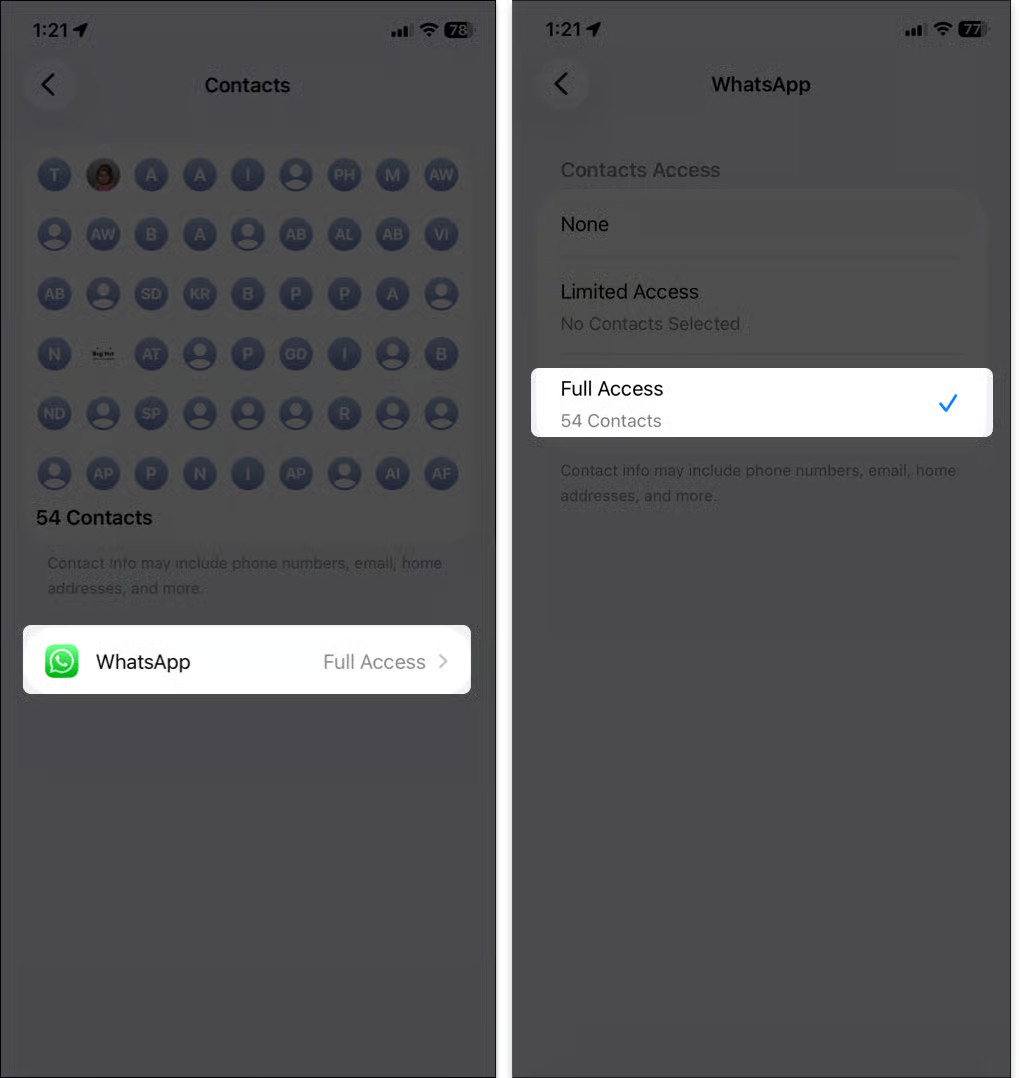
Hãy làm theo những bước sau:
- Đảm bảo rằng các liên hệ của bạn được lưu với số điện thoại chính xác (bao gồm cả mã quốc gia).
- Mở Cài đặt → Quyền riêng tư & Bảo mật → Danh bạ.
- Chọn WhatsApp và đảm bảo ứng dụng này có quyền Truy cập đầy đủ (Full Access). Sau đó, truy cập WhatsApp, nhấn vào biểu tượng dấu cộng ở phía trên và kiểm tra xem tất cả các liên hệ của bạn đã xuất hiện đầy đủ chưa. Nếu số điện thoại của một người nào đó không được lưu hoặc đồng bộ hóa đúng cách, trạng thái của họ sẽ không hiển thị.
Thủ thuật iPhone
-

Cách khắc phục lỗi WhatsApp không hoạt động
-
Tin nhắn trên WhatsApp có thể bị hack như thế nào và cách phòng tránh
-
Hướng dẫn tắt tự động lưu ảnh trong WhatsApp
-
Cách dùng Meta AI trong WhatsApp
-
Cách sửa lỗi không tải được ảnh và media trên WhatsApp
-
Hướng dẫn cài đặt mật khẩu ứng dụng trên iPhone
-
Hướng dẫn chuyển cách gọi Hey Siri thành Siri trên iOS 17
-
Hướng dẫn thêm phím tắt Shazam trên iPhone để tìm bài hát nhanh chóng
-
Những cài đặt riêng tư trên iPhone bạn nên bật ngay
-
Cách chuyển eSIM từ iPhone này sang iPhone khác
-
Cách sửa lỗi iPhone không kêu chuông báo thức
-
Cách kiểm tra khóa kích hoạt trước khi mua thiết bị iPhone, iPad cũ