Cách kiểm tra xem ai đang dùng dữ liệu mạng trên iPhone của bạn
Tính năng Personal Hotspot của iPhone cho phép người dùng chia sẻ mạng di động với nhiều người. Dưới đây là cách kiểm tra ai đang dùng mạng di động trên thiết bị của bạn.
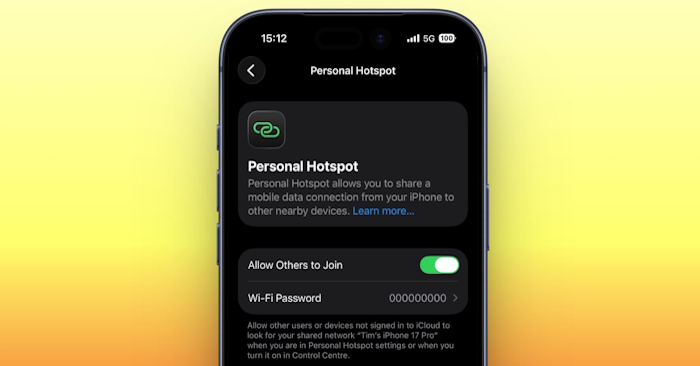
Personal Hotspot khá hữu ích khi bạn không có quyền truy cập vào mạng Wi-Fi. Nó sử dụng kết nối dữ liệu di động của iPhone để chia sẻ internet với các thiết bị khác. Mặc dù có một số hạn chế, chẳng hạn như thỉnh thoảng bị ngắt kết nối điểm phát sóng, nhưng nó an toàn hơn nhiều so với việc truy cập internet từ một điểm Wi-Fi miễn phí ngẫu nhiên. Và nếu các thiết bị khác của bạn thuộc hệ sinh thái của Apple, việc kết nối với điểm phát sóng của iPhone sẽ diễn ra liền mạch.
Tuy nhiên, vì tính năng này sử dụng kết nối dữ liệu di động của iPhone, nên nếu không được kiểm soát, dung lượng dữ liệu di động của bạn có thể nhanh chóng bị cạn kiệt. Một cách để ngăn chặn vấn đề này là theo dõi các thiết bị được kết nối với tính năng điểm phát sóng của iPhone và lượng dữ liệu mà chúng đang tiêu thụ. Dưới đây là cách bạn có thể theo dõi số lượng kết nối mạng di động trên iPhone tại bất kỳ thời điểm nào và lượng dữ liệu mà các kết nối này có thể đã tiêu thụ.
Cách kiểm tra ai đang dùng mạng của bạn trên iPhone
- Mở Settings trên iPhone.
- Chạm Personal Hotspot.
- Bên dưới nút Maximize Compatibility > chạm Data Usage.
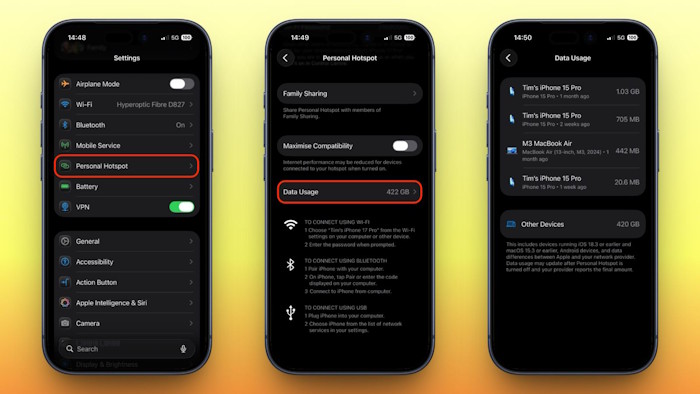
Tại đây, bạn sẽ thấy danh sách thiết bị đã kết nối cùng với lượng dữ liệu mà mỗi thiết bị đã tiêu thụ, cũng như tổng số liệu trên tất cả các thiết bị. Lưu ý rằng các thiết bị Apple chạyiOS 26.4 hoặc macOS 26.4 sẽ được hiển thị riêng lẻ theo tên, trong khi điện thoại Android, máy tính Windows và bất kỳ thiết bị nào chạy phần mềm Apple cũ hơn sẽ được nhóm lại với nhau trong mục Other Devices.
Hãy nhớ rằng tùy chọn Data Usage chỉ xuất hiện nếu bạn đã sử dụng Điểm phát sóng cá nhân gần đây. Nếu muốn, bạn có thể xóa các số liệu và bắt đầu theo dõi lại bằng cách vào Settings ➝ Cellular/Mobile Service và đặt lại số liệu thống kê sử dụng di động tổng thể (tùy chọn ở cuối trang). Thao tác này cũng sẽ xóa số liệu điểm phát sóng của bạn.
Thủ thuật iPhone
-

Cách dùng bản đồ ngoại tuyến trên iOS 17
-
Cách nhận 3 tháng miễn phí Apple TV+, Apple Music trên Viber
-
Những thay đổi cài đặt ẩn trên iPhone bạn nên thực hiện ngay
-
Cách backup iPhone trước khi cài đặt iOS 27
-
Cách sử dụng chế độ chờ StandBy Mode trên iOS 17
-
Hướng dẫn chia sẻ mật khẩu WiFi từ iPhone sang Android
-
Hướng dẫn chỉnh sửa ảnh hàng loạt trên iPhone
-
Hướng dẫn tìm từ trong Safari trên iOS 16
-
Cách lưu và chỉnh sửa ảnh dạng PDF dễ dàng trên iPhone/iPad
-
Cách sửa lỗi iOS 16 không thể tải ứng dụng trên App Store
-
Những cài đặt riêng tư trên iPhone bạn nên bật ngay
-
Mẹo sạc điện thoại đơn giản nhưng có thể kéo dài tuổi thọ của pin