Hướng dẫn tắt Liquid Glass ở iOS 26 trên iPhone
Download Liquid Glass iOS không khó. Nhưng nếu bạn muốn tắt Liquid Glass iOS 26 thì phải làm sao? Dưới đây là hướng dẫn chi tiết.
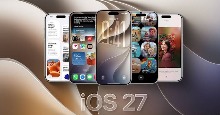
Apple đã phát hành iOS 27 vào ngày 14 tháng 9, mang đến phiên bản Siri cải tiến cùng nhiều tính năng mới cho iPhone của bạn. Bản cập nhật này cũng giới thiệu một thanh trượt Liquid Glass mới, cho phép bạn tùy chỉnh các thành phần giao diện trên thiết bị. Thanh trượt này có thể giúp giải quyết những vấn đề về khả năng hiển thị mà một số người dùng trên Reddit từng đề cập ở phiên bản iOS 26. Vì vậy, nếu bạn gặp khó khăn khi đọc nội dung trên thiết bị và đã cài đặt iOS 27 (hoặc phiên bản mới hơn), hãy thử trải nghiệm tính năng này.
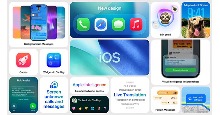
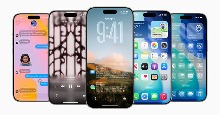
Apple giới thiệu thiết kế Liquid Glass vào tháng 9 năm 2025 cùng với iOS 26. Đây là thay đổi lớn đầu tiên về mặt hình ảnh trên iPhone kể từ khi iOS 7 ra mắt vào năm 2013. Trước iOS 27, Apple chỉ cung cấp hai tùy chọn Liquid Glass là Clear (Trong suốt) hoặc Tinted (Có màu/mờ đục), khiến các thành phần giao diện trở nên trong suốt hơn hoặc mờ đục hơn. Tuy nhiên, thanh trượt mới mang đến khả năng kiểm soát linh hoạt hơn đối với độ trong suốt của các thành phần này, giúp bạn không còn bị giới hạn trong hai lựa chọn cố định vốn có thể không hoàn toàn phù hợp với ý muốn của bạn.
Thực tế, không phải ai cũng yêu thích giao diện này. Một vài người cảm thấy nó gây phân tâm, hoặc muốn cải thiện hiệu năng và thời lượng pin của máy (Liquid Glass được cho là khiến máy hao pin hơn).
Bài viết này sẽ hướng dẫn bạn cách tắt hiệu ứng Liquid Glass trên iPhone, quay lại giao diện phẳng, đơn giản như trước đây.
Điều gì xảy ra khi tắt Liquid Glass?
- Hình nền và các bảng hệ thống sẽ không còn hiệu ứng kính mờ.
- Widget, Màn hình khóa và Trung tâm điều khiển sẽ có nền đặc, không trong suốt.
- Có thể cải thiện nhẹ hiệu năng và thời lượng pin, đặc biệt trên các mẫu iPhone đời cũ.
Hướng dẫn tắt Liquid Glass trên iPhone
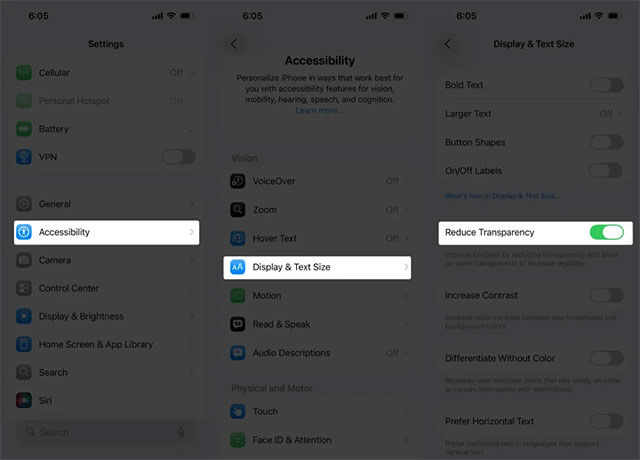
- Mở ứng dụng Cài đặt (Settings).
- Cuộn xuống và chọn Trợ năng (Accessibility).
- Vào mục Màn hình & cỡ chữ (Display & Text Size).
- Cuộn xuống và bật Giảm độ trong suốt (Reduce Transparency). Khi bật tùy chọn này, hiệu ứng mờ trong suốt sẽ biến mất ở hầu hết các khu vực của iOS, đưa iPhone trở lại giao diện truyền thống, rõ nét và không còn “bóng kính”.
Thực chất, iOS 26 không có tùy chọn tắt Liquid Glass hoàn toàn. Bạn không thể hoàn toàn tắt Liquid Glass mà chỉ giảm hiệu ứng kính mờ, loại bỏ nền trong suốt và giữ lại một số hiệu ứng động.
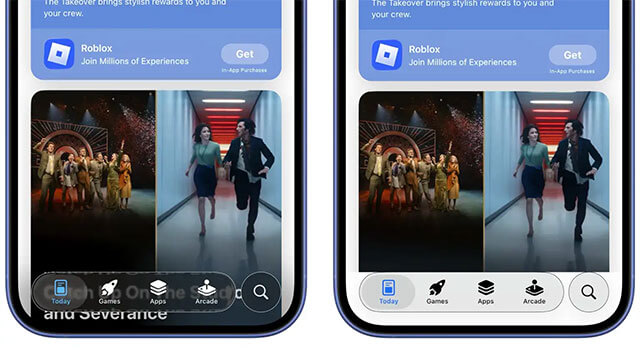
Cách bật lại Liquid Glass
- Mở Cài đặt (Settings).
- Vào Trợ năng (Accessibility) → Màn hình & cỡ chữ (Display & Text Size).
- Tắt Giảm độ trong suốt (Reduce Transparency).
Cách khôi phục thanh địa chỉ Safari cũ
Ngoài Liquid Glass, có một ứng dụng quan trọng trông khác biệt khá rõ rệt theo mặc định trong iOS 26: Đó là Safari.
Khi bạn mở Safari sau khi cài đặt iOS 26, bạn sẽ thấy thanh URL giờ đây chỉ còn là một nút dạng viên thuốc nhỏ ở phía dưới màn hình, cạnh một nút quay lại rất nhỏ và nút làm mới thậm chí còn nhỏ hơn.
Tất cả các tính năng điều hướng quen thuộc khác của bạn hiện bị ẩn trong menu ba chấm, hoặc nằm sau các thao tác vuốt và nhấn giữ khác nhau.
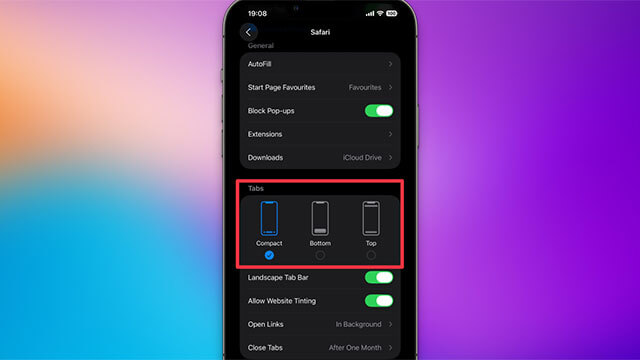
Nếu bạn muốn quay lại với thanh URL cũ, đây là cách thực hiện: Cài đặt (Settings) > Ứng dụng (Apps) > Safari. Trong phần Tabs, bạn sẽ thấy ba tùy chọn bố cục:
- Compact: Chế độ mặc định mới với thanh địa chỉ thu gọn ở dưới.
- Bottom: Đưa giao diện cũ trở lại, với đầy đủ nút điều hướng quay lại, tiến, chia sẻ, dấu trang và tab được sắp xếp ngay bên dưới thanh địa chỉ.
-
Top: Tùy chọn mới, đưa địa chỉ website lên đầu màn hình nhưng vẫn giữ thanh điều hướng ở phía dưới.
Những điều ít người biết về Liquid Glass
Liquid Glass không chỉ là làm mờ nền
Thực tế, độ trong suốt của Liquid Glass thay đổi theo độ sáng của nền phía sau. Khi nền tối, hiệu ứng phản chiếu mạnh hơn; Khi nền sáng, độ mờ tăng để giữ độ đọc chữ.
Liquid Glass phụ thuộc nhiều vào GPU hơn CPU
Hiệu ứng này xử lý qua GPU. Những máy chip mới (như A17, A18…) gần như không bị ảnh hưởng; trong khi những máy đời cũ có thể drop frame nhẹ khi mở Control Center. Điều này giải thích vì sao Apple không cho tắt hoàn toàn, họ tối ưu cho phần cứng mới.
Có thể gây mỏi mắt nếu dùng lâu
Hiệu ứng kính và phản chiếu ánh sáng, chuyển động nền khi vuốt của Liquid Glass có thể gây mỏi mắt với những người nhạy cảm với hiệu ứng chuyển động. Bạn có thể giảm độ trong suốt, giảm chuyển động và tăng độ tương phản.
Liquid Glass thay đổi cảm nhận màu sắc
Do nền bị làm mờ và phản xạ nên các Widget có thể trông khác màu so với trước, ảnh nền rực rỡ sẽ bị dịu lại, app icon có thể nhìn hơi nhạt hơn khi đặt trên nền kính.
Liquid Glass là bước chuyển sang UI vật lý hóa
Apple đang chuyển dần từ: Flat Design sang Material Depth và sang Physical UI. Liquid Glass là bước đầu để tạo cảm giác có độ dày, có khối, có phản xạ ánh sáng thật. Nó có thể là tiền đề để phát triển Vision Pro UI, AR interface trong tương lai.
Tắt Liquid Glass không giúp tiết kiệm pin nhiều như bạn nghĩ
GPU chỉ hoạt động mạnh khi có chuyển động. Khi màn hình đứng yên, hiệu ứng tiêu tốn rất ít tài nguyên. Vì vậy, khi tắt Liquid Glass có thể cải thiện nhẹ pin trên máy cũ nhưng trên iPhone mới thì lượng pin tiết kiệm được không nhiều.
Thủ thuật iPhone
-

Hướng dẫn hạ cấp iOS 26 xuống iOS 18 trên iPhone
-
Cách khắc phục các lỗi phổ biến ở iOS 27 trên iPhone, iPad
-
Hướng dẫn cập nhật iOS 27 và các tính năng mới
-
Hướng dẫn hạ cấp từ iOS 27 xuống iOS 26
-
Những tính năng mới có trong iOS 26
-
Những tính năng ẩn của iOS 26 thú vị nhất
-
Cách xóa hình ảnh, video trùng lặp trên iPhone
-
Hướng dẫn cài đặt mật khẩu ứng dụng trên iPhone
-
Cách thêm Facebook Widget ra màn hình khóa trên iOS 16
-
Cách khắc phục lỗi AirDrop không hoạt động trên iPhone
-
Hướng dẫn tạo Sticker từ ảnh trên iPhone
-
Những việc nên làm đầu tiên sau khi nâng cấp lên iOS 27