Cách dùng CamScanner để scan tài liệu
CamScanner là một trong những ứng dụng quét tài liệu phổ biến nhất hiện nay, được hàng triệu người trên thế giới sử dụng để biến điện thoại thành máy scan di động. Ứng dụng cho phép chụp, cắt, chỉnh sửa và lưu trữ tài liệu một cách nhanh chóng dưới dạng PDF hoặc hình ảnh chất lượng cao.
Với CamScanner, người dùng có thể dễ dàng gửi tài liệu qua email, chia sẻ qua ứng dụng khác hoặc lưu trữ trên đám mây, vô cùng tiện lợi cho công việc văn phòng, học tập và quản lý hồ sơ cá nhân. Ứng dụng hỗ trợ nhiều tính năng thông minh như nhận diện văn bản (OCR), thêm ghi chú, tạo chữ ký điện tử, giúp việc xử lý giấy tờ trở nên hiệu quả hơn bao giờ hết.
Dưới đây là hướng dẫn chi tiết cách sử dụng CamScanner, từ việc quét, chỉnh sửa đến gửi tài liệu qua email, giúp tận dụng tối đa mọi tính năng của ứng dụng này.
Tải CamScanner cho Android Tải CamScanner cho iOS
Cách dùng CamScanner để quét tài liệu
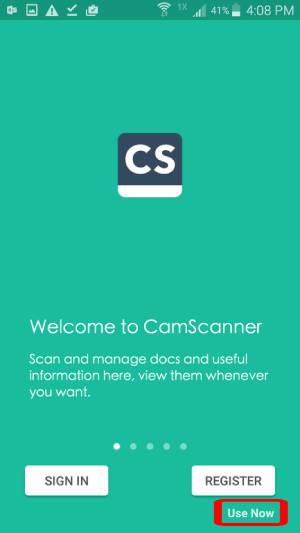
Bước 1: Mở ứng dụng CamScanner và nhấn Use Now ở góc dưới bên phải. Lưu ý: Không nhấn Sign In hoặc Register (Đăng nhập / Đăng ký).
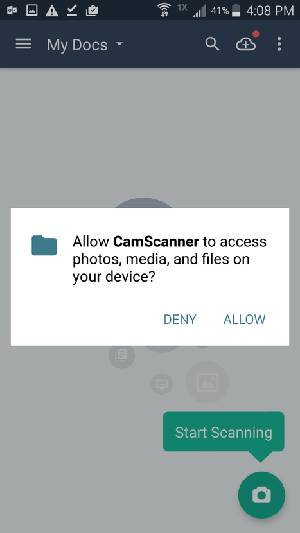
Bước 2: Khi ứng dụng yêu cầu quyền truy cập, chọn Allow để cho phép CamScanner truy cập ảnh, phương tiện và tệp trên thiết bị.
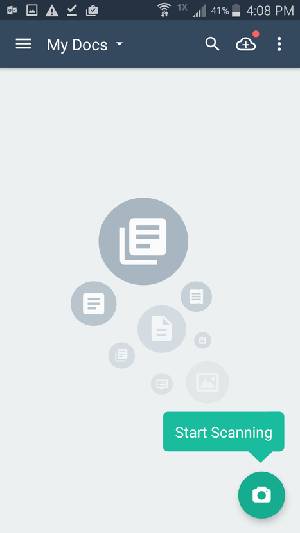
Bước 3: Nhấn biểu tượng máy ảnh ở góc dưới bên phải màn hình để bắt đầu scan tài liệu.
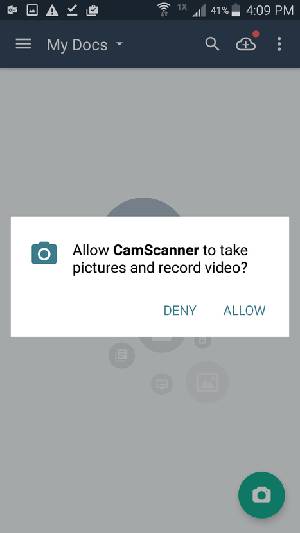
Bước 4: Khi xuất hiện thông báo Allow CamScanner to take pictures and record video?, hãy nhấn Allow để cho phép ứng dụng chụp ảnh và quay video.
Bước 5: CamScanner mặc định chọn Single Page Mode (quét 1 trang) ở góc dưới bên phải. Người chơi có thể chuyển sang Multiple Page Mode (quét nhiều trang) nếu cần.
Bước 6: Bắt đầu quét tài liệu, giữ máy ổn định, đảm bảo ánh sáng đầy đủ và tài liệu nằm trọn trong khung hình. Nhấn nút chụp để tiến hành quét.
Bước 7: CamScanner sẽ tự động nhận diện và căn chỉnh tài liệu. Nhấn dấu tích ở góc dưới bên phải để xác nhận và áp dụng chỉnh sửa tự động.
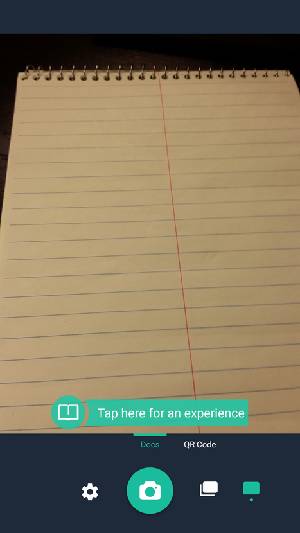
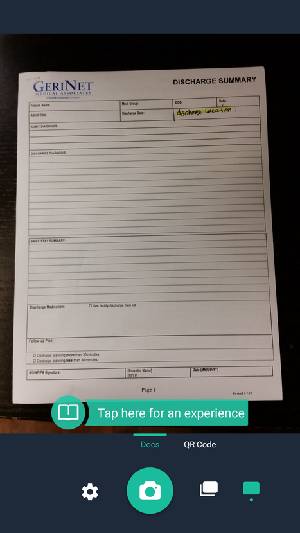
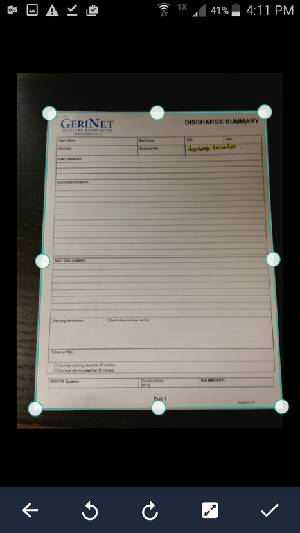
Bước 8: Nhấn vào dòng New Doc ở góc trên bên trái để đổi tên tệp. Sau đó nhấn OK để lưu tên mới. Chọn bộ lọc Auto, rồi nhấn dấu tích ở góc dưới bên phải để hoàn tất chỉnh sửa.
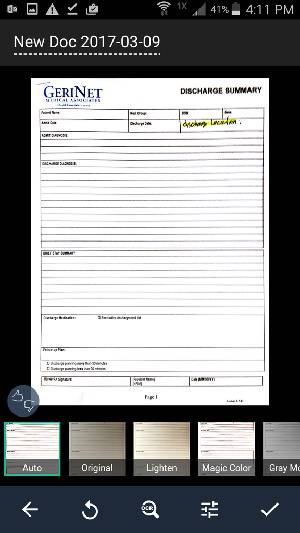
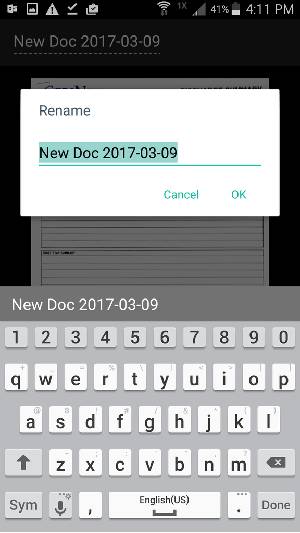
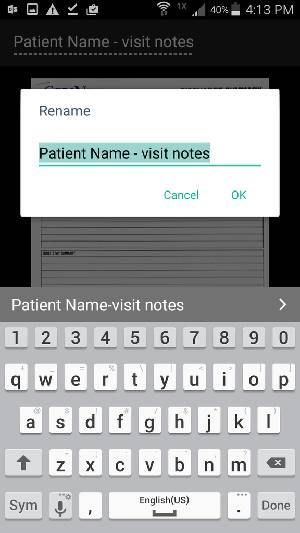
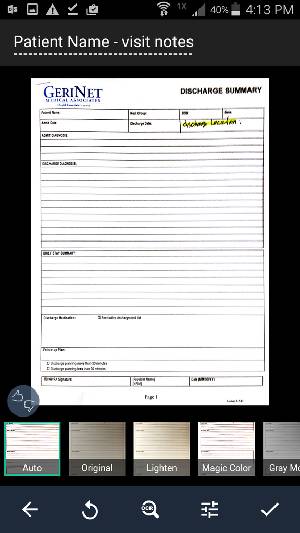
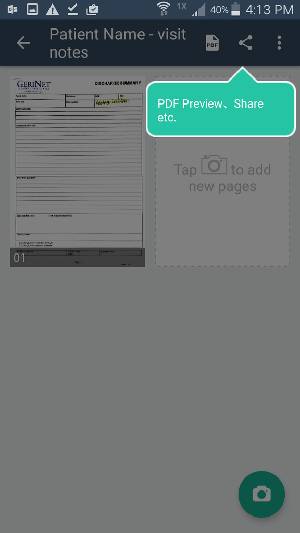
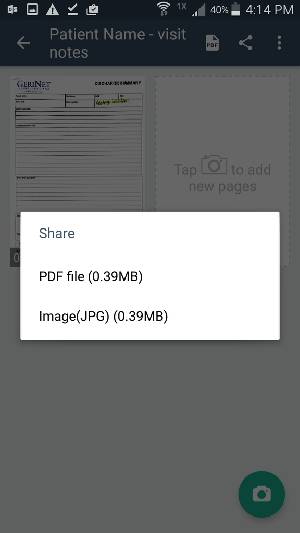
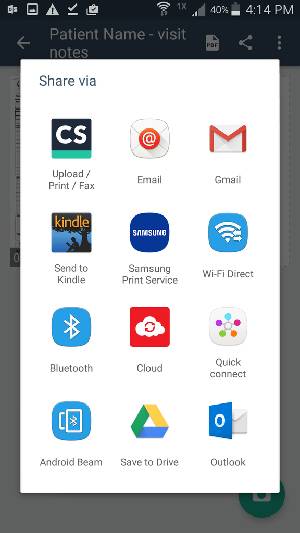
Bước 9: Nhấn biểu tượng chia sẻ để xem trước, xuất hoặc chia sẻ tài liệu vừa scan. Ví du, mọi người có thể chọn PDF file > Outlook để gửi tài liệu qua email bằng Outlook.
Bước 10: Nhập người nhận, tiêu đề và nội dung email rồi nhấn Send ở góc trên bên phải.
Với CamScanner và một vài thao tác đơn giản, mọi người có thể dễ dàng quét, chỉnh sửa và gửi tài liệu chuyên nghiệp ngay trên điện thoại chỉ trong vài phút.
Thủ thuật Văn phòng
-

Hướng dẫn dùng Zoom Workplace cơ bản
-
Cách tắt tự động lưu ảnh chụp màn hình của Snipping Tool
-
TOP công cụ AI tạo bài thuyết trình PowerPoint từ văn bản
-
Những mẹo sử dụng Paint.NET hiệu quả
-
Hướng dẫn cách điền file PDF trên iPhone bằng PDFgear
-
Cách sửa lỗi không gõ được bàn phím máy tính
-
Hướng dẫn xóa trang trắng trong Word
-
Hướng dẫn các thao tác dùng 1Office cơ bản
-
Những phần mềm miễn phí có thể thay thế cho Microsoft Word
-
Cách biến Pivot Table trong Excel thành bảng tương tác trong 5 phút
-
Hướng dẫn chia cột trong Word cực đơn giản
-
Hướng dẫn mã hóa tệp PDF bằng WPS Office