Cách tắt tự động lưu ảnh chụp màn hình của Snipping Tool
Snipping Tool tự động lưu ảnh bạn chụp nhưng bạn không thích điều đó? Đừng lo, bạn có cách tắt tính năng tự động lưu của Snipping Tool.
Snipping Tool là công cụ chụp màn hình được tích hợp sẵn trên Windows, giúp người dùng nhanh chóng ghi lại nội dung đang hiển thị trên máy tính mà không cần cài đặt thêm phần mềm. Công cụ hỗ trợ nhiều chế độ chụp như toàn màn hình, cửa sổ, hình chữ nhật hoặc vùng tự do, phù hợp với nhiều nhu cầu từ học tập, làm việc đến hướng dẫn sử dụng phần mềm.
Một tính năng hữu ích của Snipping Tool là lưu ảnh chụp màn hình. Sau khi chụp, người dùng có thể xem lại hình ảnh, chỉnh sửa cơ bản, đánh dấu hoặc thêm chú thích trước khi lưu. Nhấn biểu tượng Save hoặc sử dụng tổ hợp phím Ctrl + S, sau đó chọn thư mục lưu, đặt tên tệp và lựa chọn định dạng phù hợp như PNG hoặc JPEG.
Snipping Tool cũng hỗ trợ sao chép ảnh để dán trực tiếp vào tài liệu, email hoặc ứng dụng khác. Nhờ giao diện đơn giản, thao tác nhanh và tích hợp sẵn trên Windows, đây là công cụ tiện lợi cho việc lưu trữ, chia sẻ và minh họa thông tin trên màn hình.
Bài viết này sẽ hướng dẫn cách tắt tính năng tự động lưu ảnh chụp màn hình của Snipping Tool để tiết kiệm dung lượng và quản lý tệp hiệu quả hơn.
Mẹo sử dụng nhanh:
- Theo mặc định, Snipping Tool sẽ lưu tất cả ảnh chụp màn hình vào thư mục “Screenshots” riêng, liệt kê chúng kèm theo thời gian tạo.
- Các hình ảnh bạn chụp sẽ được lưu vào clipboard, vì vậy bạn có thể dán trực tiếp vào Word, các trình chỉnh sửa ảnh hoặc thậm chí tải lên hàng đợi cho các ứng dụng chia sẻ như Slack và Discord.
- Ở những bản cập nhật Windows mới hơn, nút “Print Screen” bị ghi đè để khởi chạy Snipping Tool thay vì lưu toàn bộ màn hình vào clipboard (và không lưu ở nơi nào khác), điều này có thể được khôi phục trong Cài đặt.
- Snipping Tool cũng lưu các tệp tạm thời trong thư mục AppData, nhưng thường xóa tất cả chúng sau khi đóng.
Cách tắt tự động lưu ảnh màn hình của Snipping Tool
Snipping Tool có bộ thiết lập riêng để kiểm soát cách lưu ảnh chụp, nhưng người chơi chỉ có thể truy cập phần cài đặt này sau khi đã chụp một ảnh màn hình.
Bước 1: Tìm kiếm Snipping Tool trong thanh tìm kiếm của Windows, sau đó mở ứng dụng. Nếu chưa thay đổi cài đặt mặc định của Windows 11, mọi người cũng có thể nhấn phím Prt Sc để khởi động nhanh công cụ.
Bước 2: Thanh công cụ Snipping Tool sẽ xuất hiện cùng với trình chọn vùng chụp. Kéo và thả để chọn khu vực muốn chụp, cửa sổ chỉnh sửa sẽ hiện lên ngay sau đó. Nếu chụp toàn bộ màn hình desktop, người dùng sẽ thấy thông báo bật lên ở góc dưới bên phải, cho phép mở ảnh trong cửa sổ chỉnh sửa.
Bước 3: Trong cửa sổ chỉnh sửa, nhấn vào biểu tượng ba chấm ở góc trên bên phải, sau đó chọn Settings.
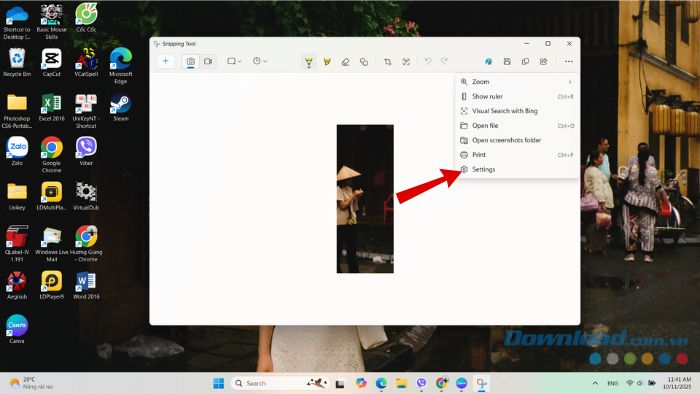
Bước 4: Bỏ chọn Automatically save original screenshots, giữ nguyên các cài đặt còn lại.
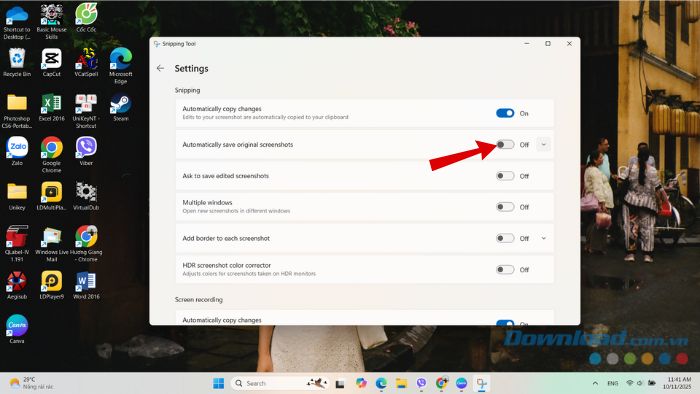
Sau khi tắt tính năng này, Snipping Tool sẽ không còn tự động lưu ảnh chưa chỉnh sửa, mà chỉ sao chép ảnh vào clipboard. Nếu muốn lưu ảnh vĩnh viễn, hãy chỉnh sửa hoặc đánh dấu rồi nhấn nút Save trên thanh công cụ, khi đó, mọi người có thể chọn vị trí lưu tùy ý.
Cách xóa ảnh chụp màn hình cũ của Snipping Tool
Sau khi tắt tính năng tự động lưu, mọi người cũng có thể xóa thủ công các ảnh cũ để giải phóng dung lượng.
- Theo mặc định, Snipping Tool sẽ lưu ảnh tại thư mục Pictures → Screenshots
- Mỗi tệp được đặt tên theo định dạng: Screenshot-[năm]-[tháng]-[ngày]-[giờ][phút][giây]
Cách đặt tên này giúp người dùng dễ dàng tìm đúng ảnh cần xóa, đồng thời cho thấy mình có thể chụp hàng chục ảnh chỉ trong một phiên làm việc, đặc biệt nếu thường xuyên sử dụng công cụ này cho công việc hoặc sở thích cá nhân.
Ngăn Snipping Tool tự động mở lên
Nếu bạn muốn quay lại trải nghiệm trước Windows 10, nơi việc nhấn nút “Print Screen” sao chép toàn bộ ảnh chụp màn hình vào clipboard, bạn có thể tắt phím tắt này cho Snipping Tool.
- Bước 1. Mở Cài đặt bằng tổ hợp phím “Win + I”.
- Bước 2. Vào “Trợ năng”, sau đó cuộn xuống và chọn “Bàn phím”.
- Bước 3. Tắt tùy chọn “Use the Print screen key to open screen capture.”
Ảnh bạn chụp sẽ được lưu vào clipboard, vì vậy bạn có thể dán trực tiếp vào Word, trình chỉnh sửa ảnh hoặc thậm chí tải lên hàng đợi cho các ứng dụng chia sẻ như Slack và Discord.
Trong các bản cập nhật Windows mới hơn, nút “Print Screen” bị ghi đè để khởi chạy Snipping Tool thay vì lưu toàn bộ màn hình vào clipboard (và không lưu ở nơi nào khác), điều này có thể được khôi phục trong Cài đặt.
Snipping Tool cũng lưu các tệp tạm thời trong thư mục AppData, nhưng thường xóa tất cả chúng sau khi đóng.
Thủ thuật Văn phòng
-

Cách sửa lỗi Lightshot không hoạt động trên Windows
-
Hướng dẫn cách chụp ảnh màn hình Apple Watch
-
Cách dùng LightShot để chụp ảnh màn hình
-
Những mẹo giúp tiết kiệm thời gian khi dùng Microsoft PowerPoint
-
Cách giải phóng không gian lưu trữ trên OneDrive
-
Mẹo tận dụng tối đa sức mạnh của WinRAR
-
Cách bật tab Developer trong Microsoft Excel
-
Cách tạo bài thuyết trình bằng WPS AI Slides
-
Hướng dẫn chi tiết cách cài đặt Microsoft Office 2021 trên Windows và Mac
-
Cách thay đổi ngôn ngữ Microsoft Edge sang tiếng Việt
-
Hướng dẫn cách tắt Copilot trong Microsoft Word
-
Hướng dẫn thêm ảnh vào Header, Footer trên Microsoft Word