Những mẹo sử dụng Paint.NET hiệu quả
Paint.NET là một phần mềm chỉnh sửa ảnh miễn phí nhưng rất mạnh mẽ, đặc biệt đáng giá nếu mọi người đang tìm một công cụ nhẹ, dễ dùng mà vẫn đủ tính năng cơ bản. Phần mềm này không có hàng trăm tính năng nâng cao cần nhiều năm để học như Photoshop, Paint Shop Pro, Corel Painter hay Affinity với nhưng vẫn có đầy đủ công cụ cần thiết để chỉnh ảnh, trực quan và thân thiện với người dùng.
Trong bài viết này, hãy cùng khám phá những mẹo giúp bắt đầu sử dụng Paint.NET hiệu quả để việc chỉnh sửa hình ảnh trở nên dễ dàng hơn.
Những mẹo sử dụng Paint.NET hiệu quả
Sử dụng công cụ Lasso
Với một chút luyện tập, mọi người có thể làm chủ công cụ Lasso bằng cách kết hợp phím Ctrl, Alt và chuột.
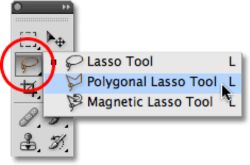
- Nhấn giữ Ctrl khi vẽ viền quanh đối tượng cần chọn.
- Khi vẫn giữ phím Ctrl, bắt đầu hoặc dừng tạm thời việc chọn, cho đến khi toàn bộ đối tượng được bao quanh.
- Nếu phần chọn vượt ra ngoài viền đối tượng, hãy nhấn và giữ Alt trong khi dùng chuột để bỏ chọn vùng thừa.
Dùng công cụ Magic Wand
Công cụ Magic Wand rất hữu ích để chọn nhanh các vùng lớn trong ảnh.
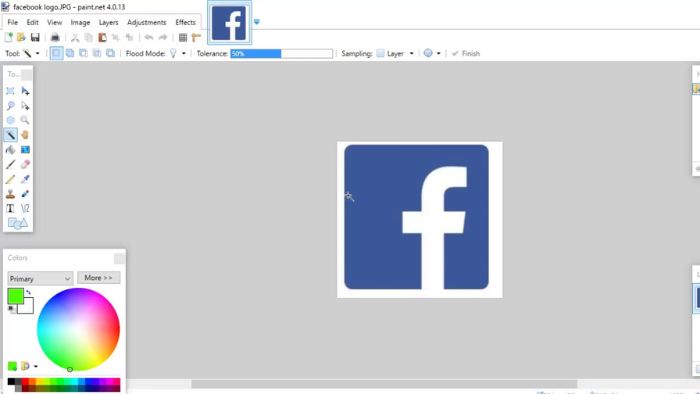
- Dùng Magic Wand để chọn khu vực lớn, rồi dùng Lasso để tinh chỉnh lại vùng chọn.
- Nếu Magic Wand chọn quá nhiều, hãy giảm mức Tolerance từ 50 xuống 40, 30, 20... cho đến khi vùng chọn nhỏ hơn và chính xác hơn.
- Nếu nền ảnh đơn giản hơn đối tượng chính, hãy dùng Magic Wand chọn nền, sau đó vào Edit > Invert Selection (Ctrl + I) để đảo ngược vùng chọn, giúp đối tượng chính trở thành vùng được chọn.
Thao tác với Layers
Khi cắt đối tượng tiền cảnh khỏi nền, mọi người cần tạo một lớp mới để dán đối tượng vào:
- Chọn Layers > Add New Layer (Ctrl + Shift + N) trước khi dán đối tượng.
- Khác với Photoshop (tự tạo layer mới khi dán), Paint.NET bắt buộc người dùng tự thêm lớp mới cho từng đối tượng cắt-dán.
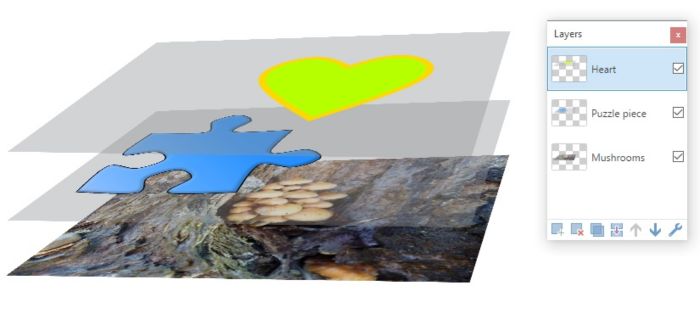
Để chọn lại một lớp cũ:
- Nhấn vào lớp đó trong bảng Layers.
- Nhấp bất kỳ đâu trên khung vẽ.
- Khi đó, khung chọn bao quanh toàn bộ canvas nên hơi khó biết chính xác phần nào đang được chọn.
- Chọn công cụ Move Selected Pixels (biểu tượng mũi tên bốn hướng trên thanh công cụ).
- Khi con trỏ biến thành hình dấu cộng có mũi tên, mọi người có thể giữ chuột và kéo đối tượng đến vị trí mới.
Chỉnh sửa Background
Để chỉnh nền, ví dụ như đổi màu, thêm họa tiết, hoặc xóa nền, người dùng chỉ cần:
- Chọn lớp nền trong bảng Layers.
- Chọn màu mới từ bảng màu hoặc dùng Color Picker để lấy màu có sẵn trong ảnh.
- Dùng Paint Bucket và nhấp vào nền để tô màu mới.
Mọi người cần lưu ý rằng lớp nền thường không được tô kín, phần phía sau đối tượng chính có thể trong suốt. Nếu muốn di chuyển hoặc thay đổi kích thước đối tượng tiền cảnh, hãy tô kín toàn bộ nền trước bằng cách:
- Chọn lớp nền trong bảng Layers.
- Vào Edit > Select All (Ctrl + A).
- Chọn lại Paint Bucket và nhấp để tô kín toàn bộ canvas.
Thủ thuật Văn phòng
-

Hướng dẫn các thao tác chỉnh sửa ảnh cơ bản trong GIMP
-
Các thao tác chỉnh sửa ảnh cơ bản với Paint.NET
-
TOP những plugin AI cho GIMP tốt nhất
-
TOP công cụ thay thế Microsoft Paint tốt nhất
-
Các công cụ trợ năng tốt nhất cho Microsoft Office
-
Hướng dẫn chuyển ảnh thành file Word online
-
Hướng dẫn gỡ ứng dụng máy tính bằng Revo Uninstaller
-
Những công cụ ẩn, không có trên ribbon của Microsoft Word
-
Những cách xóa logo khỏi file PDF cực đơn giản
-
Cách xóa cache trình duyệt phổ biến hiện nay
-
Cách cài đặt và thiết lập TeamViewer để truy cập PC từ mọi nơi
-
Những phần mềm miễn phí có thể thay thế cho Microsoft Word