Cách dùng Canva để chỉnh sửa video trên điện thoại
Canva không chỉ là công cụ thiết kế đồ họa, nó còn là một ứng dụng chỉnh sửa video mạnh mẽ và dễ sử dụng ngay trên điện thoại. Dù đang tạo video Reels, TikTok hay YouTube Shorts, Canva cho phép người dùng cắt ghép clip, chỉnh màu, thêm hiệu ứng chuyển cảnh và văn bản bắt mắt chỉ trong vài bước đơn giản.
Trong bài viết này, hãy cùng tìm hiểu cách chỉnh sửa video hoàn chỉnh bằng Canva trên điện thoại, từ việc chọn kích thước, thêm clip, chỉnh màu, hiệu ứng đến xuất bản video. Dù đang dùng tài khoản miễn phí hay trả phí, Canva đều có thể giúp tạo ra video chuyên nghiệp mà không cần đến máy tính hay phần mềm phức tạp.
Tải Canva cho Android Tải Canva cho iOS
Cách dùng Canva để chỉnh sửa video trên điện thoại
Sử dụng đúng mẫu hoặc kích thước
Để tạo video hiệu quả trên Canva, người dùng cần bắt đầu với kích thước phù hợp. Nếu muốn nội dung thêm nghệ thuật, mọi người có thể dùng các template có sẵn, còn nếu muốn bắt đầu từ đầu, hãy chọn kích thước tùy chỉnh.
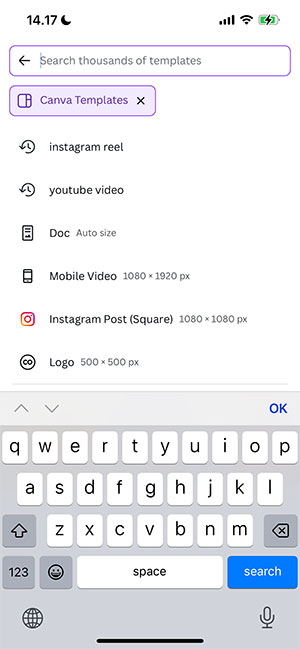
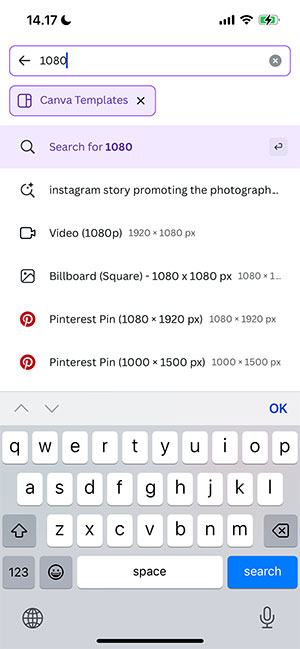
Nếu định đăng video lên nền tảng cụ thể, hãy kiểm tra kích thước trước. Canva hỗ trợ sẵn các kích thước như Reels, TikTok và nhiều hơn nữa, mọi người chỉ cần dùng thanh tìm kiếm.
- Dùng 1920 x 1080 cho video ngang (landscape)
- Dùng 1080 x 1920 cho video dọc (portrait)
- Tìm hiểu về tỷ lệ khung hình video cũng rất hữu ích
Thêm các clip vào dự án
Sau khi chọn mẫu, bước tiếp theo là nhập các đoạn video mà mọi người muốn dùng. Vì tất cả clip của mình đã nằm trong điện thoại, nên việc này khá nhanh. Nếu muốn dùng clip từ máy ảnh DSLR, hãy nhập vào máy tính trước, sau đó mở ứng dụng Canva trên điện thoại.
Cách thêm clip vào dự án:
- Chọn tab Camera
- Mở rộng menu xổ xuống và chọn Videos để chỉ hiển thị nội dung video
- Chọn Add as new pages sau khi chọn các clip. Không nên chọn Add to page nếu không muốn các video nằm cùng một trang
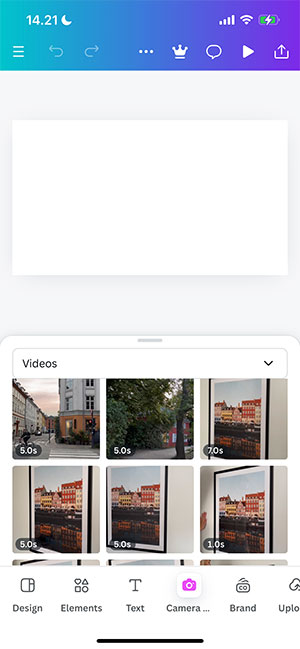
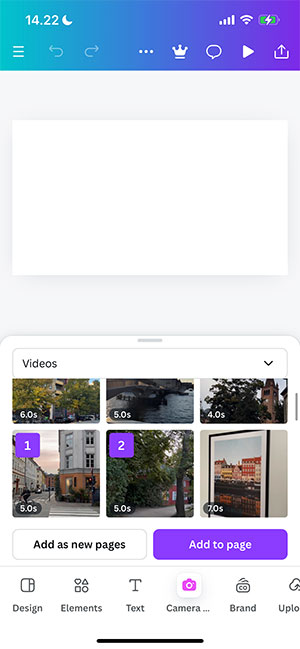
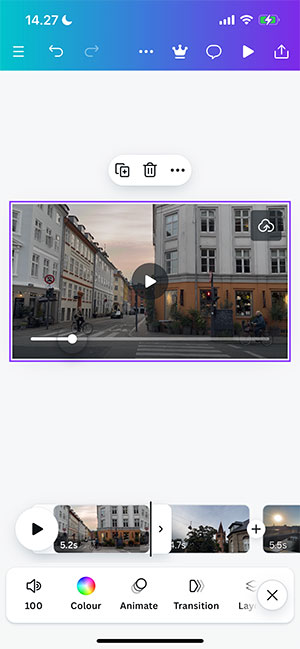
Sau khi nhập xong, mọi người sẽ thấy thanh chỉnh sửa (timeline) phía dưới. Canva hỗ trợ chỉnh sửa video, thậm chí còn có thể tạo video từ ảnh tĩnh.
Chỉnh màu và nội dung
Phần lớn thời gian chỉnh sửa mình dành cho màu sắc video và các thành phần nội dung khác. Vì phần này khá chi tiết, nên mình chia thành 2 phần nhỏ: chỉnh màu và chỉnh nội dung.
Chỉnh màu và ánh sáng cho clip
Dù Canva không có công cụ chỉnh màu chuyên sâu, nhưng vẫn cung cấp một số tùy chọn cơ bản dễ dùng, như bộ lọc (filter), điều chỉnh độ bão hòa (saturation), cân bằng trắng, ánh sáng,…
- Chọn Adjust ở dưới màn hình
- Vào mục Filters nếu muốn dùng bộ lọc có sẵn
- Dùng phần White Balance để điều chỉnh nhiệt độ màu (warmth), sau đó tiếp tục điều chỉnh các mục: Light, Color, Texture
- Sau khi chỉnh xong, nhấn x để quay lại
- Lặp lại bước này với từng clip
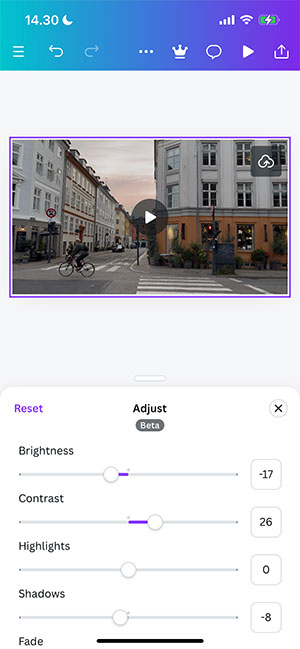
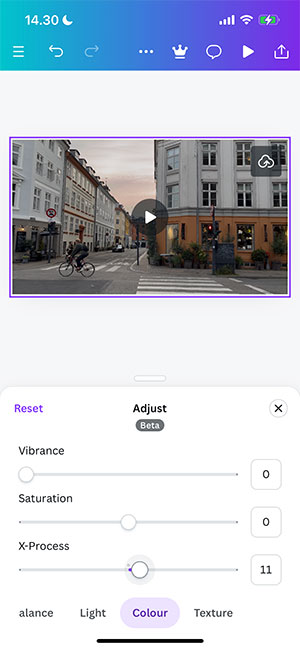
Ngoài video, người dùng cũng có thể chỉnh màu ảnh, yếu tố đồ họa và văn bản trong Canva.
Cách chỉnh hiệu ứng và nội dung khác
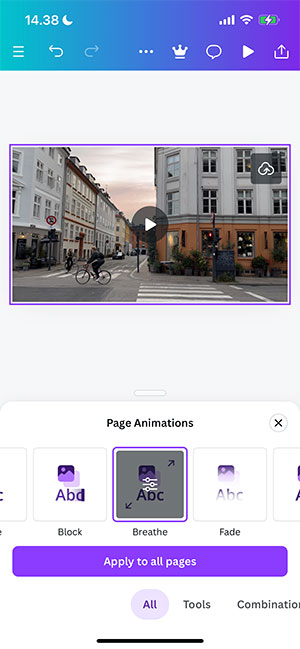
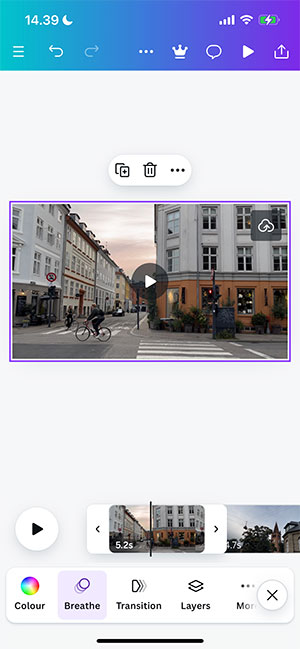
Sau khi chỉnh màu, mọi người có thể thêm các hiệu ứng như chuyển cảnh (Transitions), hoạt ảnh (Animations) như phóng to, mờ dần, xoay,... Người dùng có thể chọn áp dụng những hiệu ứng này cho toàn bộ video hoặc từng trang riêng.
Thêm các tùy chỉnh khác
Trước khi xuất video, mọi người có thể thêm một số tinh chỉnh như:
- Tốc độ phát video
- Tự động phát hoặc phát lặp lại
- Cắt độ dài clip bằng cách kéo đầu/cuối
- Xóa clip bằng cách chọn clip rồi nhấn biểu tượng thùng rác
Tùy chỉnh âm Thanh
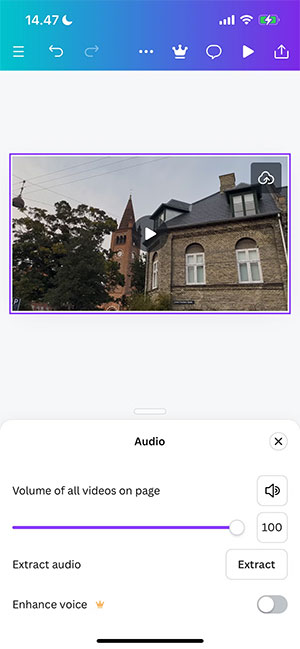
Trước khi tải về, mọi người cũng cần chú ý tới phần âm thanh của video:
- Giảm âm lượng bằng thanh trượt
- Tắt toàn bộ tiếng bằng biểu tượng loa
Việc thêm nhạc trực tiếp trong Canva không được khuyến khích, thay vào đó hãy dùng công cụ chuyên thêm nhạc cho video trên iPhone hoặc Android.
Xuất video
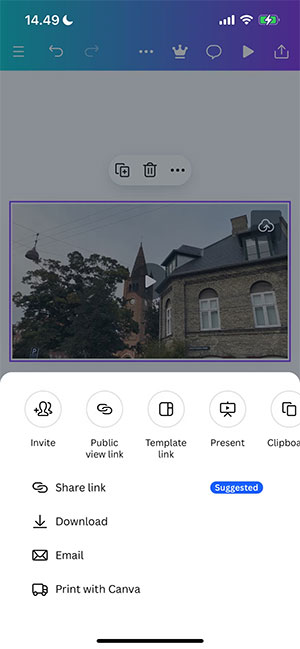
Khi đã hoàn tất, chọn biểu tượng tải xuống ở góc trên bên phải và nhấn Download để xuất video.
Thủ thuật iPhone
-

Hướng dẫn lồng tiếng vào bài thuyết trình trong Canva
-
TOP công cụ AI tạo video tốt nhất hiện nay
-
Cách tạo video AI trong Canva bằng Google Veo 3
-
Cách thay đổi cỡ trang, kích thước thiết kế trong Canva
-
Tổng hợp phím tắt trong Canva
-
Hướng dẫn tạo và tùy chỉnh bảng trong Canva
-
Cách tìm và xem file đã tải về trên iPhone và Android
-
Cách tạo icon chuyển động cho màn hình khóa iPhone
-
Cách kiểm tra iPhone đang dùng là chính hãng hay tân trang
-
Những điều thú vị có thể làm với Phone Link
-
Hướng dẫn hạ cấp iOS 26 xuống iOS 18 trên iPhone
-
Hướng dẫn quay video có nhạc trên iPhone