Cách tạo video AI trong Canva bằng Google Veo 3
Một tính năng mới trong Canva AI được hỗ trợ bởi mô hình Veo 3 của Google cho phép bất kỳ ai tạo clip video chất lượng điện ảnh có âm thanh - tất cả chỉ từ một lời nhắc văn bản đơn giản, được gọi là Create a video clip.
Giờ đây, bất kỳ ai cũng có thể biến trí tưởng tượng của mình thành video chất lượng điện ảnh có âm thanh, được tạo ra chỉ bằng một lời nhắc văn bản. Cho dù đó là đoạn giới thiệu sản phẩm, phần mở đầu bài thuyết trình hay bài đăng sáng tạo trên mạng xã hội, Create a video clip sẽ biến tầm nhìn của mọi người thành clip video dài 8 giây có âm thanh ngay từ trang chủ của Canva.
Trong bài viết này, hãy cùng tìm hiểu cách tạo video AI trong Canva bằng Google Veo 3, giúp việc tạo video có độ trung thực cao trở nên trực quan hơn để bất kỳ ai cũng có thể tạo nội dung hấp dẫn, phù hợp với thương hiệu và xu hướng.
Tính năng Create a video clip là gì?
Create a video clip là một công cụ mới trong Canva, cho phép người dùng tạo ra các video ngắn chỉ bằng một dòng mô tả văn bản đơn giản. Công cụ này được hỗ trợ bởi Google Veo 3 và có thể tạo ra các clip dài 8 giây kèm âm thanh, hoàn toàn dựa trên mô tả của mỗi người.
Mục tiêu của tính năng này là giúp việc tạo video trở nên dễ dàng hơn cho những ai không có thời gian, công cụ hay kinh nghiệm để chỉnh sửa video thủ công. Ví dụ như đang làm teaser sản phẩm, mở đầu cho bài thuyết trình, hoặc một bài đăng nhanh trên mạng xã hội. Công cụ này sẽ giúp người dùng tạo ra một video cơ bản mà không cần quay phim hay chỉnh sửa gì cả.
Sau khi video được tạo, nó sẽ mở trong Canva Video Editor. Tại đây, mọi người có thể tinh chỉnh video bằng cách thêm nhạc, văn bản hoặc các yếu tố thương hiệu. Người dùng cũng có thể đưa clip này vào thiết kế lớn hơn như trình chiếu hoặc bố cục chiến dịch.
Công cụ này là một phần trong bộ tính năng AI ngày càng phát triển của Canva. Giống như việc có thể tạo văn bản hoặc hình ảnh ngay trong nền tảng, giờ đây mọi người cũng có thể tạo video ngắn. Nó được xây dựng dành cho người dùng muốn hiện thực hóa ý tưởng một cách đơn giản, không cần phần mềm phức tạp.
Cách tạo video AI trong Canva bằng Google Veo 3
Thay đổi ngôn ngữ Canva sang tiếng Anh
Hiện tại, tính năng tạo video AI với Google Veo 3 trên Canva chưa hỗ trợ tiếng Việt, do đó người dùng cần chuyển sang tiếng Anh. Để thay đổi ngôn ngữ Canva sang tiếng Anh, hãy làm như sau:
- Truy cập Canva.com và đăng nhập vào tài khoản của mình.
- Sau đó nhấn vào tên người dùng ở góc dưới cùng bên trái và chọn Cài đặt.
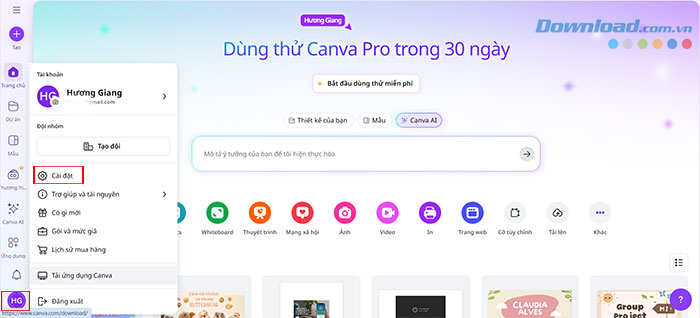
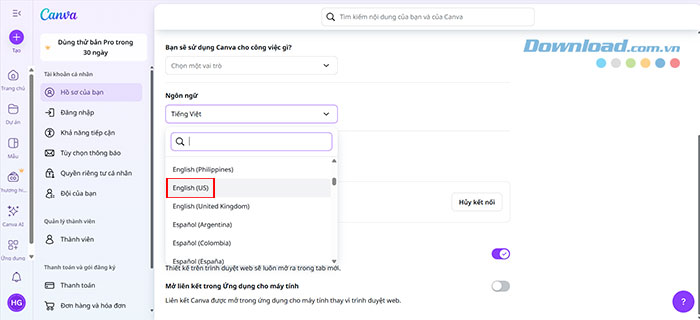
- Điều hướng tới phần Ngôn ngữ và chuyển từ Tiếng Việt sang Tiếng Anh.
Tạo video AI với Google Veo 3
Dưới đây là hướng dẫn cách tạo video trên Canva với Veo 3:
Bước 1: Ở trang chủ, nhấp vào nút Canva AI phía trên ô nhập lệnh. Sau đó chọn Create a video clip từ các thẻ hiển thị bên dưới.
Ô nhập lệnh và các tùy chọn sẽ thay đổi tương ứng với các thiết lập video. Mọi người có thể tùy chỉnh phong cách, tỷ lệ khung hình, bố cục và ánh sáng. Thời lượng cố định là 8 giây.
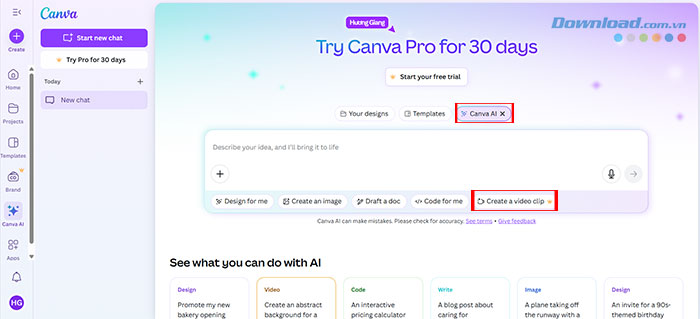
Bước 2: Cuối cùng, hãy mô tả video bạn muốn tạo và nhấn Enter để gửi yêu cầu.
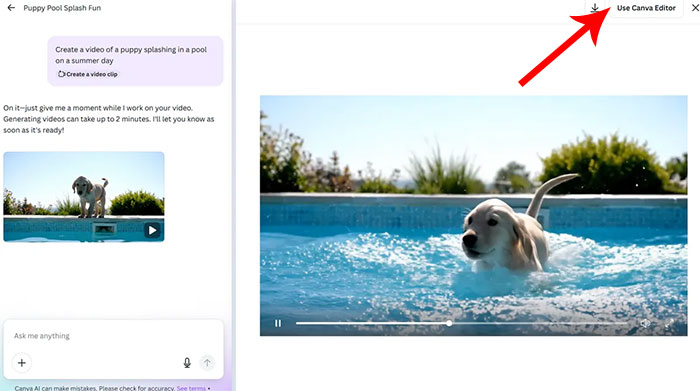
Video được tạo bởi AI Google Veo 3 có hiệu ứng vật lý khá chính xác, cùng với âm thanh mang đến cảm giác chân thực.
Cách chỉnh sửa video AI sau khi tạo trong Canva
Sau khi video được tạo xong, bạn hãy chọn tệp video và nhấp vào Use Canva Editor ở góc trên bên phải để mở trong trình chỉnh sửa.
Từ đây, mọi người có thể tiếp tục chỉnh sửa video như bình thường: cắt ghép, thêm văn bản, nối với video khác hoặc thêm hiệu ứng trước khi xuất thành một file video hoàn chỉnh.
Một cách khác để tạo video với Veo 3 là thông qua tab Magic Media. Mọi người chỉ cần chọn nó từ thanh bên trái và mở tab Videos. Tại đây, hãy nhập mô tả video muốn tạo và nhấp vào nút Generate video.
Tuy nhiên, nhược điểm duy nhất khi dùng công cụ Magic Media là mọi người sẽ không có tùy chọn tùy chỉnh. Mặc định, video sẽ được tạo theo tỷ lệ 16:9, không có phong cách đặc biệt và thời lượng 8 giây.
Ứng dụng AI
-

Hướng dẫn lồng tiếng vào bài thuyết trình trong Canva
-
Cách sửa lỗi font chữ trong Canva
-
Cách thay đổi cỡ trang, kích thước thiết kế trong Canva
-
Tổng hợp phím tắt trong Canva
-
Hướng dẫn tạo và tùy chỉnh bảng trong Canva
-
Mẫu prompt tạo thiệp mừng ngày Phụ nữ Việt Nam 20/10 kèm lời chúc ý nghĩa
-
Your AI slop bores me web đi ngược thời đại AI nhưng tại sao khiến nhiều người không thể ngừng chơi?
-
Cách dùng Midjourney thiết kế nhận diện thương hiệu
-
TOP công cụ AI email agent chất lượng cao hiện nay
-
Những cách sử dụng DeepSeek AI hiệu quả
-
Prompt tạo ảnh chụp cùng hoa tuyệt đẹp bằng AI
-
Cách thiết kế nhãn vở bằng AI