Cách thay đổi cỡ trang, kích thước thiết kế trong Canva
Canva đã trở nên phổ biến nhờ khả năng tạo ra các thiết kế đẹp mắt mà không đòi hỏi kiến thức kỹ thuật phức tạp. Đây là một công cụ thiết kế đồ họa đơn giản cho phép người dùng tạo đồ họa và bài đăng mạng xã hội. Trong hướng dẫn này, hãy cùng tìm hiểu cách thay đổi kích thước thiết kế, đổi cỡ trang trong Canva bằng Canva Pro và tài khoản miễn phí, giúp người dùng dễ dàng thực hiện thay đổi mà không làm ảnh hưởng tới các thành phần trong thiết kế.
Cách thay đổi kích thước trang trong Canva
Trong Canva, nút Đổi cỡ giúp người dùng điều chỉnh kích thước thiết kế. Thật không may, tùy chọn này chỉ khả dụng cho người dùng Canva Pro, Canva for Teams, Canva for Nonprofits và Canva for Education.
Tin tốt là có một giải pháp thay thế để thay đổi kích thước tài liệu trong phiên bản miễn phí của Canva mà không cần phải đăng ký tài khoản Canva Pro. Nếu bạn đăng ký dùng thử Canva Pro miễn phí, mọi người sẽ được truy cập vào công cụ Xóa nền và công cụ Xóa và Khôi phục.
Nếu không, trong phiên bản miễn phí, mọi người vẫn có thể thiết lập kích thước tùy chỉnh hoặc thiết kế lại với tỉ lệ khác mà không làm mất thiết kế gốc. Sau đây là hướng dẫn chi tiết từng bước về cách thay đổi kích thước trong Canva.
Cách thay đổi cỡ trang trong Canva Pro
Bắt đầu bằng cách điều hướng đến Canva và đăng nhập vào tài khoản Canva Pro của mình. Khi ở màn hình chính, hãy điều hướng đến Thiết kế gần đây và mở thiết kế đang thực hiện.
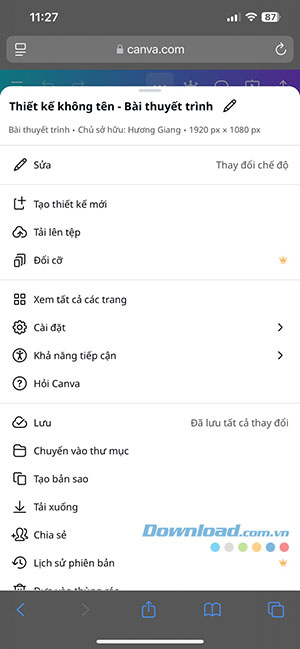
- Sau khi thiết kế được tải hoàn toàn, nhấn vào Đổi cỡ ở trên bên trái khu vực thiết kế.
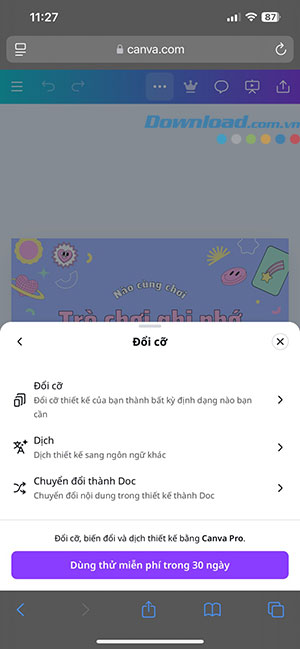
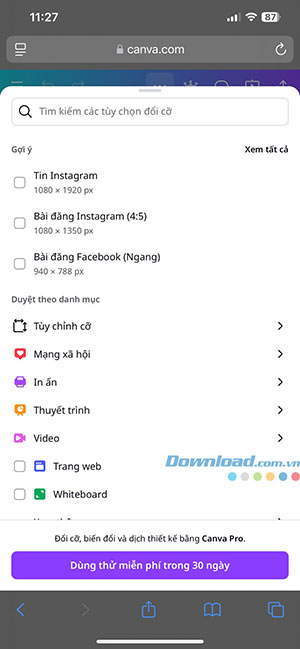
- Tiếp tục nhấn vào Đổi cỡ và chọn kích thước muốn thay đổi theo định dạng mạng xã hội, bài thuyết trình hoặc tùy ý chỉnh theo ý muốn,...
- Cuối cùng, nhấn nút Đổi cỡ thiết kế này để áp dụng toàn bộ chỉnh sửa đã thực hiện lên thiết trong Canva.
Cách thay đổi cỡ trang trong Canva miễn phí
Bước 1: Mở một khung vẽ trống mới
Nếu đã tạo thiết kế trong Canva nhưng kích thước chưa đúng, hoặc muốn đổi sang một kích thước khác, đừng xóa thiết kế gốc. Hãy mở cửa sổ trình duyệt có thiết kế của mình ở kích thước ban đầu.
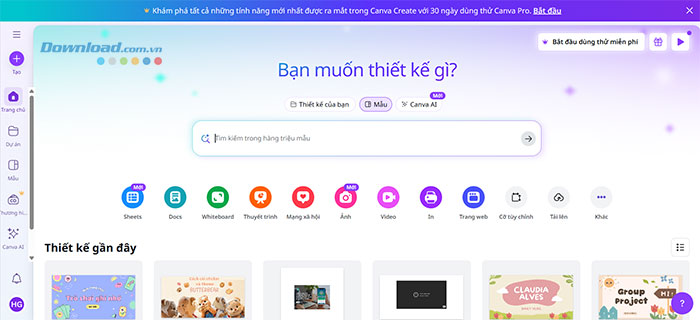
- Sau đó, mở một cửa sổ trình duyệt hoặc tab mới và đi đến trang chủ Canva tại Canva.com.
- Nhấp vào nút Cỡ tùy chỉnh ở trên thanh menu tại trang chủ.
- Nhập kích thước mong muốn vào các trường kích thước tùy chỉnh trong menu thả xuống. Nhấp vào Tạo thiết kế mới và một cửa sổ mới sẽ mở ra với trang trống có kích thước mới nhập.
Bước 2: Sao chép thiết kế từ tài liệu Canva gốc
Nhấp vào cửa sổ trình duyệt hoặc tab có thiết kế ở kích thước gốc. Nếu có nhiều trang trong tài liệu Canva này, hãy nhấp vào trang có thiết kế mà mọi người muốn thay đổi kích thước.
Sau đó, nhấp vào vùng bên ngoài thiết kế, giữ con trỏ và kéo con trỏ xung quanh toàn bộ tài liệu thiết kế của trang đó. Hoặc sử dụng phím tắt Cmd + A (Mac) và Ctrl + A (Windows).
Sau khi chọn toàn bộ thiết kế, nhấp chuột phải và chọn Copy hoặc dùng phím tắt Cmd + C (Mac) và Ctrl + C (Windows).
Bước 3: Dán thiết kế vào trang có kích thước mới
Chuyển sang tab/cửa sổ thiết kế với kích thước mới, sau đó nhấp vào vùng trống, click chuột phải, chọn Paste hoặc dùng phím tắt Cmd + V (Mac) và Ctrl + V (Windows).
Thiết kế của mọi người sẽ xuất hiện trên tài liệu mới. Lúc này, người dùng có thể kéo giãn hoặc điều chỉnh lại bố cục sao cho phù hợp với kích thước mới.
Hướng dẫn
-

Hướng dẫn lồng tiếng vào bài thuyết trình trong Canva
-
Cách sửa lỗi font chữ trong Canva
-
Tổng hợp phím tắt trong Canva
-
Hướng dẫn tạo và tùy chỉnh bảng trong Canva
-
Hướng dẫn tạo sơ đồ tư duy bằng Canva
-
Tất cả điểm bất thường trong The Exit 8
-
Tổng hợp code Grimoires Era mới nhất và cách nhập
-
Hướng dẫn và mẹo chơi BLEACH: Soul Resonance cho tân thủ
-
TOP game kinh dị Việt Nam hay nhất
-
Mẫu prompt tạo sticker đáng yêu bằng ChatGPT
-
Tổng hợp cheat code, console command trong Europa Universalis 5
-
Hướng dẫn mở khóa các thành tích trong Terraria