Cách khắc phục sự cố crash game trong PEAK
PEAK là game hợp tác leo núi trực tuyến đang nhanh chóng trở thành hiện tượng khi bán được gần 1 triệu bản chỉ trong vòng 4 ngày. Dù yêu cầu phần cứng không cao, một số người vẫn gặp lỗi crash khi khởi động hoặc trong quá trình chơi game. Bài viết này sẽ hướng dẫn bạn những cách khắc phục phổ biến sự cố này.
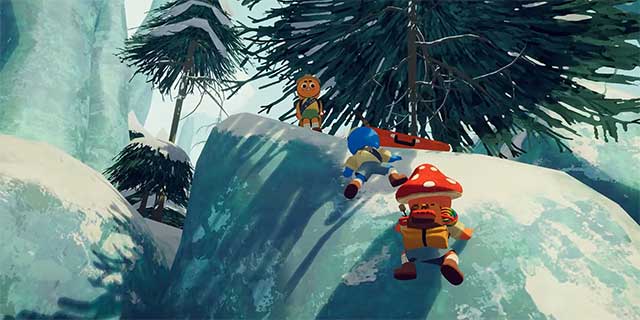
PEAK: Cách khắc phục lỗi văng game
Đổi sang chế độ DirectX 12 (với GPU AMD)
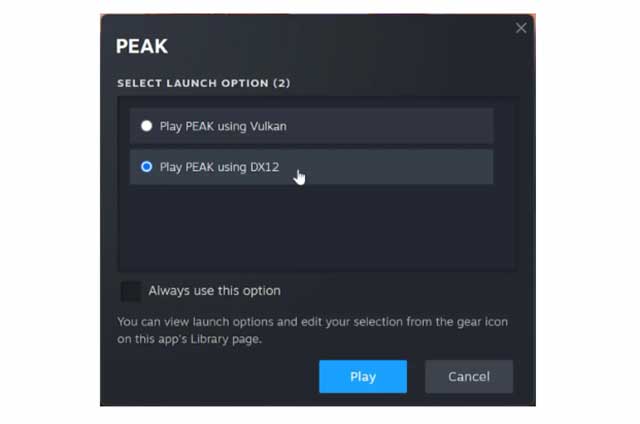
Nếu bạn đang sử dụng card đồ họa AMD, hãy chơi game ở chế độ DirectX 12 thay vì Vulkan. Đây là đề xuất trực tiếp từ nhà phát triển vì DX12 mang lại độ ổn định cao hơn trên GPU AMD.
Cách thực hiện:
- Mở Steam → PEAK → Chạy game từ Library (không dùng shortcut).
- Trong cửa sổ chọn renderer, chọn DirectX 12, sau đó chọn “Always use this option”.
Không sử dụng Alt + Tab khi chơi
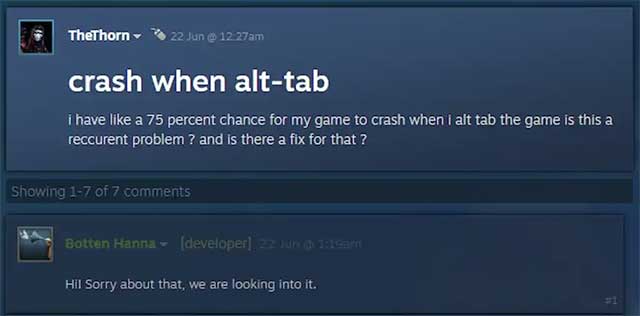
Hiện tại, thao tác Alt + Tab để chuyển cửa sổ khi đang chơi có thể khiến game crash. Đây là lỗi đã được xác nhận và sẽ được sửa ở bản cập nhật sau. Tạm thời, hạn chế sử dụng tổ hợp phím này khi chơi PEAK.
Giới hạn tốc độ khung hình (FPS Cap)
Chạy game ở tốc độ khung hình quá cao có thể gây crash, đặc biệt trên các hệ thống mạnh. Giới hạn FPS giúp cải thiện sự ổn định.
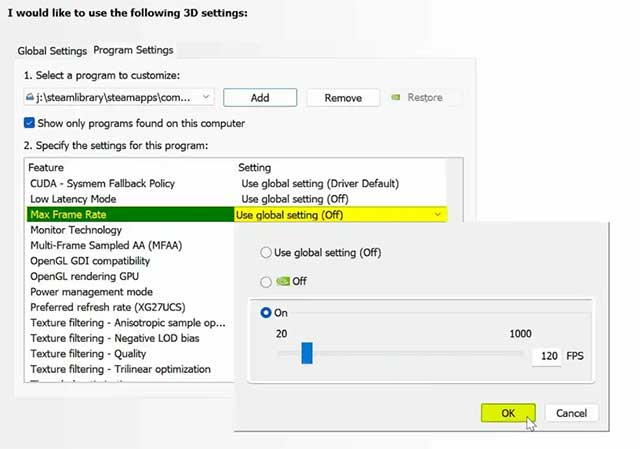
- Mở NVIDIA Control Panel và chọn Manage 3D Settings trong 3D Settings.
- Chọn Program Settings.
- Trong mục “Select a program to customize”, hãy chọn PEAK hoặc nhấp vào Add để chọn chương trình đó từ các ứng dụng gần đây.
- Tiếp theo, đặt giá trị Max Frame Rate theo giá trị mình mong muốn.
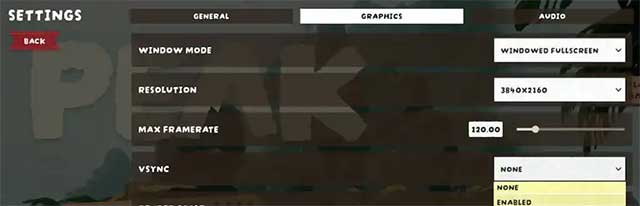
Ngoài ra, bạn có thể sử dụng tính năng đồng bộ dọc trong trò chơi để làm điều tương tự.
- Vào Settings, sau đó vào tab Graphics .
- Trong Max Framerate, bạn sẽ thấy Vsync. Đặt thành “Enabled”.
Xác minh lại file cài đặt game
PEAK đã nhận được nhiều bản cập nhật kể từ khi phát hành, đó là lý do bạn nên kiểm tra xem tất cả các tệp trò chơi của mình có theo thứ tự không.
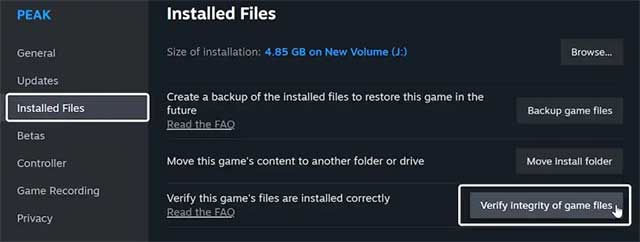
- Mở Steam và đi đến Library.
- Tại đây, nhấp chuột phải vào PEAK và chọn Properties.
- Trong tab Installed Files, nhấp vào Verify integrity of game files.
Cập nhật driver GPU
Đảm bảo bạn đã cập nhật trình điều khiển (driver) cho card đồ họa. Truy cập trang chính thức của NVIDIA / AMD để tải driver mới nhất.
Xử lý sự cố chung
Ngoài ra, game thủ có thể thử những gợi ý khắc phục sự cố chung sau đây.
- Cập nhật DirectX và Visual C++ Redistributables.
- Chuyển sang GPU chuyên dụng nếu bạn đang chơi trên laptop.
- Không làm gián đoạn quá trình biên dịch shader.
- Thêm thư mục trò chơi vào danh sách ngoại lệ hoặc loại trừ của phần mềm diệt virus.
- Đảm bảo ngày và giờ trong Windows của bạn là chính xác.
- Cập nhật Windows lên phiên bản mới nhất (1909 trở lên).
- Đảm bảo đáp ứng được các yêu cầu tối thiểu của hệ thống.
Chơi Game
-

Hướng dẫn chơi PEAK cùng với bạn bè
-
Gợi ý chơi game Parasocial (Có spoil)
-
Tất cả thành tựu trong Lost Records: Bloom & Rage
-
Những mẹo chơi Double Dragon Gaiden: Rise Of The Dragons dành cho tân thủ
-
Cách tăng cấp Pal nhanh chóng trong Palworld
-
Thiết lập cài đặt tốt nhất cho Monster Hunter Wilds
-
Những mẹo để tạo một nhân vật mạnh mẽ khi chơi One Piece: Pirate Warriors 4
-
Những điều cần biết về boss trong game Kaizen Roblox
-
Undecember: Hướng dẫn build thuộc tính mạnh mẽ nhất
-
Cách sửa lỗi 0064 trong Minecraft Dungeon 2
-
Roblox: Những mẹo chơi Defense Mode trong Anime Fighters Simulator
-
Tổng hợp code Ragnarok Monster Kitchen tháng 8 mới nhất