









Cách lấy lại quyền kiểm soát thuật toán YouTube
Bạn đang thấy những clip không mong muốn khi dùng YouTube? Bạn có thể thay đổi lại thuật toán hiển thị nội dung trên YouTube theo cách dưới đây.

Ngày nay, YouTube phục vụ nhiều đối tượng khán giả khác nhau, từ những người quan tâm đến trò chơi điện tử, vlog, công nghệ mới nhất cho đến vô vàn chủ đề khác. Nền tảng này còn đưa ra các đề xuất nội dung cho người xem dựa trên một thuật toán tiên tiến của Google. Tuy nhiên, đôi khi thuật toán này lại gây ảnh hưởng tiêu cực đến trải nghiệm chung, chẳng hạn như việc tập trung quá mức vào một loại nội dung cụ thể hoặc liên tục gợi ý video có liên quan đến những gì bạn vừa xem gần đây.
Rất may, vấn đề này có thể được khắc phục thông qua một vài thao tác đơn giản giúp "huấn luyện lại" thuật toán YouTube. Việc này sẽ giúp nền tảng hiểu rõ hơn về sở thích cũng như những gì bạn thích hoặc không thích, từ đó cải thiện đề xuất nội dung trong tương lai.
Để điều chỉnh thuật toán YouTube theo ý muốn, bạn có thể xóa lịch sử xem, sử dụng tính năng "thích" (Like) hoặc chọn tùy chọn "không quan tâm" (Not interested), đồng thời sử dụng chế độ ẩn danh khi xem các nội dung ngẫu hứng. Cần lưu ý rằng thuật toán YouTube có thể mất một khoảng thời gian nhất định để thích nghi sau khi bạn thực hiện các thay đổi này, vì không có mốc thời gian cố định nào quy định tốc độ điều chỉnh của thuật toán đối với hoạt động mới.
Bước 1: Xóa lịch sử xem YouTube của bạn
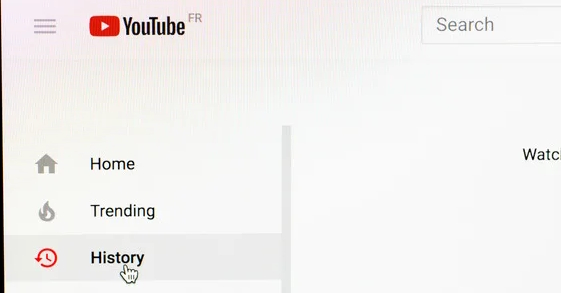
Cách đơn giản nhất để bắt đầu lại từ đầu trên YouTube là xóa lịch sử xem, từ đó tập trung vào những nội dung mà bạn thực sự muốn thấy trên trang chủ. Sau khi xóa lịch sử xem, trang chủ YouTube sẽ trở nên trống trơn như một tờ giấy trắng. Vì thuật toán của YouTube rất nhạy bén với các video bạn vừa xem để đưa ra gợi ý tương tự, nên trang chủ sau đó sẽ chủ yếu hiển thị dựa trên những video bạn xem sau khi đã xóa lịch sử. Bạn có thể chọn lọc kỹ các video này để "huấn luyện" lại thuật toán theo ý muốn.
Để xóa lịch sử xem:
- Mở YouTube trên trình duyệt.
- Nếu menu điều hướng bên trái không hiển thị, hãy nhấp vào biểu tượng ba gạch ở góc trên bên trái để mở rộng menu.
- Chọn Lịch sử (History) từ menu bên trái.
- Nhấp vào Xóa tất cả lịch sử xem (Clear all watch history).
- Xác nhận lựa chọn của bạn bằng cách nhấp vào Xóa lịch sử xem (Clear watch history) trong thông báo hiện ra.
Ngoài ra, nếu sử dụng ứng dụng YouTube trên thiết bị di động:
- Chạm vào biểu tượng hồ sơ của bạn ở góc dưới bên phải.
- Chạm vào mục History ở gần phía trên cùng của trang.
- Chạm vào biểu tượng ba chấm ở góc trên bên phải.
- Chọn Clear all watch history.
- Xác nhận lựa chọn của bạn bằng cách chạm vào Clear watch history trong thông báo hiện ra.
Bạn thậm chí có thể chọn tắt tính năng lưu lịch sử xem, mặc dù điều này sẽ khiến trang chủ của bạn luôn ở trạng thái trống. Lưu ý rằng ngay cả khi đã xóa lịch sử xem, Google vẫn có thể sử dụng dữ liệu hoạt động của bạn trên các trang web khác để điều chỉnh nội dung trên trang chủ YouTube. Bạn có thể tìm hiểu thêm chi tiết về các hoạt động này tại trang Hoạt động của tôi (My Activity) của Google.
Bước 2: Điều chỉnh các video đã thích, đề xuất và sử dụng chế độ ẩn danh

Việc nhấn thích (Like) các video là cách dễ nhất để cho YouTube biết rằng bạn muốn xem thêm những nội dung thuộc một chủ đề cụ thể hoặc từ một nhà sáng tạo nội dung nhất định. Chính vì vậy, việc thường xuyên nhấn "thích" các video phù hợp với sở thích của bạn, đồng thời xem lại danh sách các video đã thích để loại bỏ những nội dung không còn phù hợp, sẽ giúp bạn "huấn luyện" lại thuật toán của YouTube.
Mặc dù tính năng "không thích" (dislike) tồn tại như một thái cực đối lập với "thích" (like), YouTube còn có một phương thức hiệu quả hơn để nhận biết khi nào các đề xuất không phù hợp với bạn. Đối với mỗi video trên trang chủ YouTube, bạn có thể loại bỏ nó bằng cách chọn "Không quan tâm" (Not interested). Tương tự, bạn cũng có thể yêu cầu YouTube ngừng đề xuất nội dung từ một kênh cụ thể. Để thực hiện, hãy nhấp vào biểu tượng ba dấu chấm ở góc dưới bên phải của video được đề xuất, sau đó chọn "Không quan tâm" hoặc "Không đề xuất kênh này" (Don't recommend channel). Tùy chọn này cũng xuất hiện đối với các video được gợi ý trong khi bạn đang xem một video khác.
Tuy nhiên, không nhất thiết mọi video bạn xem trên YouTube đều phải phù hợp với sở thích thường ngày. Đôi khi, bạn có thể muốn khám phá những nội dung mới lạ hoặc hoàn toàn khác biệt. Trong những trường hợp như vậy, việc sử dụng chế độ ẩn danh (incognito mode) sẽ rất hữu ích. Khi chuyển sang chế độ ẩn danh, YouTube sẽ không lưu các video bạn xem vào lịch sử xem của mình.
Do đó, bất kỳ nội dung nào bạn xem ở chế độ này đều sẽ không ảnh hưởng đến thuật toán đề xuất của YouTube. Để kích hoạt chế độ ẩn danh trong ứng dụng YouTube, hãy nhấn vào biểu tượng hồ sơ của bạn ở góc dưới bên phải, chọn "Tài khoản" (Accounts) ở góc trên bên trái, rồi chọn "Bật chế độ ẩn danh" (Turn on Incognito).
Nếu truy cập YouTube qua trình duyệt trên máy tính, bạn chỉ cần mở chế độ ẩn danh trên Google Chrome hoặc trình duyệt mà bạn đang sử dụng trước khi truy cập vào trang web YouTube.
Mạng xã hội
-

TOP những trang web tải video Youtube
-
Cách tìm bài hát từ video Youtube cực đơn giản
-
Những điều sẽ khiến bạn muốn dùng ngay Gemini trên trình duyệt Chrome
-
TOP phần mềm trả phí hàng đầu dành cho nhà sáng tạo nội dung số
-
Cách chuyển video YouTube thành bài giảng PowerPoint
-
Hướng dẫn thay đổi cài đặt X (Twitter) để xem các nội dung bị ẩn
-
Hướng dẫn xóa ứng dụng liên kết trên Facebook
-
Hướng dẫn tạo ghi chú, cập nhật trạng thái trên Facebook Messenger
-
Hướng dẫn xem lại bình luận của mình trên TikTok
-
Cách đăng bài chế độ bạn bè cụ thể trên Facebook
-
Cách dùng app Whoo để chia sẻ vị trí, trò chuyện với bạn bè
-
Hướng dẫn ẩn nội dung nhạy cảm trên Threads