Cách dùng eSIM trên iPhone
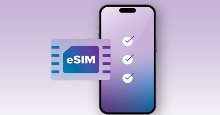
eSIM hiện gần như đã thay thế hoàn toàn SIM vật lý trên các thiết bị di động. Bạn đã biết cách kích hoạt eSIM trên iPhone chưa? Nếu chưa, mời bạn tham khảo hướng dẫn dưới đây.
Cách kích hoạt eSIM trên iPhone
Quy trình kích hoạt eSIM khác nhau tùy thuộc vào nhà mạng. Tuy nhiên, Apple đưa ra một nguyên tắc chung để thực hiện việc thiết lập này. Do đó, dù bạn tự thực hiện hay cần sự hỗ trợ từ nhà mạng, các hướng dẫn thiết lập của Apple vẫn được áp dụng.
Lưu ý:
Một số phương pháp yêu cầu phải có kết nối internet. Vì vậy, hãy đảm bảo iPhone của bạn đã được kết nối với mạng Wi-Fi ổn định. Theo Apple, các dòng iPhone 14 trở về sau có thể thiết lập eSIM mà không cần kết nối Wi-Fi.
1. Kích hoạt bằng mã QR từ nhà mạng
Quy trình này rất đơn giản nếu bạn đã có sẵn mã QR cho eSIM. Bạn có thể lấy mã QR bằng cách đến trực tiếp văn phòng của nhà mạng hoặc thông qua ứng dụng của nhà mạng đó.
- Trên iPhone, hãy truy cập vào Cài đặt (Settings) và chọn Di động (Cellular).
- Nhấn vào Thêm eSIM (Add eSIM).
- Chọn Sử dụng mã QR (Use QR Code). Quét mã QR được cung cấp và làm theo các hướng dẫn trên màn hình.
- Nếu được yêu cầu nhập mã xác nhận để kích hoạt eSIM, hãy nhập dãy số do nhà mạng cung cấp cho bạn.
2. Kích hoạt qua ứng dụng của nhà mạng
Quy trình thiết lập eSIM có thể khác nhau tùy theo từng nhà mạng. Trước tiên, bạn cần cài đặt ứng dụng của nhà mạng trên iPhone thông qua App Store hoặc theo hướng dẫn từ nhà cung cấp dịch vụ di động . Sau khi cài đặt xong:
- Hãy mở ứng dụng và chọn mua gói cước di động.
- Tiếp đó, làm theo các hướng dẫn trên màn hình để thiết lập eSIM.
3. Kích hoạt thủ công
Bạn cũng có thể nhập thông tin eSIM theo cách thủ công. Lưu ý rằng bạn cần phải lấy trước các thông tin này từ nhà mạng:
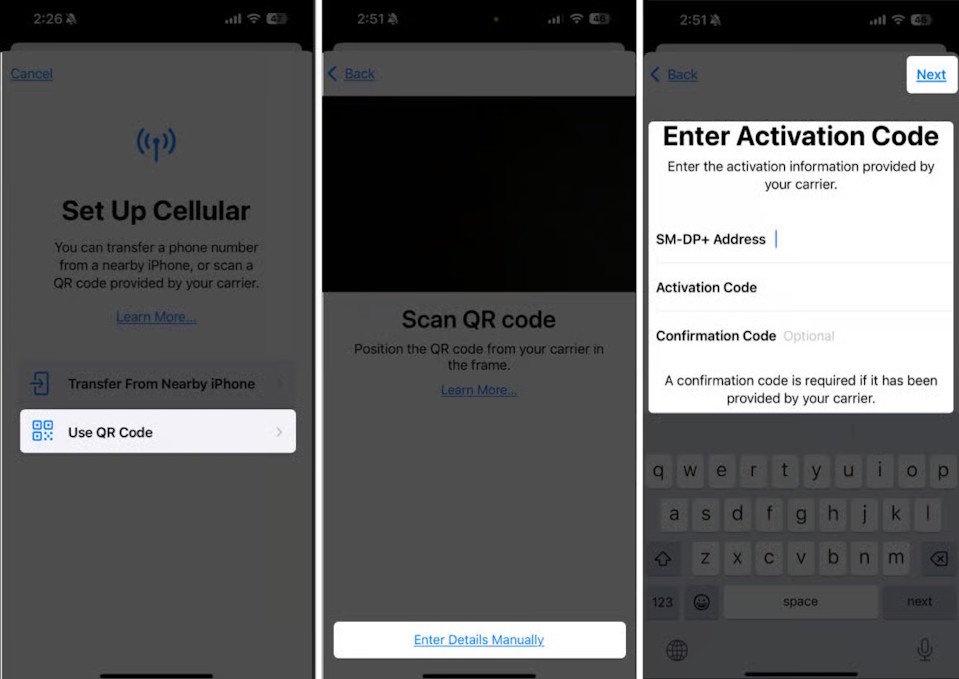
- Mở ứng dụng Cài đặt (Settings) trên iPhone → Di động (Cellular) → Thêm eSIM (Add eSIM).
- Nhấn vào Sử dụng mã QR (Use QR Code), sau đó chọn Nhập chi tiết thủ công (Enter Detail Manually) ở cuối màn hình.
- Nhập các thông tin do nhà mạng cung cấp.
- Nhấn Tiếp theo (Next) ở góc trên bên phải và làm theo các hướng dẫn trên màn hình để hoàn tất quá trình thiết lập.
4. Chuyển đổi thẻ SIM vật lý sang eSIM
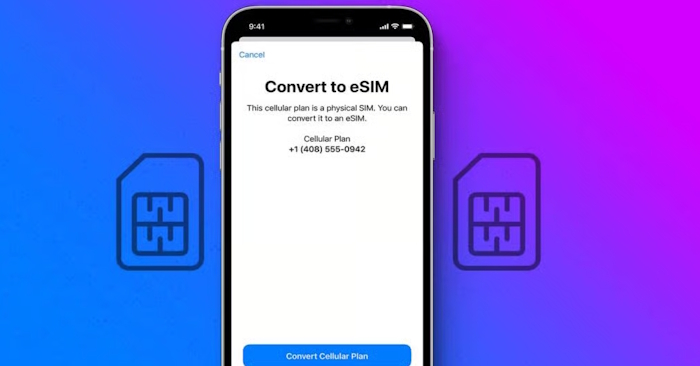
Nếu đang sử dụng thẻ SIM vật lý, bạn có thể chuyển đổi nó sang eSIM. Việc này giúp giữ nguyên số điện thoại của bạn. Trước tiên, hãy xác nhận xem nhà mạng của bạn có hỗ trợ tính năng này hay không. Sau đó, thực hiện các bước sau:
- Truy cập vào Cài đặt (Settings) và chọn Di động (Cellular).
- Nhấn vào Chuyển đổi sang eSIM (Convert to eSIM). Nếu bạn không thấy tùy chọn này, có thể nhà mạng đang dùng không hỗ trợ.
- Tiếp theo, chọn Chuyển đổi gói cước di động (Convert Mobile Data Plan) rồi nhấn vào Chuyển đổi sang eSIM (Convert to eSIM).
- Đợi quá trình kích hoạt eSIM hoàn tất. Khi hoàn tất, thẻ SIM cũ của bạn sẽ bị vô hiệu hóa. Tháo thẻ SIM vật lý ra khỏi máy và khởi động lại iPhone của bạn.
5. Thiết lập eSIM thông qua đường liên kết
Một số nhà mạng có thể gửi cho bạn một đường liên kết qua email thay vì mã QR để cài đặt eSIM. Để sử dụng phương thức này, iPhone của bạn phải chạy hệ điều hành iOS 17 trở lên.
Sau khi xác nhận, hãy nhấn vào đường liên kết cấu hình eSIM. Một thông báo yêu cầu Kích hoạt eSIM mới (Activate New eSIM) sẽ xuất hiện. Hãy nhấn Cho phép (Allow). Tiếp theo, chọn Tiếp tục (Continue) để thực hiện các bước kế tiếp. Sau đó, có thể bạn sẽ cần tải xuống ứng dụng từ App Store và làm theo các hướng dẫn được cung cấp.
Thủ thuật iPhone
-

Cách chuyển eSIM từ iPhone này sang iPhone khác
-
Cách chuyển đổi sim vật lý sang eSIM Viettel
-
Cách tạo danh sách Apple Music bằng ChatGPT
-
TOP câu lệnh Siri hữu ích nhất người dùng iPhone nên biết
-
Cách kích hoạt Khoảng cách màn hình trên iOS 17 để bảo vệ mắt
-
Những cách kiểm tra thời hạn bảo hành iPhone
-
Cách khắc phục iPhone bị chậm
-
Cách xem thống kê Shopee chi tiết bằng Phím tắt iPhone
-
Cách thiết lập và sử dụng 1.1.1.1 DNS trên điện thoại
-
Cách dùng Visual Intelligence trên iPhone để biên dịch, tìm kiếm và hỏi ChatGPT
-
Cách thêm Pinterest widget vào màn hình chính
-
Những cách tăng tín hiệu điện thoại dễ dàng