Cách khắc phục iPhone bị chậm
iPhone bị chậm, đơ sau một thời gian sử dụng khá phổ biến. Đừng lo, bạn luôn có cách khắc phục iPhone bị chậm. Dưới đây là những giải pháp đáng thử.

Nếu thời gian tải web lâu trên iPhone, nguyên nhân có thể nằm ở bộ nhớ đệm (cache). Dữ liệu này được tích lũy trong quá trình bạn truy cập trang web và sử dụng ứng dụng nhằm giúp hiển thị nội dung nhanh hơn. Mặc dù bộ nhớ đệm giúp việc sử dụng thiết bị thuận tiện hơn, nhưng theo thời gian—hoặc sau khi cập nhật phần mềm—nó lại có thể khiến iPhone chạy chậm đi.
Khi gặp tình trạng này, bạn cần xóa bộ nhớ đệm để loại bỏ dữ liệu tích lũy trong các trình duyệt và ứng dụng trên điện thoại. Đây là một thao tác đơn giản mà bạn nên thực hiện vài tháng một lần để cải thiện hiệu suất hoạt động của smartphone. Dưới đây là hướng dẫn chi tiết.
iPhone bị chậm phải làm sao?
Xóa cache trình duyệt trên iPhone
Trước tiên, hãy đóng tất cả các tab không còn cần đến nữa trên trình duyệt. Thao tác này sẽ khác nhau tùy theo từng trình duyệt. Dưới đây là hướng dẫn dành cho Safari, Chrome và Firefox:
-
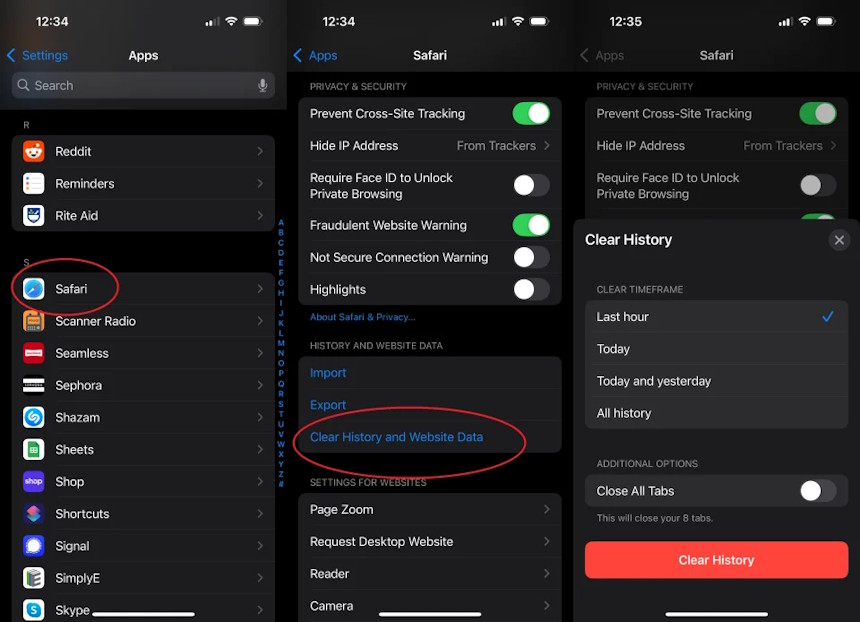
Safari: Tới Settings > Apps > Safari > Clear History and Website Data, sau đó chọn cách xóa theo giờ, ngày hôm nay, hôm qua hoặc toàn bộ lịch sử.
-
Chrome: Mở ứng dụng, chọn More > Delete Browsing Data > Browsing Data, chạm dữ liệu muốn xóa, rồi nhấn Delete Data.
-
Firefox: Mở trình duyệt, chọn Settings > Privacy > Data Management, và đảm bảo đã bât Cache. Bạn cũng có thể xóa lịch sử trình duyêt, dữ liệu web online, file đã tải về... Chọn dữ liệu mong muốn, rồi nhấn Clear Private Data ở phía dưới cùng.
Xóa cache ứng dụng
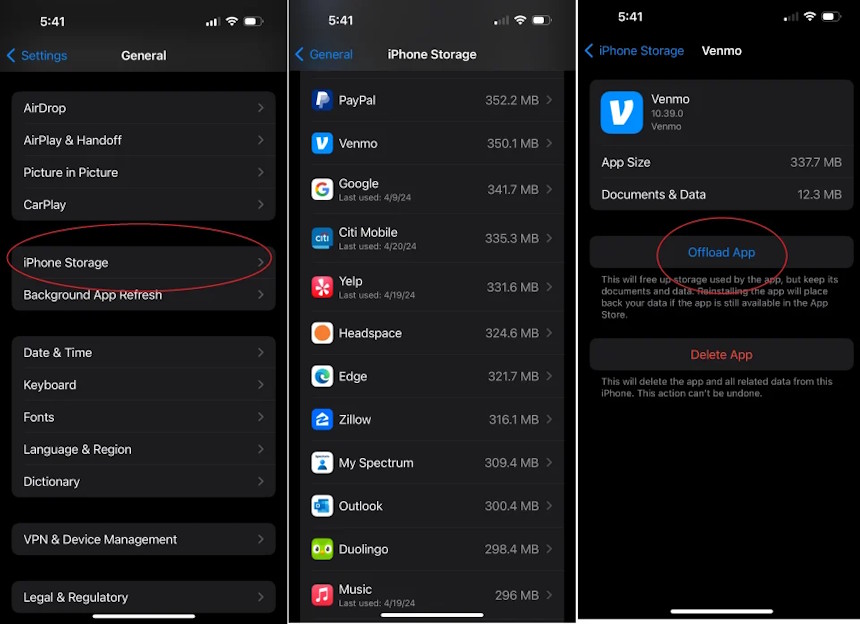
Về mặt kỹ thuật, bạn không thể xóa bộ nhớ đệm (cache) của từng ứng dụng riêng lẻ trên iPhone, nhưng việc "gỡ bỏ ứng dụng" (offload app) về cơ bản sẽ mang lại kết quả tương tự. Hãy vào Settings > General > iPhone Storage để xem những ứng dụng nào bạn ít sử dụng nhất. Nhấn vào ứng dụng mà bạn không cần dùng đến lúc này và chọn Offload App. Ứng dụng đó vẫn sẽ hiển thị trên màn hình chính, nhưng bạn sẽ cần nhấn vào để tải lại trước khi có thể tiếp tục sử dụng.
Thủ thuật iPhone
-

Hướng dẫn thay đổi cài đặt X (Twitter) để xem các nội dung bị ẩn
-
Jailbreak iOS 27: Tất cả những gì cần biết
-
Cách tìm và xem file đã tải về trên iPhone và Android
-
Cách kiểm tra xem ai đang dùng dữ liệu mạng trên iPhone của bạn
-
Cách đồng bộ ảnh trên iPhone lên Windows nhanh và tiện hơn iCloud
-
Hướng dẫn nén và giải nén tệp trên iPhone
-
Hướng dẫn tạo Ghi chú nhanh trên iPhone
-
Cách lưu và chỉnh sửa ảnh dạng PDF dễ dàng trên iPhone/iPad
-
Hướng dẫn nhận thông báo thời tiết khắc nghiệt trên iOS 16
-
Những cách sáng tạo để sử dụng Freeform
-
Cách thêm lịch thi đấu World Cup 2022 vào lịch iPhone
-
Hướng dẫn tắt Liquid Glass ở iOS 26 trên iPhone