Cách phát Wi-Fi từ máy tính Windows cực đơn giản
Việc sử dụng máy tính Windows 11 làm điểm phát Wi-Fi có thể là cứu cánh khi bạn cần truy cập internet khi đang di chuyển hoặc ở những khu vực không có Wi-Fi. Dù đang đi du lịch, gặp sự cố mất mạng hay chỉ đơn giản là muốn chia sẻ mạng cho bạn bè, PC Windows hoàn toàn có thể trở thành nguồn phát Internet đáng tin cậy.
Trong bài viết này, hãy cùng khám phá hướng dẫn cách thiết lập máy tính/laptop Windows 11 làm điểm phát Wi-Fi di động, giúp người dùng có thể truy cập Internet ở bất kỳ nơi đâu.
Điểm phát sóng di động là gì?
Điểm phát sóng di động là tính năng cho phép thiết bị chia sẻ kết nối internet của mình với các thiết bị khác qua Wi-Fi. Trong trường hợp này, PC chạy Windows 11 sẽ trở thành nguồn truy cập internet, giống như điểm phát sóng trên điện thoại thông minh.
Việc sử dụng PC làm điểm phát sóng sẽ cung cấp internet cho điện thoại, máy tính bảng hoặc máy tính xách tay khác ở những nơi không có Wi-Fi, mở rộng kết nối trong thời gian mất điện hoặc sự cố mạng.
Nó cũng cho phép chia sẻ kết nối Ethernet có dây với các thiết bị chỉ có kết nối không dây. Phát Wi-Fi từ laptop Windows cũng cung cấp kết nối internet an toàn và riêng tư, đặc biệt là ở những nơi công cộng.
Cách phát Wi-Fi từ máy tính Windows
Cách thiết lập điểm phát sóng di động trên PC
Bước 1: Nhấp chuột phải vào nút Start và chọn Settings.
Bước 2: Vào phần Network & internet.
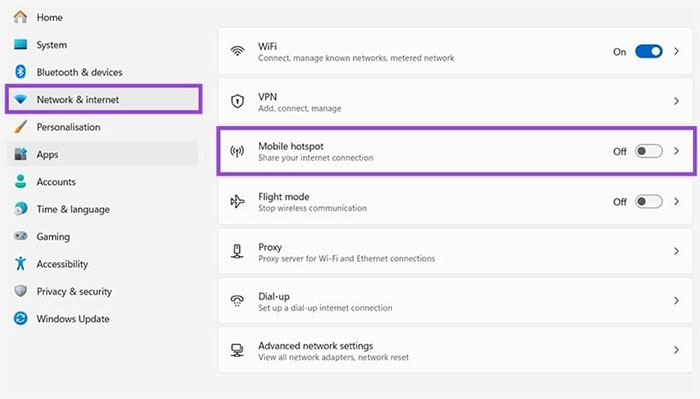
Bước 3: Chọn Mobile hotspot.
Bước 4: Tại phần Share my Internet connection from, chọn kết nối muốn chia sẻ (Wi-Fi, Ethernet hoặc Mạng di động nếu PC có SIM).
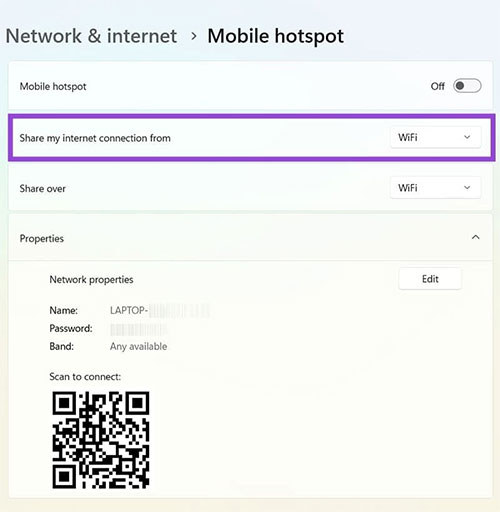
Bước 5: Bật công tắc Mobile Hotspot.

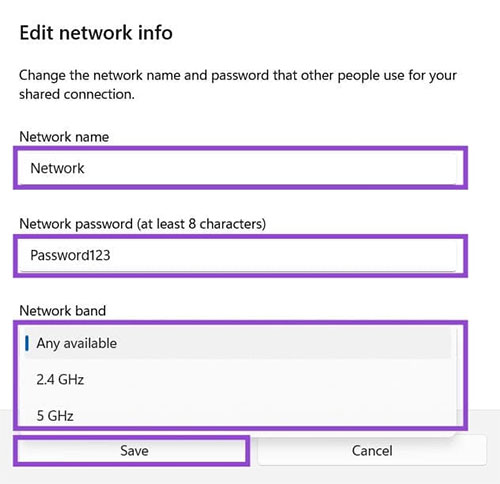
Cách tùy chỉnh tên mạng và mật khẩu
Việc tùy chỉnh tên và mật khẩu điểm phát sóng di động không chỉ để người dùng dễ nhận dạng hơn mà còn giúp kết nối an toàn. Sau đây là cách thiết lập:
Bước 1: Vào Settings > Network & Internet > Mobile hotspot
Bước 2: Trong phần Properties, nhấn vào Edit
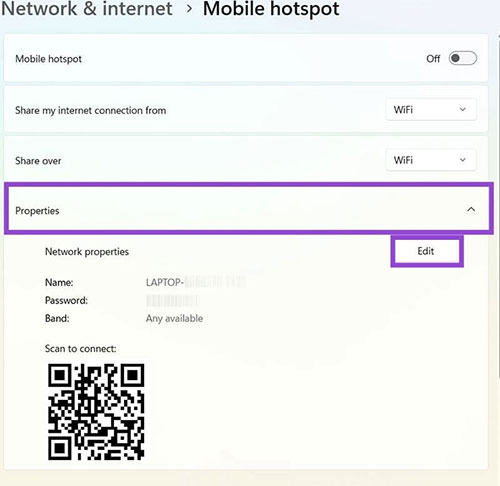
Bước 3: Nhập tên mạng Wi-Fi mong muốn và đặt mật khẩu mạnh
Bước 4: Chọn băng tần mạng:
- 2.4 GHz: Tầm phủ sóng xa hơn, tương thích với thiết bị cũ.
- 5 GHz: Tốc độ nhanh hơn nhưng phạm vi hẹp, không hỗ trợ bởi mọi thiết bị.
Bước 5: Nhấn Save để lưu thay đổi.
Cách kết nối các thiết bị khác
- Trên thiết bị di động hoặc máy tính, vào Settings và mở Wi-Fi.
- Tìm tên mạng của PC đã thiết lập trước đó.
- Nhập mật khẩu để kết nối vào Internet
Cách bật tiết kiệm năng lượng
Trong cài đặt Mobile Hotspot, mọi người có thể bật nút chuyển đổi để tự động tắt điểm phát sóng di động khi không có thiết bị nào được kết nối. Điều này giúp tiết kiệm pin và tránh sử dụng không cần thiết.
Những lưu ý quan trọng
- PC phải luôn được bật và kết nối internet để điểm phát hoạt động.
- Tốc độ và độ ổn định phụ thuộc vào kết nối gốc và số lượng thiết bị cùng lúc.
- Nếu chia sẻ mạng di động, hãy để ý đến giới hạn dữ liệu để tránh phát sinh chi phí.
Video Hướng dẫn phát Wi-Fi từ máy tính Windows
Thủ thuật Văn phòng
-

Cách sửa lỗi Lightshot không hoạt động trên Windows
-
Hướng dẫn cài đặt và thiết lập AnyDesk
-
Cách thiết lập và sử dụng DNS 1.1.1.1 trên PC
-
Những cách tắt máy tính Windows khi bị đơ
-
Cách chuyển website thành app trên máy tính
-
Cách tắt hiển thị thời tiết, tin tức trên taskbar Windows
-
Cách chuyển video YouTube thành bài giảng PowerPoint
-
Hướng dẫn chuyển sang Google Analytics 4
-
TOP những trang web tải font chữ miễn phí
-
Hướng dẫn cài đặt và thiết lập AnyDesk
-
Cách cài đặt lại Windows 11 mà không mất dữ liệu
-
Cách khắc phục lỗi camera không hoạt động trên Google Chrome