TreeSize Free là gì? Những điều cần biết về cách dùng TreeSize Free
TreeSize Free là công cụ phân tích ổ đĩa trên Windows do JAM Software phát triển. Dưới đây là những điều bạn cần biết về cách dùng TreeSize Free.
TreeSize Free là gì?
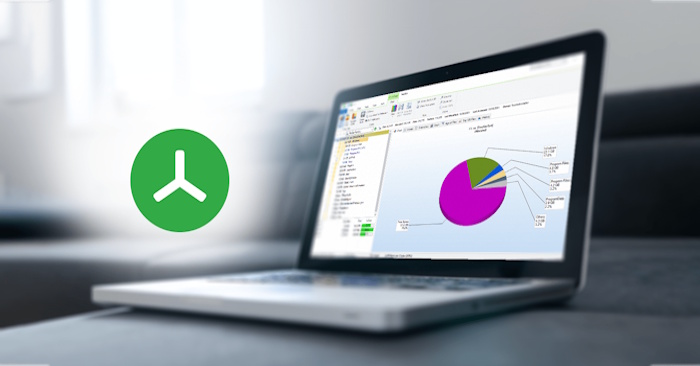
TreeSize Free là công cụ phân tích dung lượng ổ đĩa gọn nhẹ, có khả năng quét toàn bộ ổ đĩa và tính toán kích thước của từng thư mục chỉ trong một lần chạy, sau đó hiển thị cấu trúc thư mục theo thứ tự từ lớn đến nhỏ. File Explorer không làm được điều này; nó chỉ hiển thị kích thước thư mục khi bạn nhấp chuột phải và chọn Properties (Thuộc tính) cho từng thư mục riêng lẻ.
TreeSize miễn phí cho mục đích sử dụng cá nhân; các phiên bản trả phí (Personal và Professional) bổ sung thêm các tính năng như quét theo lịch trình, tìm kiếm tệp trùng lặp và xuất dữ liệu hàng loạt. Phần mềm có thể chạy thông qua trình cài đặt tiêu chuẩn hoặc dưới dạng tệp ZIP di động (portable), đồng thời đọc chính xác các quyền truy cập NTFS khi được khởi chạy với quyền quản trị viên.
Tại sao nên dùng TreeSize thay cho File Explorer?
| Tính năng | File Explorer | TreeSize Free |
| Kích thước thư mục | Phải vào từng Properties để xem | Thấy toàn bộ kích hước các file trong một lần quét |
| Phân loại thư mục theo kích thước | Không | Có |
| Xem nội dung các thư mục hệ thống/ẩn | Hạn chế | Có, khi chạy bằng quyền admin |
| Xóa ngay trong công cụ | Không | Có, gửi tới Recycle Bin |
| Chi phí | Có sẵn trên máy tính | Miễn phí cho người dùng cá nhân |
Cách dùng TreeSize Free an toàn
- Download TreeSize Free.
- Cài đặt với các tùy chọn mặc định hoặc giải nén phiên bản portable (không cần cài đặt).
- Nhấp chuột phải vào TreeSize và chọn "Run as administrator" (Chạy với quyền quản trị); nếu không, kết quả quét tại các thư mục như C:\Windows, thư mục của người dùng khác và ProgramData sẽ không đầy đủ.
- Nhấp vào Select Directory (Chọn thư mục) › Select Drive (Chọn ổ đĩa) › C:.
- Đợi quá trình quét hoàn tất; thường mất từ 2 đến 10 phút đối với ổ đĩa 1 TB.
- Nhấp vào tiêu đề cột "Size" (Kích thước) để sắp xếp theo thứ tự từ lớn đến nhỏ.
- Mở rộng các thư mục lớn nhất bằng cách nhấp vào dấu
+bên cạnh mỗi dòng. - Tiếp tục mở rộng các thư mục con cho đến khi tìm thấy tập tin hoặc thư mục cụ thể cần xóa.
- Nhấp chuột phải và chọn "Delete" (xóa) hoặc "Open in Explorer" để tự tay xử lý.
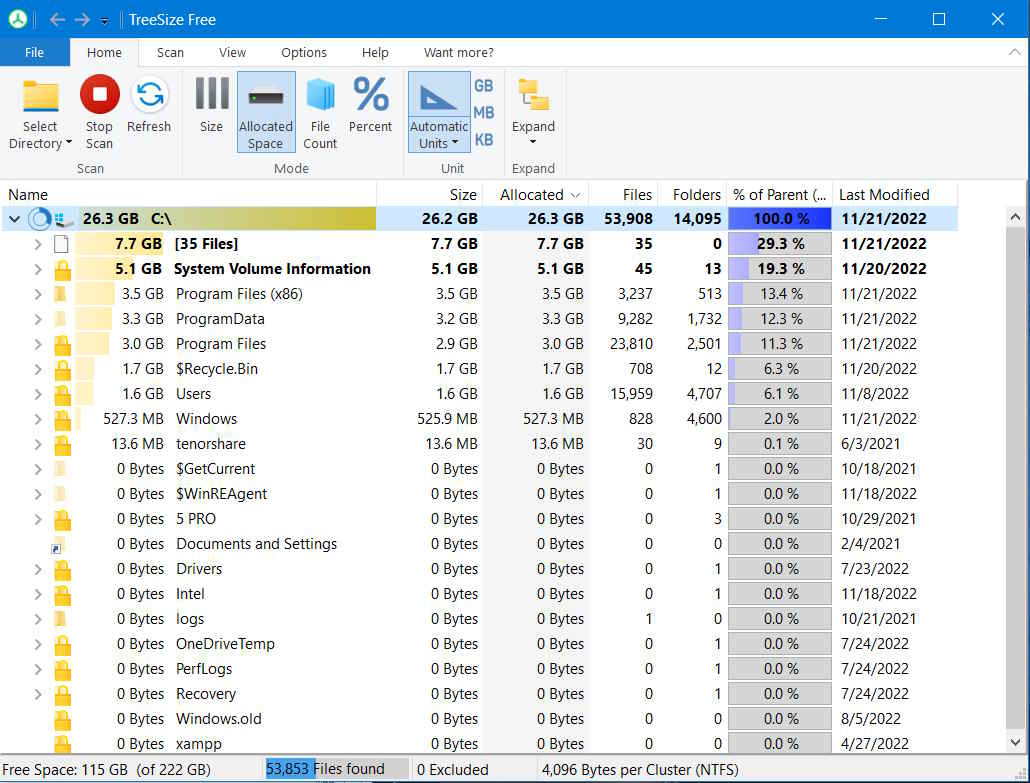
TreeSize hiển thị mọi thứ, bao gồm cả các tệp tin quan trọng mà Windows cần để hoạt động, vì vậy bạn cần biết rõ mình đang thao tác với cái gì.
Safe to target - Các vị trí an toàn để dọn dẹp: C:\Users\<tên_người_dùng>\Downloads, %localappdata%\Temp, thư mục con Cache của ứng dụng nằm trong %localappdata%, C:\Windows.old (dữ liệu còn sót lại sau khi nâng cấp Windows) và các thư mục cài đặt game cũ.
Leave alone - Những vị trí không nên đụng vào: C:\Windows\WinSxS (kho lưu trữ thành phần hệ thống; thư mục này có dung lượng rất lớn nhưng do Windows tự quản lý), C:\Windows\System32, các thư mục ProgramData của những ứng dụng bạn vẫn đang sử dụng, và $Recycle.Bin . Do TreeSize mặc định chuyển tệp tin đã xóa vào Thùng rác (Recycle Bin), bạn có thể khôi phục lại dữ liệu nếu lỡ tay xóa nhầm tệp cá nhân; tuy nhiên, tuyệt đối không được tự ý xóa các thư mục hệ thống.
Thủ thuật Văn phòng
-

Cách tạo nút lệnh trong PowerPoint
-
Hướng dẫn cách chuyển đổi file PDF sang Word
-
Những lý do nên update Windows 11 ngay bây giờ
-
Cách chèn chú thích cuối trang trên Google Docs
-
Hướng dẫn chỉnh sửa tệp PDF bằng Smallpdf
-
Cách dùng iMessage trên máy tính Windows
-
Hướng dẫn cá nhân hóa Microsoft Edge
-
Phím Command trên Windows là gì?
-
Cách sửa lỗi không thể khởi động Microsoft Outlook trên Windows
-
Cách gửi email từ Google Docs cực nhanh
-
Những cách thú vị để sử dụng Canva hiệu quả
-
Cách bật tab Developer trong Microsoft Excel