Cách sửa lỗi menu Start không hoạt động trên Windows 11
Menu Start trên Windows 11 của bạn không hoạt động? Có rất nhiều nguyên nhân dẫn đến điều đó. Tuy nhiên, đừng lo, dưới đây là những cách đơn giản nhất để sửa lỗi menu Start Win 11 không chạy.
Nguyên nhân khiến menu Start Windows 11 không chạy có thể xuất phát từ những vấn đề đơn giản như tiến trình hệ thống bị treo đến phức tạp hơn như file hệ thống bị hỏng. Bài viết sẽ tổng hợp nguyên nhân và phổ biến và cách khắc phục cụ thể cho từng trường hợp.
Cách sửa menu Start không chạy trên Windows 11
Thanh tác vụ biến mất
Trước tiên, hãy cùng xem xét vấn đề phổ biến nhất. Thanh Start trên Win 11 đột nhiên biến mất? Có thể bạn đã vô tình bật tính năng ẩn thanh tác vụ khi không sử dụng. Điều này tiện lợi vì nó thêm một chút không gian màn hình, và bạn chỉ cần di chuột đến cạnh màn hình để làm cho nó hiển thị. Thanh tác vụ thường nằm ở cạnh dưới, trừ khi bạn đã di chuyển nó. Nếu nó không xuất hiện, hãy thử cả 4 cạnh.
Nếu đã thử mà không thấy menu Start xuất hiện, hãy làm như sau:
- Nhấn phím Windows + I để mở menu Settings.
- Nhấp vào tab Personalization.
- Chọn Taskbar.
- Mở rộng phần Taskbar behaviors.
- Bỏ chọn Automatically hide the taskbar.
Khởi động lại máy tính
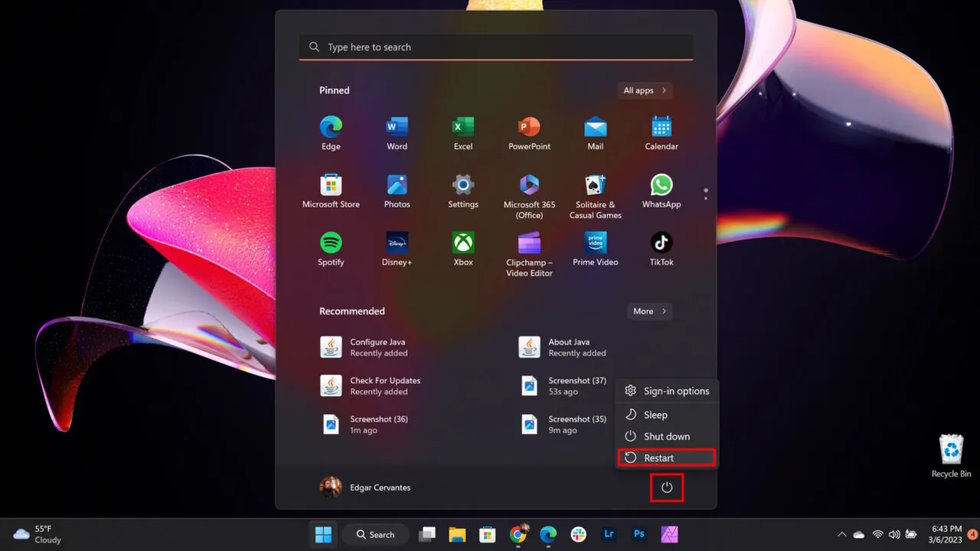
Đây là một giải pháp cực kỳ đơn giản khác và phổ biến nhất, có thể giúp bạn khắc phục sự cố menu Start trên Windows 11 không hoạt động thành công trong khoảng 90% trường hợp.
Để khởi động lại máy tính Windows, hãy nhấp vào menu Windows > click icon Power ở góc dưới bên phải và chọn Restart.
Khởi động lại Windows Explorer
Khởi động lại Windows Explorer gần như tương đương với việc khởi động lại máy tính để khắc phục sự cố với menu Start và thanh tác vụ của Windows. Và nó ít rắc rối hơn nhiều vì tất cả các cửa sổ đang mở của bạn sẽ vẫn ở đó.
- Nhấp chuột phải vào nút Start (hoặc nhấn Ctrl + Alt + Del) và chọn Task Manager.
- Tìm tiến trình Windows Explorer trong tab Processes. Nếu nó không được liệt kê trong Apps, bạn sẽ tìm thấy nó trong Windows processes; hãy nhớ sắp xếp danh sách theo tên.
- Nhấp chuột phải vào Windows Explorer và chọn End Task,.
- Để khởi động lại tác vụ, điều hướng đến Run new task, nhập “explorer.exe” và nhấp OK.
Khởi động lại các dịch vụ chạy trên nền
Một số ứng dụng chạy ẩn trên nền hệ thống có thể khiến menu Start của Windows 11 không hoạt động. Trong trường hợp này, hãy làm như sau:
- Mở Task Manager (bằng cách nhấp chuột phải vào nút Start hoặc nhấn tổ hợp phím Ctrl + Alt + Del).
- Chuyển sang tab Details và tìm dịch vụ tương ứng, bắt đầu bằng StartMenuExperienceHost.exe.
- Nhấp chuột phải vào nó và chọn Kết thúc tác vụ. Một thông báo cảnh báo sẽ hiện lên.
- Nhấp vào End process để xác nhận.
Thông thường, tiến trình sẽ tự động khởi động lại. Nếu không, bạn có thể khởi động nó thông qua "Run new task" như chúng ta đã làm với Windows Explorer ở trên. Cách cuối cùng là nhấn tổ hợp phím Ctrl + Alt + Del, chọn nút nguồn ở góc dưới bên phải và nhấp vào "Restart".
Nếu việc khởi động lại StartMenuExperienceHost.exe không khắc phục được sự cố với menu Bắt đầu, hãy lặp lại quy trình với các dịch vụ nền sau:
SearchIndexer.exe
SearchHost.exe
RuntimeBroker.exe
Update driver đồ họa
Trình điều khiển đồ họa lỗi thời có thể gây lỗi cho các thành phần giao diện người dùng của Windows, bao gồm cả menu Strat. May mắn thay, cập nhật trình điều khiển là một giải pháp nhanh chóng.
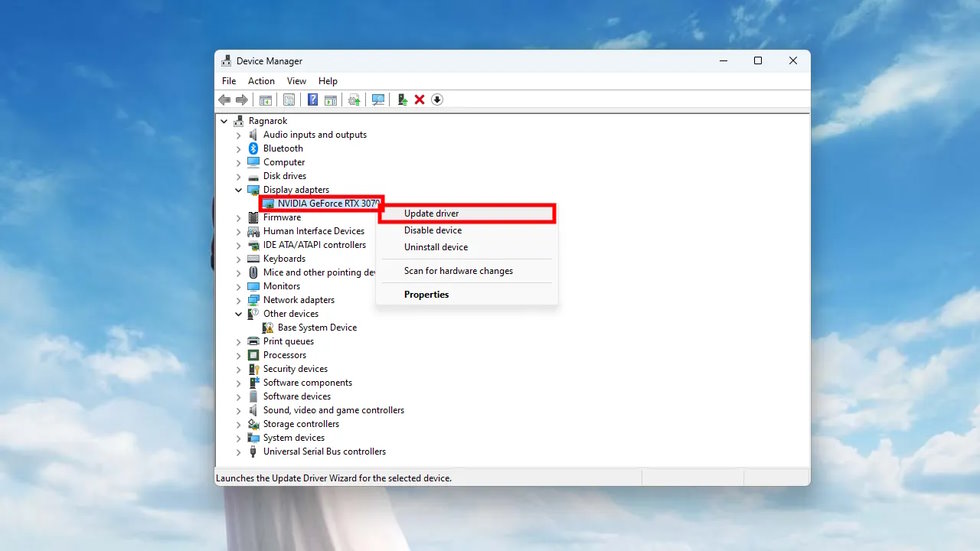
Để cập nhật trình điều khiển đồ họa của bạn:
- Nhấp chuột phải vào nút Start (hoặc nhấn phím Windows + X) và chọn Device Manager.
- Mở rộng nhánh Display adapters, nhấp chuột phải vào card đồ họa của bạn và chọn Update driver.
- Trong hộp thoại, chọn Search automatically for drivers và đợi cho đến khi quá trình này hoàn tất. Nếu bạn đã cài đặt trình điều khiển tốt nhất, hãy nhấp vào tùy chọn Search for updated drivers on Windows Update trên Windows Update.
- Đóng cửa sổ nếu trình điều khiển của bạn được cập nhật thành công.
- Nếu bạn có nhiều hơn một bộ điều khiển hiển thị, hãy lặp lại quy trình trên cho từng bộ điều khiển.
Thủ thuật Văn phòng
-

Cách tắt tự động lưu ảnh chụp màn hình của Snipping Tool
-
Những cách mở Control Panel nhanh chóng
-
Hướng dẫn dùng Microsoft Copilot cơ bản
-
Cách gỡ bỏ Copilot và tắt các tính năng AI khác trên Windows
-
TOP ứng dụng miễn phí hữu ích nhất trên Microsoft Store
-
Hướng dẫn cách tạo Portfolio bằng PowerPoint
-
Cách hủy đăng ký Photoshop
-
Hướng dẫn xóa trang trắng trong Word
-
Cách chuyển đổi file ảnh bằng Canva
-
Hướng dẫn dùng Microsoft Copilot cơ bản
-
Cách ẩn vị trí trong Chrome, Firefox, và Microsoft Edge
-
Cách thêm font chữ mới vào Microsoft Office