Hướng dẫn thiết kế chữ theo hình dạng bất kỳ trong Canva
Tính năng TypeCraft trên Canva (hay thiết kế chữ theo hình dạng) là một công cụ cho phép người dùng biến đổi văn bản theo các đường cong và hình dạng khác nhau như hình tròn, oval, làn sóng hoặc đường cong tùy chỉnh, thay vì chỉ hiển thị chữ theo hàng thẳng truyền thống. Với tính năng này cũng sẽ hỗ trợ người dùng thể hiện phong cách cá nhân, tăng tính thẩm mỹ và tính nhận diện thương hiệu khi thiết kế logo, poster hay ấn phẩm truyền thông.
Canva là một phần mềm thiết kế đồ họa cho phép người dùng tạo ra nhiều sản phẩm trực quan như poster, banner, bài đăng mạng xã hội, bài thuyết trình, logo hay tài liệu marketing một cách nhanh chóng và dễ dàng. Hôm nay, Download.com.vn sẽ giới thiệu bài viết Hướng dẫn thiết kế chữ theo hình dạng bất kỳ trong Canva, xin mời các bạn cùng tham khảo.
Hướng dẫn tạo chữ theo hình dạng bất kỳ trong Canva
Hướng dẫn nhanh:
- Mở phần mềm Canva trên máy tính hoặc điện thoại
- Truy cập vào bản thiết kế bất kỳ
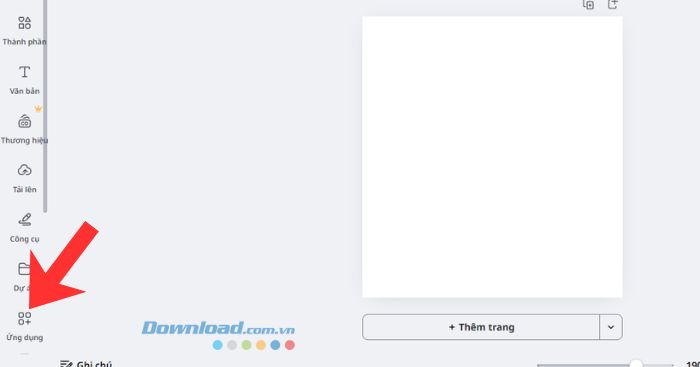
- Click chuột vào mục Ứng dụng
- Tìm kiếm công cụ TypeCraft
- Nhập nội dung và định dạng chữ
- Lựa chọn kiểu chữ
- Nhấp chuột vào nút Thêm vào thiết kế
Hướng dẫn chi tiết:
Bước 1: Đầu tiên, chúng ta sẽ mở phần mềm Canva trên điện thoại hoặc máy tính lên. Sau đó, truy cập vào bản thiết kế bất kỳ.
Bước 2: Trong giao diện của bản thiết kế, nhấn vào mục Ứng dụng ở thanh công cụ phía bên phải màn hình.
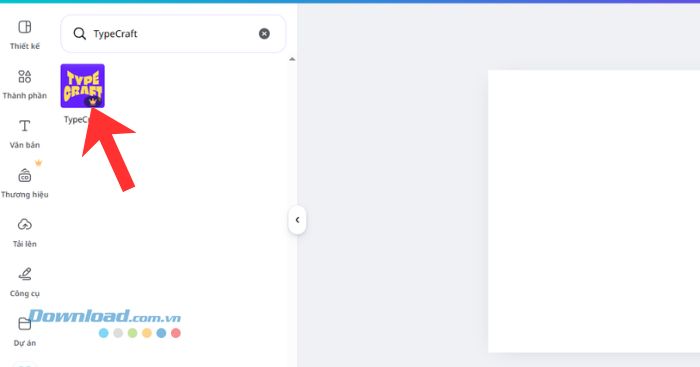
Bước 3: Sau đó, chúng ta sẽ tìm kiếm công cụ TypeCraft.
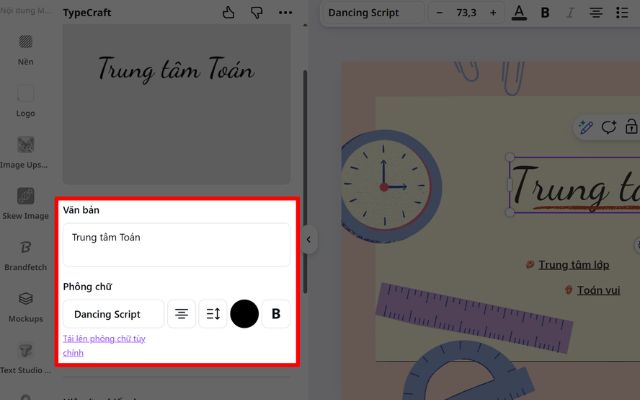
Bước 4: Tiếp theo, hãy nhập nội dung chữ mà mình muốn chèn vào hình ảnh. Ở đây, bạn có thể chọn font chữ, kích thước, kiểu chữ,...
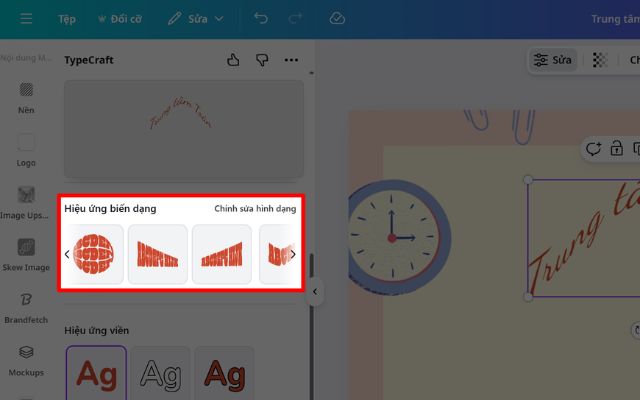
Bước 5: Lúc này, kéo màn hình xuống phía dưới mục Hình dạng, chúng ta chọn một kiểu chữ có sẵn theo hình cong, tròn, uốn lượn,... hoặc tự điều chỉnh độ cong và hướng chữ theo ý muốn.
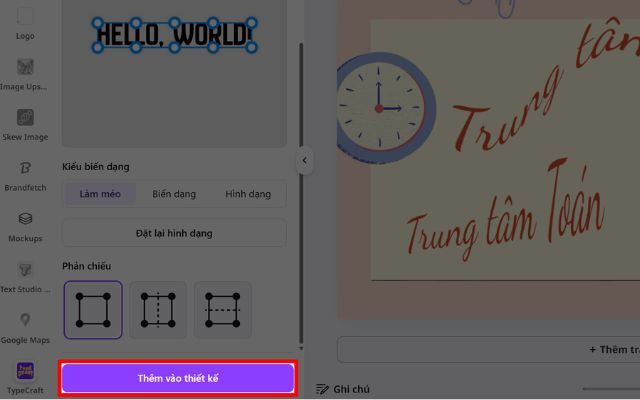
Bước 6: Cuối cùng, click chuột vào nút Thêm vào thiết kế, để chèn chữ vào file thiết kế của mình.
Câu hỏi thường gặp về tính năng thiết kế chữ theo hình dạng bất kỳ trong Canva
Thiết kế chữ theo hình dạng bất kỳ trong Canva là gì?
- Đây là tính năng cho phép người dùng uốn cong và điều chỉnh văn bản theo nhiều hình dạng khác nhau như hình tròn, oval, đường cong hoặc dạng sóng, giúp chữ hiển thị sáng tạo và sinh động hơn so với kiểu chữ thẳng truyền thống.
Canva có cho phép tạo chữ theo hình dạng bất kỳ không?
- Có. Canva hỗ trợ tạo chữ cong và chỉnh hướng chữ thông qua hiệu ứng văn bản, tuy nhiên mức độ tùy chỉnh vẫn có giới hạn so với các phần mềm thiết kế chuyên nghiệp như Illustrator.
Có thể tạo chữ theo hình tròn trong Canva không?
- Có. Người dùng có thể sử dụng hiệu ứng Cong (Curve) để uốn chữ theo hình tròn hoặc hình oval bằng cách điều chỉnh mức độ cong phù hợp.
Tính năng thiết kế chữ theo hình dạng trong Canva có miễn phí không?
- Một số hiệu ứng uốn chữ cơ bản được cung cấp miễn phí. Tuy nhiên, một số phông chữ, hiệu ứng nâng cao hoặc tài nguyên đi kèm có thể yêu cầu tài khoản Canva Pro.
Có thể chỉnh độ cong và khoảng cách chữ không?
- Có. Canva cho phép điều chỉnh độ cong, khoảng cách giữa các ký tự và dòng chữ để phù hợp với bố cục thiết kế.
Tính năng này phù hợp dùng cho những loại thiết kế nào?
- Tính năng thiết kế chữ theo hình dạng bất kỳ trong Canva rất phù hợp cho poster, banner, logo, bài đăng mạng xã hội, thumbnail video và các ấn phẩm quảng cáo.
Người mới có dễ sử dụng tính năng này không?
- Rất dễ. Canva có giao diện trực quan, thao tác đơn giản nên ngay cả người không có kiến thức về thiết kế đồ họa cũng có thể sử dụng hiệu quả.
Chúc các bạn thực hiện thành công!
Thủ thuật Văn phòng
-

Hướng dẫn lồng tiếng vào bài thuyết trình trong Canva
-
Cách sửa lỗi font chữ trong Canva
-
Những cách sửa lỗi Canva không hoạt động
-
Cách dùng Canva để chỉnh sửa video trên điện thoại
-
TOP công cụ AI tạo video tốt nhất hiện nay
-
Hướng dẫn làm mờ ảnh trên Canva nhanh chóng
-
Cách dùng Microsoft Copliot trong Microsoft Teams
-
TOP tính năng cực hữu ích người dùng Microsoft 365 nên biết
-
Cách chuyển đổi file PDF sang Word trên điện thoại
-
Cách in các task trên Google Docs nhanh chóng
-
Hướng dẫn cách tạo Portfolio bằng PowerPoint
-
Hướng dẫn điều khiển máy tính từ xa bằng UltraViewer