Cách tạo biểu mẫu PDF có thể điền với PDFgear
Biểu mẫu PDF có thể điền giúp mọi người dễ dàng nhập thông tin trực tiếp mà không cần in ra giấy. Thông thường, nhiều người nghĩ rằng chỉ có Adobe Acrobat mới làm được điều này, nhưng thực tế bạn có thể sử dụng công cụ trực tuyến PDFgear hoàn toàn miễn phí.
PDFgear là một nền tảng chỉnh sửa PDF trực tuyến mạnh mẽ, cho phép tạo và tùy chỉnh các trường điền trong PDF chỉ với vài thao tác. Trong bài viết này, hãy cùng tìm hiểu cách tạo biểu mẫu PDF có thể điền với PDFgear trực tiếp trên trình duyệt, không cần cài đặt, không cần đăng ký và không bị gắn watermark.
Hướng dẫn chi tiết cách tạo biểu mẫu PDF có thể điền
Công cụ tạo biểu mẫu trực tuyến của PDFgear cho phép người chơi biến một tệp PDF thông thường thành PDF có thể điền ngay trong trình duyệt.
Bước 1: Mở trình duyệt và truy cập PDFgear online fillable PDF maker. Nhấn Select PDF File để mở tệp PDF.
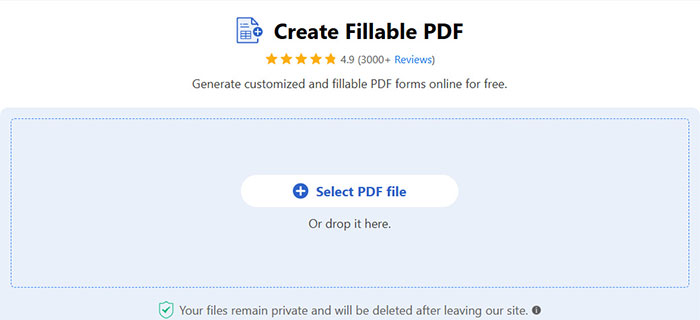
Bước 2: Ở góc trên bên trái, chọn loại trường điền cần thiết:
- Textbox (ô nhập văn bản)
- Password (mật khẩu)
- Checkbox (ô chọn)
- Radio button (nút chọn đơn)
- Dropdown menu (menu thả xuống)
- List box (hộp danh sách)
- Signature field (trường chữ ký)
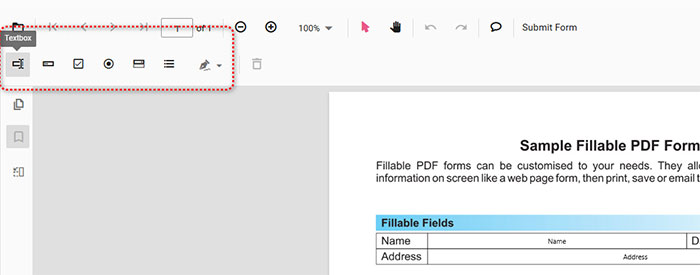

Bước 3: Nhấp vào trang PDF để chèn trường tại vị trí mong muốn, sau đó kéo để chỉnh kích thước.
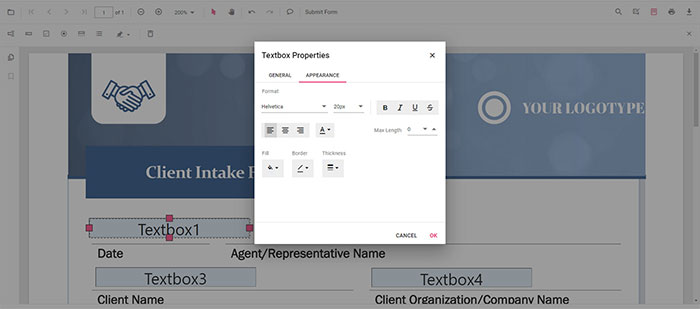
Bước 4 (tùy chọn): Nhấp đúp vào trường vừa chèn để tùy chỉnh thuộc tính: tên trường, giá trị mặc định, định dạng, xác thực,...
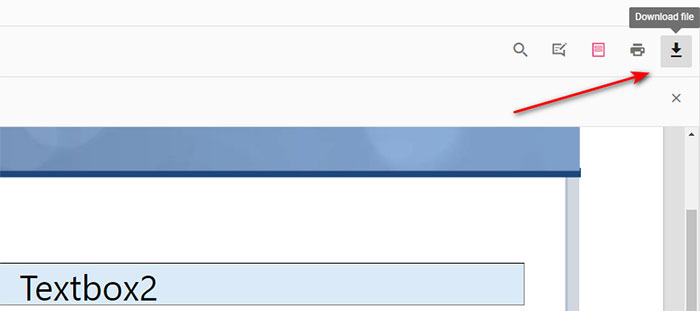
Bước 5: Sau khi hoàn tất, nhấn Download file ở góc trên bên phải để lưu PDF có thể điền. Hãy nhớ dùng nút Download file thay vì Print file để người khác có thể điền vào biểu mẫu.
Câu hỏi thường gặp về biểu mẫu PDF có thể điền
Biểu mẫu PDF có thể điền là gì?
- Đây là tài liệu PDF tương tác, cho phép người dùng nhập thông tin trực tiếp vào các trường như textbox, checkbox, menu thả xuống… Không giống PDF tĩnh, người dùng có thể điền biểu mẫu này ngay trên máy tính hoặc điện thoại mà không cần in ra.
Có thể chuyển PDF thông thường thành có thể điền không?
- Có. Adobe Acrobat Pro DC có tính năng nhận diện và tạo trường tự động. Miễn phí thì bạn có thể dùng PDFgear để chèn thủ công các trường vào tệp PDF.
Biểu mẫu PDF có thể điền gồm những loại trường nào?
- Textbox - nhập văn bản
- Checkbox - chọn có/không
- Radio button - chọn 1 trong nhiều lựa chọn
- Dropdown menu - chọn từ danh sách sẵn có
- Signature field - ký điện tử
Thủ thuật Văn phòng
-

Hướng dẫn chỉnh sửa file PDF bằng Foxit PDF Reader
-
TOP phần mềm đọc file PDF miễn phí tốt nhất
-
Hướng dẫn gộp file PDF bằng Foxit PDF Reader
-
Hướng dẫn dùng iLovePDF để chỉnh sửa tệp PDF
-
Cách nhúng font vào tài liệu PDF trong Foxit PDF Editor
-
Cách nhập mật khẩu vào Microsoft Edge từ trình duyệt khác
-
Cách sửa lỗi mật khẩu máy tính hết hạn
-
Cách vô hiệu hóa phím tắt và hotkey trên Windows 10
-
Cách sắp xếp lại trang trong Word
-
Những mẹo sử dụng Paint.NET hiệu quả
-
Cách sửa lỗi menu Start không hoạt động trên Windows 11
-
Những phần mềm thay thế Microsoft Office đáng thử hiện nay