Mẹo dán dữ liệu giúp bạn tránh rắc rối khi định dạng văn bản trong Microsoft Word
Keep source formatting là gì trong Word? Làm thế nào dán dữ liệu để định dạng dễ dàng hơn? Bài viết sẽ gợi ý cho bạn.
Bạn sao chép một đoạn văn bản, dán vào Microsoft Word, và đột nhiên nó trở thành một thảm họa định dạng. Bạn không phải là người duy nhất gặp phải tình huống này. Vì thế, đừng lo, chỉ cần nắm được những mẹo dùng Paste trong Word dưới đây, tình huống này sẽ ngay lập tức biến mất.

Mẹo dán dữ liệu trong Word để định dạng chuẩn xác
Làm chủ chức năng "Paste Special" để đạt được độ chính xác như ý
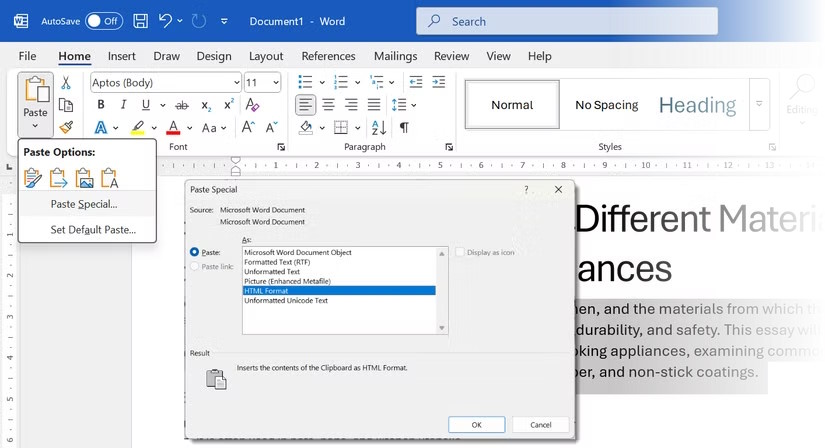
Paste Special nên là tùy chọn ưu tiên khi sao chép nội dung từ các nguồn bên ngoài. Bạn có thể chọn chính xác cách văn bản của mình hiển thị trên trang.
Vào Ribbon >Home > Paste > Paste Options để hiển thị menu thả xuống với nhiều tùy chọn. Chọn Paste Special để mở hộp thoại với nhiều lựa chọn hơn.
Giờ bạn có thể chọn giữ nguyên định dạng gốc, sử dụng định dạng của tài liệu hoặc loại bỏ tất cả định dạng. Word sẽ hiển thị bản xem trước ngay lập tức về cách mỗi tùy chọn sẽ hiển thị trên trang.
- Keep Source Formatting: Giữ nguyên kiểu dáng ban đầu (hữu ích cho các trích dẫn hoặc nội dung có thương hiệu).
- Merge Formatting: Kết hợp văn bản được dán với kiểu hiện tại của tài liệu.
- Unformatted Text: Loại bỏ tất cả định dạng.
- Paste as a Hyperlink or Image: Đây là lựa chọn tốt nhất để khóa bố cục hoặc thêm các liên kết có thể nhấp.
Quyết định sau khi dán
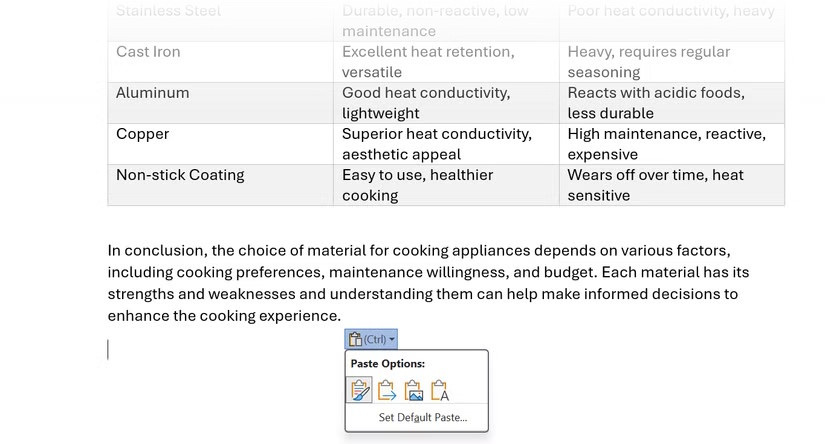
Word cho phép bạn quyết định sau khi dán bất kỳ khối nội dung nào. Sau khi nhấn Ctrl + V, hãy tìm biểu tượng bảng nhớ tạm nhỏ ở cuối văn bản đã dán. Nhấp vào biểu tượng đó hoặc nhấn Ctrl và phím mũi tên để chuyển đổi giữa:
- Keep Source Formatting (thường mặc định) - Giữ nguyên định dạng nguồn
- Merge Formatting - Hợp nhất định dạng
- Keep Text Only - Chỉ giữ lại văn bản
Các tác vụ mặc định có thể khác nhau tùy thuộc vào nguồn (ví dụ: dán giữa các tài liệu Word khác dán từ trình duyệt). Nếu thói quen dán của bạn nhất quán, hãy đặt mặc định cho mọi thao tác cắt, sao chép và dán. Điều này có thể giúp tăng tốc quy trình làm việc của bạn hơn nữa.
Đặt hành vi dán mặc định
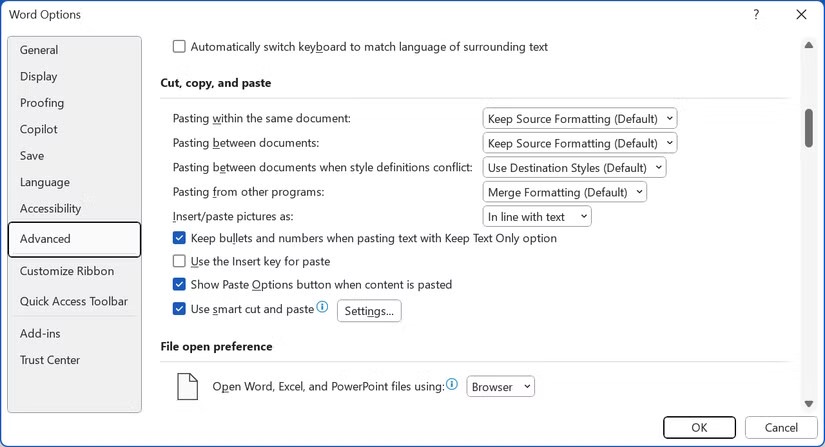
Mặc định của Word là giữ nguyên định dạng gốc của bất kỳ nội dung nào người dùng đưa vào. Tuy nhiên, bạn có thể thay đổi mặc định và dán văn bản sao cho phù hợp với định dạng của tài liệu hoặc sử dụng văn bản thuần túy.
Đi đến File > Options > Advanced. Trong mục Cut, copy, and paste, chọn các mũi tên xuống để thay đổi những kịch bản dán dữ liệu khác nhau. Cuối cùng, chọn giữa Keep Source Formatting, Merge Formatting, & Keep Text Only. Nhấn OK.
Nhớ rằng, việc tùy chỉnh các cài đặt trước khi soạn thảo tài liệu có thể giúp bạn tránh được một vài sự cố.
Loại bỏ tất cả kiểu định dạng bằng tùy chọn "Keep Text Only"
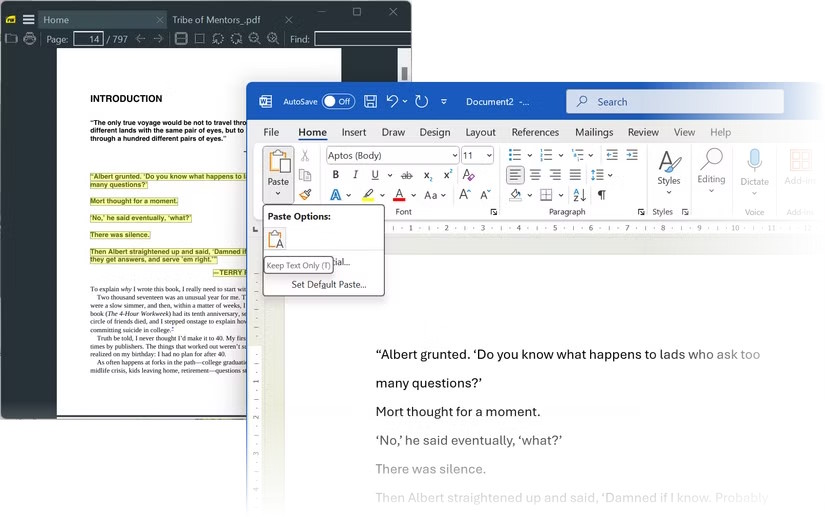
Việc dán văn bản từ các trang web hoặc tệp PDF thường đi kèm với định dạng ẩn. Có một số cách để loại bỏ định dạng và chỉ giữ lại văn bản thuần túy. Trong Word, hãy sử dụng tùy chọn "Keep Text Only" để loại bỏ phông chữ, màu sắc và siêu liên kết.
Sau khi sao chép, nhấp vào biểu tượng clipboard và di chuột qua biểu tượng "Keep Text Only". Word sẽ hiển thị bản xem trước trên trang và dán đoạn văn bản sau khi bạn nhấp vào biểu tượng.
Hoặc, sử dụng Ctrl+Alt+V để mở Dán đặc biệt, chọn Văn bản không định dạng và nhấp OK. Đây là cách tôi thường dùng để làm sạch các đoạn văn bản trong email hoặc ghi chú nghiên cứu.
Kéo và thả để dán nhanh
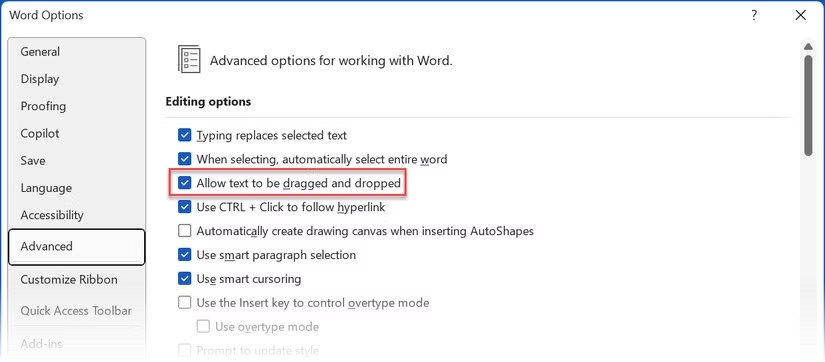
Bạn có thể tô sáng và sau đó kéo và thả văn bản trong cùng một tài liệu Word, các tài liệu Word khác nhau hoặc từ trình duyệt vào một tài liệu.
Kỹ thuật này rất thích hợp sử dụng với đoạn văn bản ngắn và loại bỏ nhu cầu cắt và dán. Hãy đảm bảo rằng tính năng kéo và thả đã được bật trong File > Options > Advanced > Editing options > Allow text to be dragged and dropped.
Bây giờ, chỉ cần giữ phím Ctrl trong khi kéo để sao chép văn bản thay vì di chuyển nó.
Sửa lỗi định dạng nhanh chóng với Format Painter
Công cụ Format Painter không phải là chức năng dán. Nhưng biểu tượng cây cọ nhỏ trên tab Home là một công cụ sửa lỗi định dạng vô cùng hữu ích. Công cụ Format Painter trong Word sao chép định dạng, chẳng hạn như màu sắc, phông chữ và cỡ chữ, và áp dụng nó cho văn bản khác.
Từ tab Home, chọn Format Painter trong nhóm ClipboardCon trỏ sẽ chuyển thành biểu tượng cây cọ. Chọn văn bản đã được định dạng, nhấp vào biểu tượng Format Painter và chọn văn bản bạn muốn định dạng.
Nhấp đúp vào nút công cụ sao chép định dạng sẽ áp dụng cùng một định dạng cho nhiều dòng văn bản. Bạn có thể nhấp vào nút đó một lần nữa để tắt hoặc nhấn Esc.
Dán văn bản dưới dạng hình ảnh
Việc chuyển đổi văn bản hoặc bảng thành hình ảnh nhúng trong tài liệu Word đôi khi có ích. Ví dụ, bạn có thể gửi các trích dẫn được định dạng trong báo cáo, sửa các vấn đề về bố cục trong tài liệu được chia sẻ hoặc dán trực tiếp dữ liệu Excel.
Dán dưới dạng hình ảnh sẽ khóa định dạng và ngăn không cho chỉnh sửa. Sao chép văn bản/bảng từ một tài liệu Word hoặc Excel khác. Trong tài liệu Word đích, chọn Paste > Image.
Thủ thuật Văn phòng
-

Hướng dẫn cách tắt Copilot trong Microsoft Word
-
Cách sửa lỗi chữ luôn viết hoa dù đã tắt Caps Lock
-
TOP công cụ AI tốt nhất cho Microsoft Word
-
Cách tạo biểu mẫu có thể điền trong Microsoft Word
-
Cách dùng Microsoft Copilot trong Word
-
Cách thiết lập GS Auto Clicker giữ nút chuột trái
-
Cách dễ nhất để nhập dữ liệu từ file Google Sheets khác
-
Hướng dẫn nén tệp PDF bằng Foxit PDF Editor
-
Mẹo dùng Microsoft Office để tăng hiệu quả làm việc
-
Hướng dẫn dùng Zoom Workplace cơ bản
-
Hướng dẫn cách chia sẻ màn hình Zoom
-
Những cài đặt mặc định trên Windows đang làm chậm máy tính