Những phím tắt khẩn cấp trên Windows ai cũng nên biết
Shortcut hay phím tắt đều giúp người dùng thao tác nhanh hơn. Tuy nhiên, có những phím tắt đặc biệt cần thiết khi Windows gặp sự cố và các cách khắc phục thông thường trở nên bất khả thi — chẳng hạn như khi thanh tác vụ, con trỏ chuột hoặc toàn bộ màn hình đột nhiên biến mất.
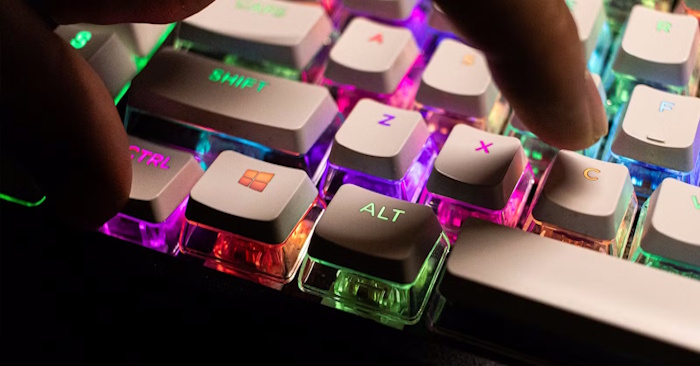
Đó là những phím tắt rất đáng để ghi nhớ trước khi bạn thực sự cần đến chúng. Khi màn hình tối đen, tiến trình Explorer bị treo hoặc một cửa sổ bị đẩy sang màn hình không còn tồn tại, việc mở trình duyệt để tìm cách khắc phục dường như bất khả thi. Những phím tắt dưới đây sẽ giúp bạn tránh được việc phải cưỡng ép khởi động lại máy tính.
Những phím tắt khẩn cấp cần biết trên Windows
Win + Ctrl + Shift + B
Phím tắt này dùng để xử lý các sự cố màn hình đen vì nó có thể đặt lại trình điều khiển đồ họa mà không cần khởi động lại Windows. Khi nhấn đồng thời cả bốn phím này, bạn có thể nghe thấy tiếng "bíp" trong khi màn hình nhấp nháy hoặc chuyển sang màu đen trong giây lát. Nếu hệ điều hành Windows vẫn đang chạy và sự cố chỉ nằm ở phần đồ họa, màn hình sẽ hiển thị trở lại ngay lập tức.
Đây là một trong những giải pháp đầu tiên cần thử khi khắc phục lỗi màn hình đen trên Windows 10 hoặc 11, đặc biệt là khi âm thanh vẫn phát, màn hình bị treo khi chơi game, hoặc laptop "thức giấc" từ chế độ ngủ với đèn màn hình sáng nhưng không hiển thị hình ảnh.
Thủ thuật này sẽ không có tác dụng nếu Windows bị treo hoàn toàn hoặc do lỗi phần cứng. Tuy nhiên, đôi khi một chiếc máy tính trông như đã "chết" thực ra chỉ bị kẹt ở phần hiển thị hình ảnh. Đó là lý do tại sao phím tắt này người dùng Windows cần phải ghi nhớ.
Win + P
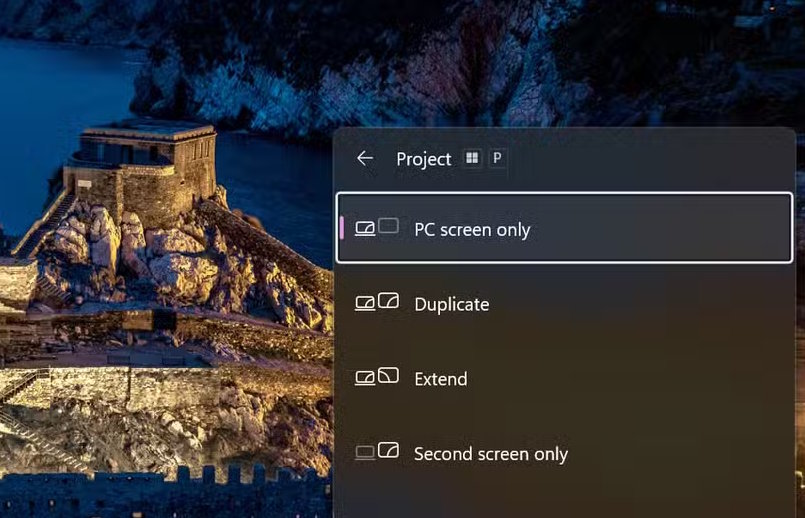
Màn hình đen không phải lúc nào cũng đồng nghĩa với việc hệ thống bị lỗi hay treo. Có thể Windows đang gửi hình ảnh desktop đến sai màn hình. Tình trạng này thường xảy ra sau khi ngắt kết nối màn hình rời, gắn hoặc tháo laptop khỏi đế cắm (dock), sử dụng máy chiếu hoặc thay đổi chế độ hiển thị. Tổ hợp phím Win + P cho phép bạn chuyển đổi giữa bốn chế độ trình chiếu của Windows: Chỉ màn hình PC (PC screen only), Nhân bản (Duplicate), Mở rộng (Extend) và Chỉ màn hình thứ hai (Second screen only).
Điểm hay là bạn có thể sử dụng phím tắt này ngay cả khi không nhìn thấy menu trên màn hình. Hãy nhấn Win + P, thả phím ra, nhấn phím P, rồi nhấn Enter. Nếu màn hình vẫn đen, hãy lặp lại các bước này. Việc nhấn phím P sẽ luân chuyển qua các tùy chọn trình chiếu, vì vậy một trong số chế độ đó có thể sẽ đưa hình ảnh trở lại màn hình ngay trước mặt bạn.
Thao tác này có thể hơi bất tiện khi thực hiện mà không nhìn thấy gì, nhưng vẫn tốt hơn nhiều so với việc khởi động lại một chiếc máy tính đang hoạt động bình thường chỉ vì Windows chuyển hình ảnh desktop sang một màn hình thứ hai không hề tồn tại.
Alt + Space + M
Có lẽ bạn đã từng gặp tình huống này sau khi ngắt kết nối màn hình rời. Một ứng dụng rõ ràng đang mở vì biểu tượng của nó vẫn nằm trên thanh tác vụ (taskbar), nhưng cửa sổ ứng dụng lại biến mất đâu đó ngoài phạm vi hiển thị của màn hình.
Trước tiên, hãy dùng tổ hợp phím Alt + Tab hoặc nhấp vào biểu tượng trên thanh tác vụ để đảm bảo cửa sổ bị mất đang được chọn (có tiêu điểm). Sau đó, nhấn Alt + Space để mở menu hệ thống, rồi nhấn phím M để chọn lệnh Di chuyển (Move).
Bây giờ, hãy nhấn một lần vào bất kỳ phím mũi tên nào. Thao tác này sẽ đưa cửa sổ vào trạng thái sẵn sàng di chuyển; khi đó, bạn chỉ cần di chuyển chuột là có thể kéo nó trở lại vùng hiển thị của màn hình. Khi đã đặt cửa sổ vào vị trí mong muốn, hãy nhấp chuột để cố định nó tại đó.
Đối với trường hợp cửa sổ bị kẹt ở một màn hình khác, hãy thử dùng tổ hợp phím Win + Shift + Mũi tên trái hoặc Win + Shift + Mũi tên phải sẽ giúp di chuyển cửa sổ đang hoạt động giữa các màn hình.
Ctrl + Shift + Esc
Khi thanh tác vụ, menu Start và các biểu tượng trên màn hình nền biến mất, Windows trông có vẻ bị lỗi nặng nề hơn thực tế. Đôi khi hệ điều hành vẫn hoạt động bình thường, chỉ có Windows Explorer – thành phần quản lý phần lớn giao diện người dùng – là bị treo hoặc gặp sự cố.
Tổ hợp phím Ctrl + Shift + Esc sẽ đưa bạn trực tiếp đến Task Manager mà không cần dùng đến menu Start hay thanh tác vụ. Nếu Task Manager mở được, đó đã là một tín hiệu tốt: Windows vẫn phản hồi được, nghĩa là có thể bạn không cần phải khởi động lại toàn bộ máy tính.
Task Manager có nhiều tính năng hữu ích ngoài việc tắt các chương trình bị treo, nhưng tính năng tôi muốn nhắc đến ở đây là "Run new task" (Chạy tác vụ mới). Hãy nhấp vào "Run new task", gõ `explorer.exe` và nhấn Enter.
Thao tác này sẽ khởi động lại Windows Explorer, giúp khôi phục thanh tác vụ, các biểu tượng trên màn hình nền và toàn bộ giao diện hệ thống mà không làm ảnh hưởng đến các chương trình bạn đang sử dụng dở dang. Đây là giải pháp tốt hơn nhiều so với việc khởi động lại máy ngay lập tức và rồi phát hiện ra tài liệu đang mở chưa được lưu. Nếu chỉ có Explorer gặp sự cố, không có lý do gì khiến toàn bộ phiên làm việc của bạn phải kết thúc theo nó.
Nhấn Ctrl + Alt + Delete, sau đó giữ phím Ctrl
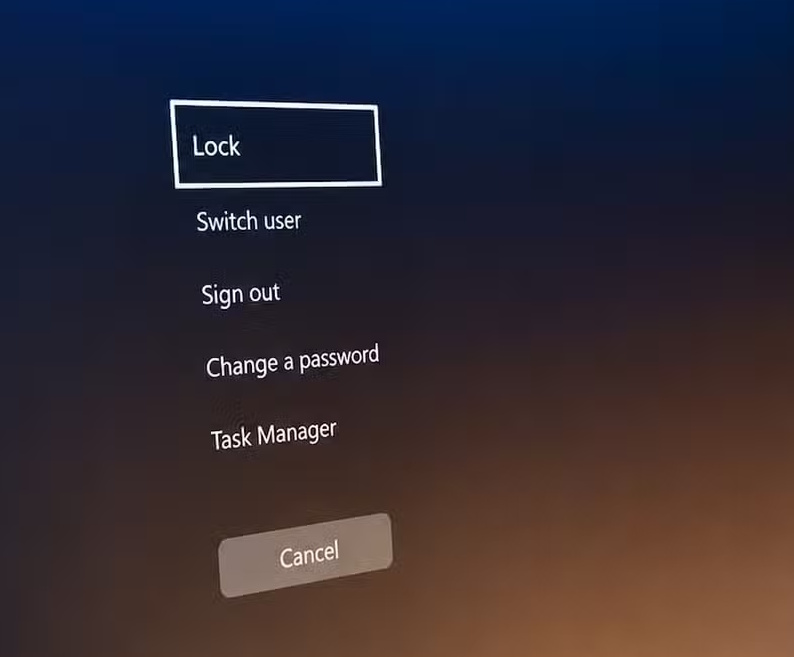
Windows có nhiều cách để khởi động lại máy tính, nhưng một trong những cách ít được chú ý nhất lại nằm ẩn sau tổ hợp phím Ctrl + Alt + Delete. Tổ hợp phím này kích hoạt màn hình "Secure Attention" (màn hình bảo mật hệ thống) của Windows, tách biệt hoàn toàn với màn hình desktop thông thường. Điều này có nghĩa là bạn vẫn có thể truy cập được nó ngay cả khi một ứng dụng, Explorer hoặc thành phần nào đó của giao diện chính bị treo (ngừng phản hồi).
Hãy nhấn Ctrl + Alt + Delete. Khi màn hình bảo mật xuất hiện, hãy giữ phím Ctrl và nhấp vào biểu tượng nguồn ở góc dưới bên phải. Windows sẽ hiển thị một thông báo cảnh báo giải thích rằng việc khởi động lại khẩn cấp sẽ được thực hiện ngay và dữ liệu chưa lưu sẽ bị mất.
Thủ thuật Văn phòng
-

Cách tạo biểu mẫu PDF có thể điền với PDFgear
-
Hướng dẫn tạo biểu đồ tự động trên WPS AI Sheets
-
Cách cài đặt và gỡ bỏ app trên Ubuntu
-
Bảng tổng hợp mã lỗi kích hoạt và cách khắc phục khi dùng Foxit PDF Editor
-
Hướng dẫn chỉnh sửa file PDF bằng Foxit PDF Reader
-
Những cách tắt máy tính Windows khi bị đơ
-
Hướng dẫn thêm ChatGPT vào Google Sheets
-
Hướng dẫn cách điền file PDF trên iPhone bằng PDFgear
-
Cách xóa cache trình duyệt phổ biến hiện nay
-
Cách sửa lỗi máy tính đã bật nhưng không lên màn hình
-
Những công cụ tìm kiếm có thể giúp bạn tìm thấy thông tin không có trên Google
-
Hướng dẫn cài đặt và thiết lập AnyDesk