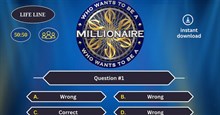
Cách thiết kế game Rung chuông vàng trên Canva AI
Việc thiết kế game “Rung chuông vàng” trên Canva AI sẽ giúp cho các giáo viên có thể tăng tính sinh động cho bài giảng, đồng thời các bạn học sinh khi tham gia tích cực hơn, cải thiện khả năng ghi nhớ kiến thức thông qua hình thức học mà chơi. Sau khi tạo game Rung chuông vàng, thì chúng ta có thể dễ dàng chia sẻ hoặc trình chiếu online cũng giúp mở rộng phạm vi sử dụng, phù hợp cho lớp học, workshop hay sự kiện trực tuyến.
Canva AI là tập hợp các công cụ trí tuệ nhân tạo được tích hợp trong nền tảng thiết kế Canva, giúp người dùng tạo ra nội dung hình ảnh, video, bài thuyết trình hay trò chơi một cách nhanh chóng và chuyên nghiệp mà không cần nhiều kỹ năng thiết kế. Hôm nay, Download.com.vn sẽ giới thiệu bài viết Hướng dẫn thiết kế game Rung chuông vàng trên Canva AI, xin mời các bạn cùng tham khảo.
Hướng dẫn tạo game Rung chuông vàng trên Canva AI
Hướng dẫn nhanh:
- Mở ứng dụng Canva trên máy tính hoặc điện thoại
- Click chuột vào mục Khác
- Nhấp chuột vào mục Canva Code
- Nhập câu lệnh tạo game Rung chuông vàng
- Nhấn vào biểu tượng mũi tên
- Đợi một lát để hệ thống viết code và thiết kế trò chơi
- Bắt đầu chơi game trực tiếp trên Canva
Hướng dẫn chi tiết:
Bước 1: Đầu tiên, các bạn cần phải mở ứng dụng Canva trên máy tính hoặc điện thoại của mình lên.
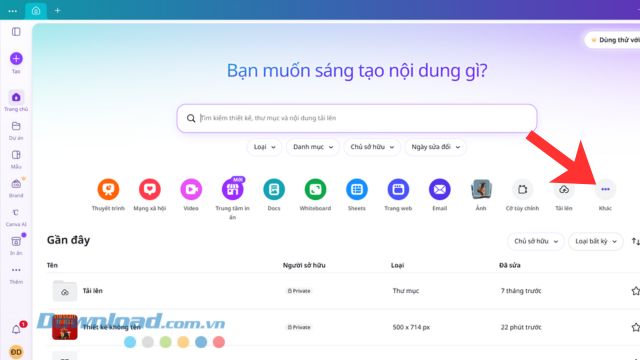
Bước 2: Tại giao diện chính của phần mềm Canva, nhấn vào mục Khác.
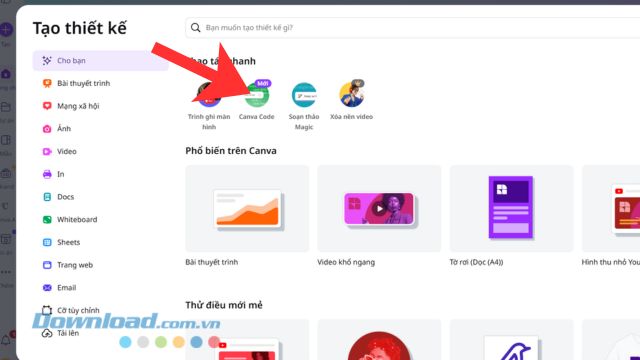
Bước 3: Ở khung cửa sổ Tạo thiết kế, lúc này chúng ta sẽ click chuột vào mục Canva Code.
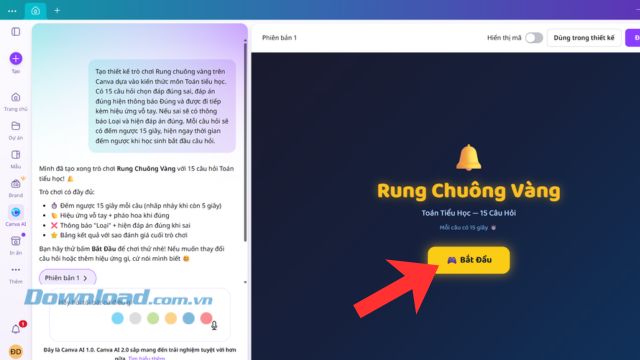
Bước 4: Tiếp theo, người dùng hãy nhập câu lệnh để thiết kế game Rung chuông vàng theo mẫu phía bên dưới này, rồi nhấp chuột vào biểu tượng mũi tên.
Tạo thiết kế trò chơi Rung chuông vàng trên Canva dựa vào kiến thức [Nội dung kiến thức mà bạn muốn làm chủ đề chính cho game].
Có 15 câu hỏi chọn đáp đúng sai, đáp án đúng hiện thông báo Đúng và được đi tiếp kèm hiệu ứng vỗ tay.
Nếu sai sẽ có thông báo Loại và hiện đáp án đúng.
Mỗi câu hỏi sẽ có đếm ngược 15 giây, hiện ngay thời gian đếm ngược khi học sinh bắt đầu câu hỏi.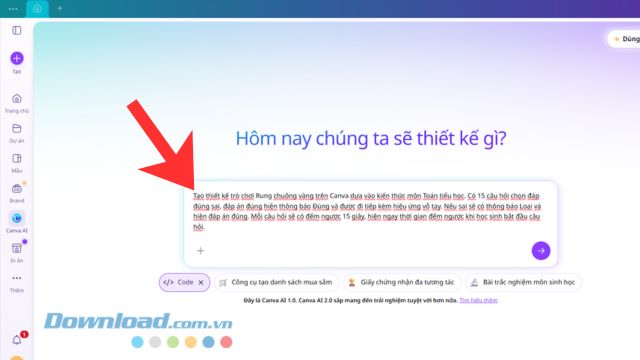
Bước 5: Cuối cùng, chúng ta chờ đợi một lát để hệ thống sẽ viết code và thiết kế trò chơi Rung Chuông Vàng cho mình. Tiếp đó, nhấn vào nút Bắt đầu để chơi trực tiếp game trên Canva.
Video Hướng dẫn thiết kế game Rung chuông vàng trên Canva AI
Câu hỏi thường gặp khi thiết kế game Rung chuông vàng trên Canva AI
Có cần biết thiết kế hoặc kỹ thuật không?
- Không cần. Canva được thiết kế thân thiện với người dùng, chỉ cần kéo – thả và chỉnh sửa nội dung. AI còn hỗ trợ gợi ý bố cục và nội dung nên rất dễ sử dụng.
Làm sao để tạo câu hỏi và đáp án nhanh?
Bạn có thể:
- Tự nhập câu hỏi
- Hoặc dùng AI viết nội dung (Magic Write) để tạo bộ câu hỏi nhanh chóng theo chủ đề
Có thể thêm hiệu ứng giống game thật không?
Có. Bạn có thể thêm:
- Hiệu ứng chuyển slide
- Âm thanh, hình ảnh minh họa
- Animation để tăng tính hấp dẫn
Có thể chơi game trực tiếp online không?
Có. Bạn có thể:
- Trình chiếu trực tiếp trên Canva
- Chia sẻ link cho người khác tham gia
- Xuất file PDF hoặc PowerPoint để sử dụng offline
Canva AI có miễn phí không?
- Canva có bản miễn phí với nhiều tính năng cơ bản. Một số công cụ AI nâng cao hoặc tài nguyên đẹp hơn sẽ yêu cầu gói Canva Pro.
Làm sao để tăng tính tương tác cho game?
Bạn nên:
- Thiết kế câu hỏi ngắn gọn, dễ hiểu
- Thêm hình ảnh minh họa
- Sử dụng nút chọn đáp án (A, B, C, D)
- Tạo slide thông báo đúng/sai
Có sẵn template Rung chuông vàng không?
- Có. Canva cung cấp nhiều mẫu quiz, bạn chỉ cần tìm với từ khóa “quiz game” hoặc “class game” rồi chỉnh sửa lại nội dung.
Có thể dùng cho lớp học hoặc sự kiện không?
- Hoàn toàn phù hợp. Game có thể dùng trong: Lớp học, Workshop, Team building, Sự kiện giải trí
Có thể lưu và chỉnh sửa lại sau không?
- Có. Tất cả thiết kế đều được lưu trên tài khoản Canva, bạn có thể chỉnh sửa bất cứ lúc nào.
Chúc các bạn thực hiện thành công!
Ứng dụng AI
-

Cách làm mini game Ai là triệu phú trên Canva
-
Cách làm trò chơi ô chữ trên Canva AI
-
Cách tạo biểu mẫu bằng Canva AI
-
Hướng dẫn cách tạo trò chơi trên Canva AI
-
Hướng dẫn tạo nhạc bằng AI trên Canva
-
Hướng dẫn sử dụng Canva trực tiếp trong ChatGPT
-
Cách làm ứng dụng học tập bằng Gemini
-
Cách tạo hình ảnh AI bằng Gamma AI đơn giản và nhanh chóng
-
Hướng dẫn tạo ảnh Isometric thành phố hot trend
-
Cách tạo tranh biếm họa nhân vật bằng Midjourney
-
Cách làm bảng theo dõi thi đua học tập thú vị cho học sinh
-
Hướng dẫn xóa ảnh, video đã tạo trong Meta AI