Cách xây dựng mô hình hệ Mặt Trời bằng Scratch
Xây dựng mô hình hệ Mặt trời trên Scratch không khó. Dưới đây là hướng dẫn từng bước cách tạo hệ Mặt Trời bằng Scratch.
Các bước làm mô hình hệ Mặt Trời bằng Scratch
- Bước 1: Mở Scratch
- Bước 2: Tạo dự án
- Bước 3: Xóa sprite mặc định
- Bước 4: Chọn phông nền
- Bước 5: Thêm nhân vật mặt trời
- Bước 6: Tải các sprite hành tinh
- Step 7: Upload các sprite hành tinh
- Bước 8: Căn chỉnh các sprite
- Bước 9: Lập trình âm thanh cho hình ảnh Mặt trời.
- Bước 10: Lập trình hình ảnh Mặt Trời để hiển thị tên
- Bước 11: Lập trình hiển thị tên các hành tinh khác
- Bước 12: Chạy và lưu dự án
Bước 1: Mở Scratch
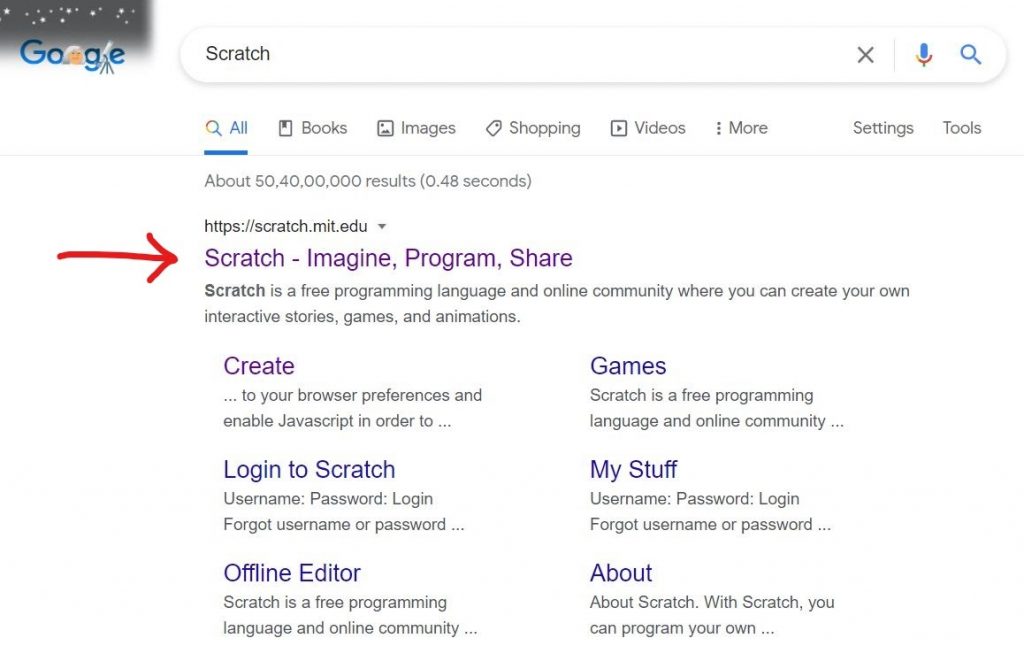
Gõ từ khóa Scratch trên Google và click vào lựa chọn như trên. Hoặc bạn có thể truy cập trực tiếp qua link tải bên dưới:
Bước 2: Tạo dự án
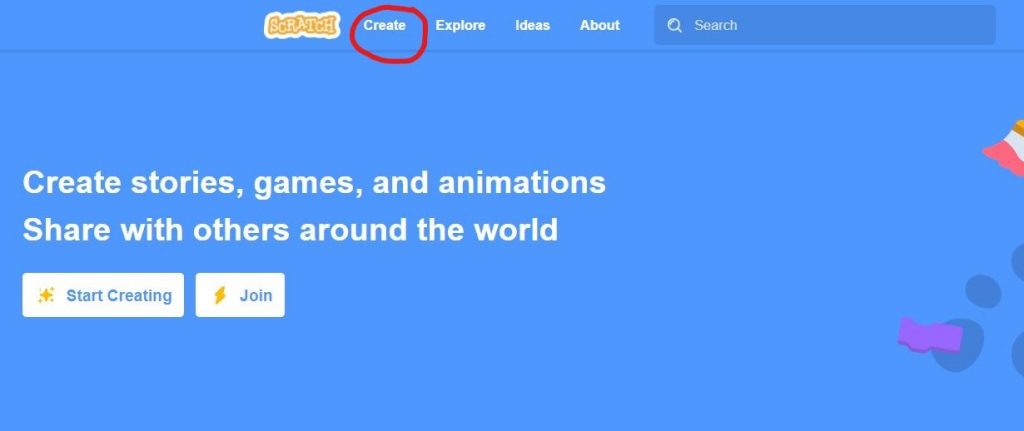
Click tùy chọn Create ở bảng menu cạnh icon Scratch.
Bước 3: Xóa sprite mặc định
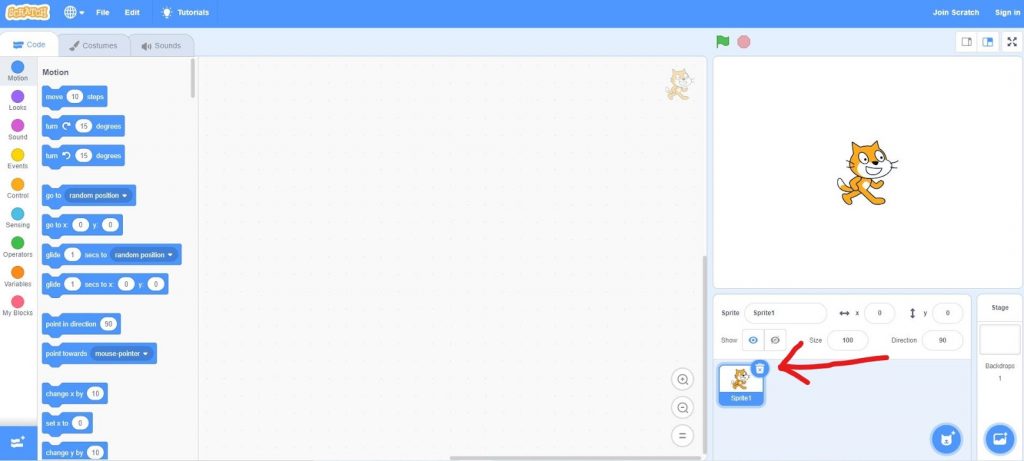
Sprite mặc định trong Scratch là ảnh con mèo. Vì đang làm dự án về hệ mặt trời, bạn không cần nó. Hãy xóa nó bằng cách nhấp vào biểu tượng xóa được chỉ bởi mũi tên màu đỏ.
Bước 4: Chọn phông nền
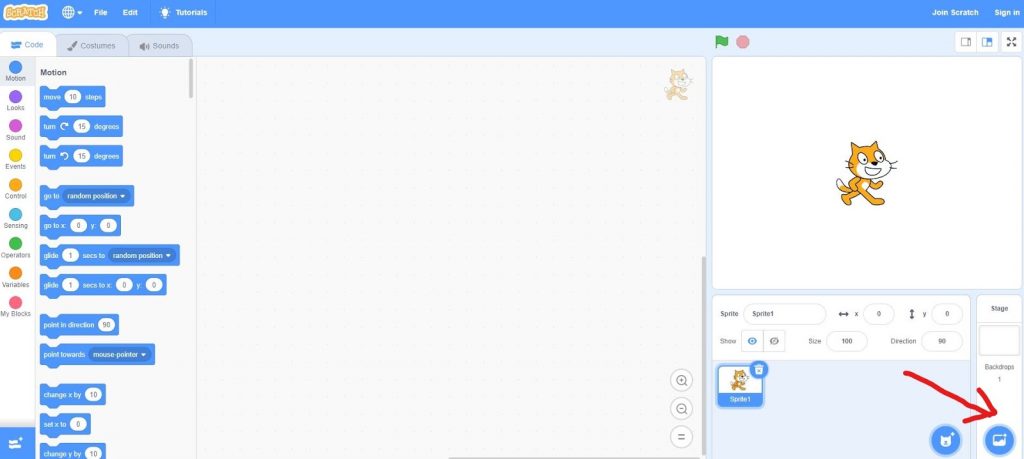
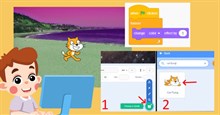
Bây giờ chúng ta hãy chọn một hình nền cho hệ mặt trời của mình. Nhấp vào tùy chọn Choose a Backdrop ở góc dưới bên phải.
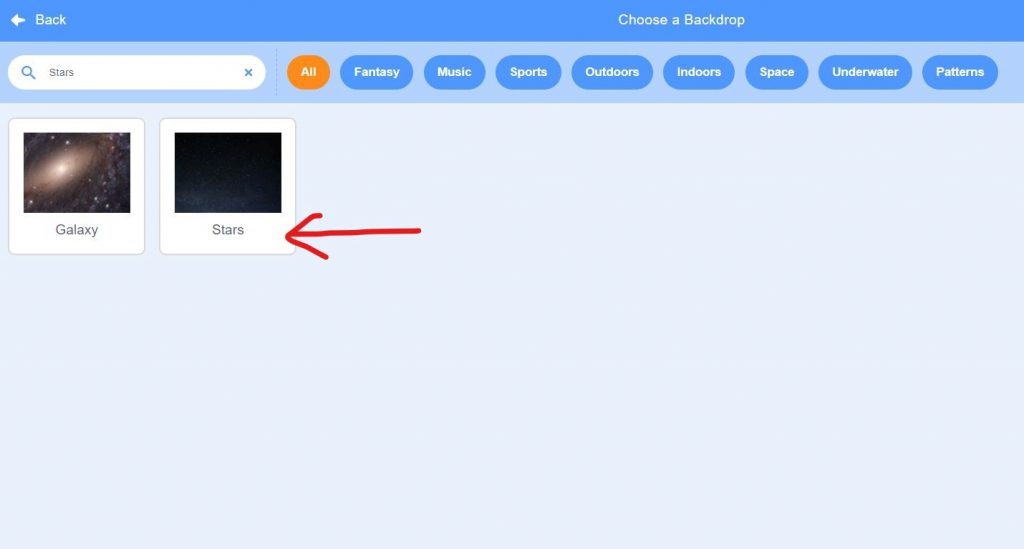
Nhập Stars vào thanh tìm kiếm và chọn hình nền phù hợp với dự án, rồi thêm vào.
Bước 5: Thêm nhân vật mặt trời
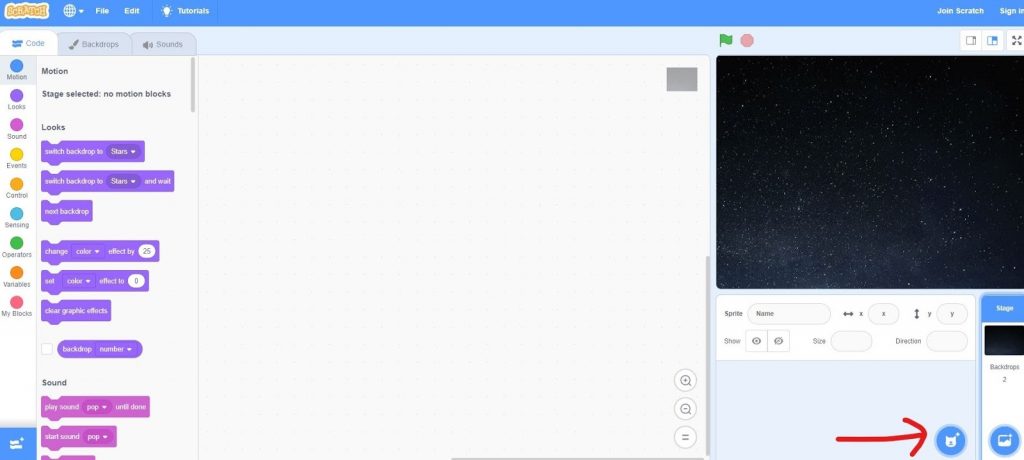
Hệ Mặt Trời bao gồm Mặt Trời và các hành tinh. Giờ hãy thêm chúng vào dự án. Nhấp vào Choose a sprite như được chỉ dẫn bởi mũi tên.
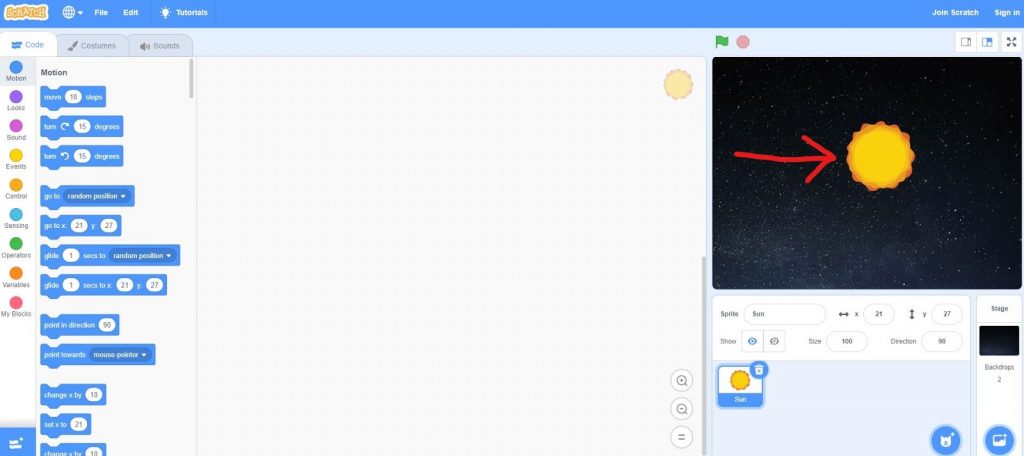
Chọn Sun từ thanh tìm kiếm và thêm nó như bên dưới.
Bước 6: Tải các sprite hành tinh
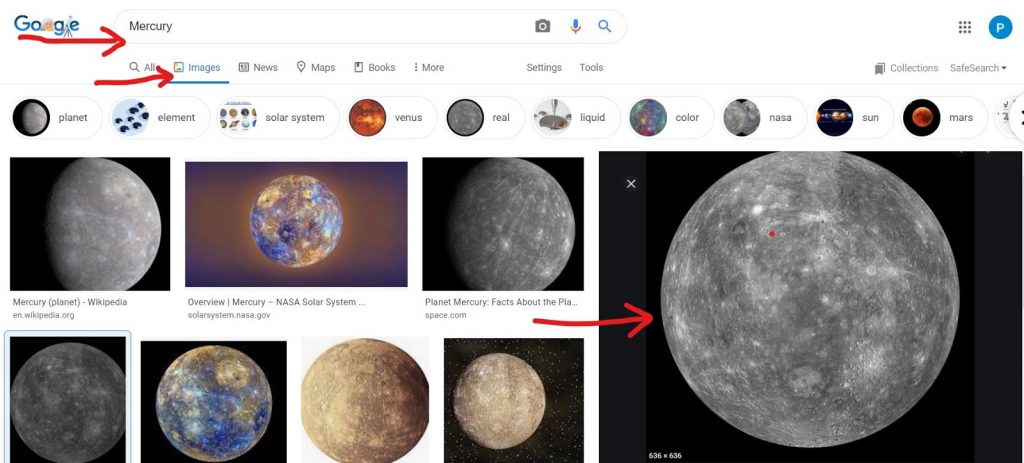
Giờ chúng ta hãy thêm các hành tinh khác. Các hình ảnh hành tinh khác không có sẵn trong Scratch. Vì vậy, hãy tải chúng xuống từ Google.
Để tải hình ảnh, hãy vào tìm kiếm Google và nhập tên của từng hành tinh. Nhấp vào hình ảnh của chúng và tải xuống máy tính của bạn. Sau đó, tải hình ảnh lên Scratch.
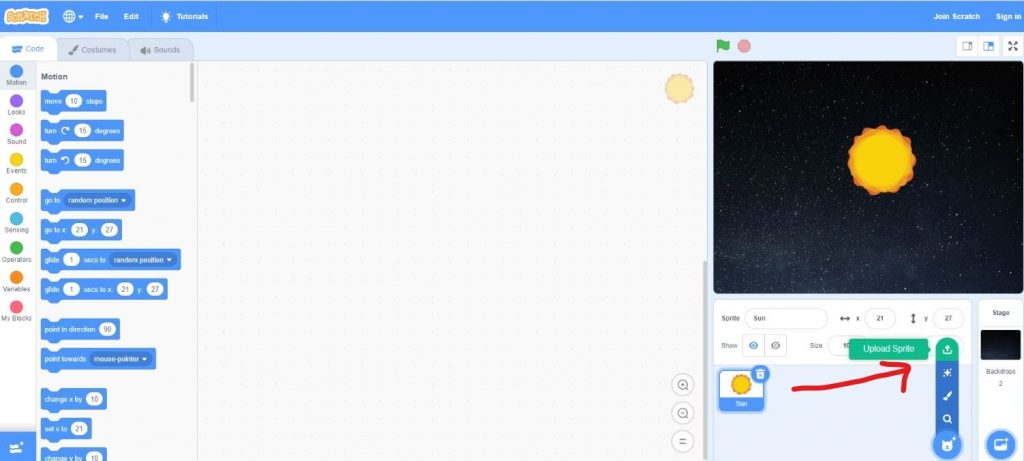
Step 7: Upload các sprite hành tinh
Bây giờ, hãy tải tất cả các hình ảnh hành tinh lên Scratch qua tùy chọn Choose a Sprite trên Scratch và click hình ảnh từ máy tính.
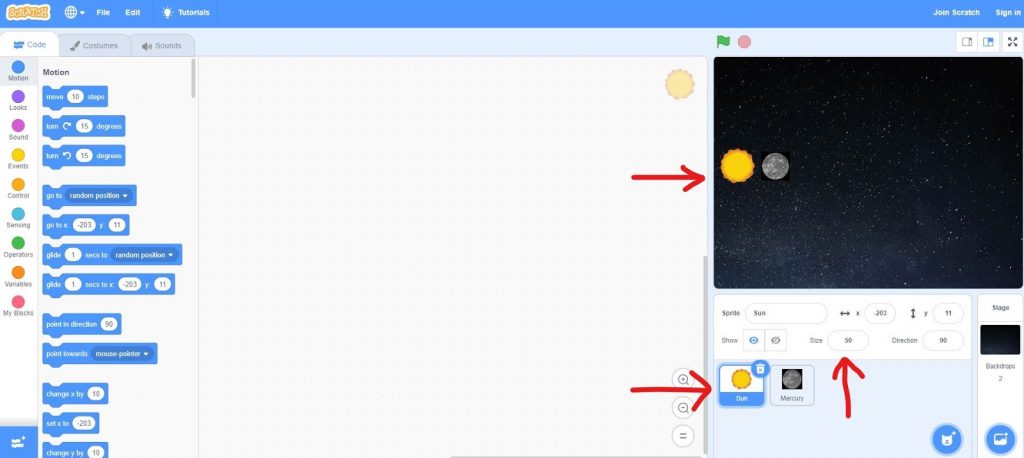
Chọn hình ảnh Mặt Trời và đặt kích thước là 50. Tương tự, đặt kích thước cho sao Thủy là 30 hoặc bất kỳ kích thước nào bạn muốn.
Bước 8: Căn chỉnh các sprite
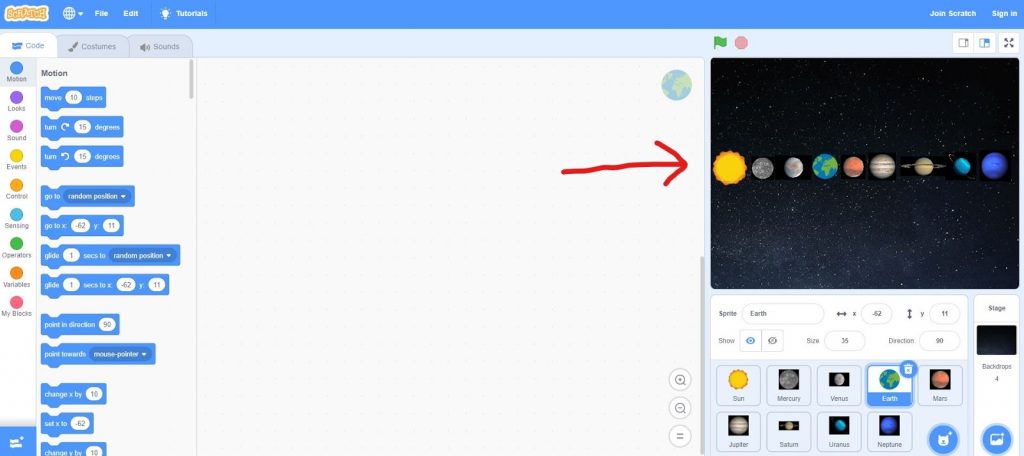
Bây giờ chúng ta hãy thêm tất cả hành tinh và sau đó dự án của bạn sẽ trông giống như hình bên dưới.
9 hình ảnh đã được thêm từ trái sang phải: Mặt trời, Sao Thủy, Sao Kim, Trái đất, Sao Hỏa, Sao Mộc, Sao Thổ, Sao Thiên Vương và Sao Hải Vương.
Sắp xếp tất cả các hình ảnh thẳng hàng và thay đổi kích thước chúng nếu cần.
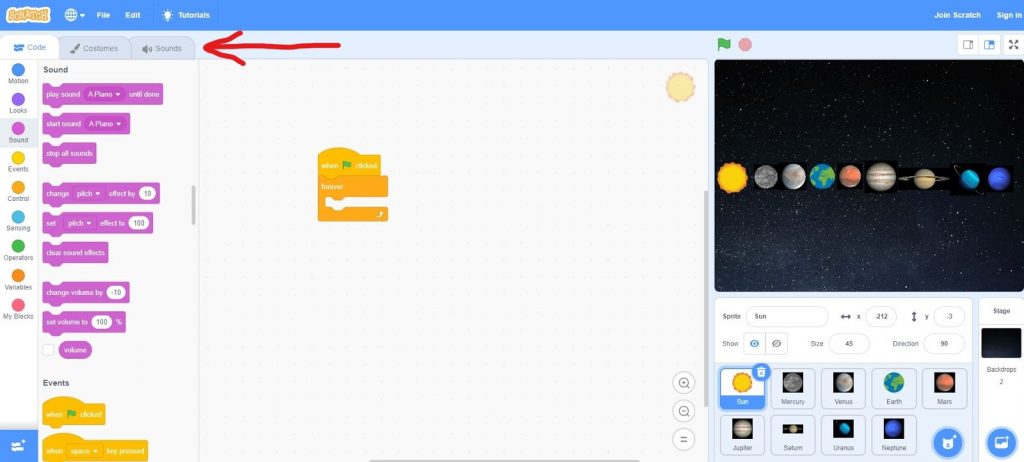
Bước 9: Lập trình âm thanh cho hình ảnh Mặt trời.
Để lập trình cho Mặt Trời, trước tiên hãy chọn hình ảnh Mặt Trời trong số các hình ảnh khác. Như mũi tên chỉ trong hình ảnh, hãy thêm các khối như được giải thích bên dưới.
Trong phần mã, click tùy chọn sự kiện, sau đó kéo và thả khối có tên when clicked. Tương tự, chọn tùy chọn điều khiển và kéo và thả khối có tên forever.
Tiếp theo, nhấp vào tùy chọn âm thanh, chọn choose a sound và bất kỳ âm thanh nào bạn thích. Bây giờ, quay lại tùy chọn mã và trong phần âm thanh, kéo và thả khối có tên play sound until done.
Bước 10: Lập trình hình ảnh Mặt Trời để hiển thị tên
Bây giờ, hãy lập trình để các sprite hiển thị tên khi được nhấp chuột.
Vào tùy chọn sự kiện trong phần Code, kéo và thả khối có tên when this sprite clicked.
Hãy lập trình sprite Mặt Trời để hiển thị tên của nó khi được nhấp chuột. Để làm điều đó, hãy vào tùy chọn giao diện, kéo và thả khối có tên "say hello for 2 seconds”. Gõ “Hello, I am Sun” thay cho “hello” trong khối trên.
Nhấp vào tùy chọn Run (lá cờ màu xanh lá cây). Nhấp chuột lại vào sprite Mặt Trời và bạn sẽ thấy nó hiển thị "Hello, I am Sun" như được chỉ ra bởi mũi tên trong hình bên dưới.
Bước 11: Lập trình hiển thị tên các hành tinh khác
Tiếp theo, chúng ta hãy lập trình cho tất cả các hành tinh khác nữa.
Nhấp chuột vào hình ảnh Sao Thủy. Trong phần mã, hãy vào mục Sự kiện, kéo và thả khối lệnh when this sprite clicked. Tiếp theo, hãy vào mục sự kiện và kéo và thả khối lệnh có tên “say hello for 2 seconds”. Thay từ “hello” bằng “Hello, I am Mercury”.
Bước 12: Chạy và lưu dự án
Bây giờ, hãy viết mã tương tự cho tất cả các hành tinh khác. Thay đổi duy nhất là thêm tên của các hành tinh tương ứng vào khối “Hello, I am ____”.
Sau khi viết mã cho tất cả các hành tinh, hãy nhấp vào tùy chọn Run (lá cờ màu xanh lá cây). Bây giờ, hãy nhấp vào từng hành tinh để hiển thị tên của nó cùng với âm thanh phát trong nền.
Để dừng dự án, hãy nhấp vào nút màu đỏ bên cạnh nút Run.
Lưu dự án bằng cách nhấp vào tùy chọn Untitled ở góc trên bên trái và đổi tên thành Solar System.
Chúc mừng! Bạn đã tạo thành công Hệ Mặt Trời bằng Scratch.
Học tập - Giáo dục
-

Những kiểu game hay cho bé học lập trình trên Scratch
-
Những lợi ích khi cho trẻ học lập trình bằng Scratch có thể bạn chưa biết
-
Cách tạo game Frogger trên Scratch
-
Những lựa chọn thay thế Scratch hàng đầu hiện nay
-
Cách làm game mê cung trong Scratch
-
Cách thay đổi giao diện trong Gamma AI
-
Cách thay đổi ngôn ngữ ActivInspire sang tiếng Việt
-
Những bài luyện tập lập trình thú vị trên Scratch dành cho học sinh lớp 2 - 5
-
Mẹo học ngoại ngữ hiệu quả với Duolingo
-
Cách tải TranS trên điện thoại, máy tính để học online
-
Những ý tưởng tạo game âm nhạc thú vị bằng Scratch
-
Hướng dẫn cách chia sẻ màn hình Zoom