Cách xem tổng tiền đã chi tiêu trên Steam
Steam là nền tảng giới thiệu và chơi game phổ biến trên thế giới. Nếu bạn thường xuyên mua game trên nền tảng này, ắt hẳn rất muốn biết đã tiêu bao nhiêu tiền trên Steam phải không? Bài viết sẽ chỉ bạn cách lấy được thông tin này.
Steam là nền tảng phân phối game kỹ thuật số do Valve phát triển, đồng thời là một trong những cửa hàng trò chơi điện tử lớn nhất thế giới dành cho PC. Ra mắt từ năm 2003, Steam cung cấp hàng chục nghìn tựa game thuộc nhiều thể loại, từ các sản phẩm AAA nổi tiếng đến game indie sáng tạo. Người dùng có thể mua, tải xuống, cài đặt và cập nhật game tự động thông qua một tài khoản duy nhất.
Ngoài chức năng phân phối game, Steam còn tích hợp nhiều tiện ích như lưu trữ dữ liệu đám mây (Steam Cloud), thành tựu (Achievements), bảng xếp hạng, Workshop hỗ trợ cài đặt mod, phát trực tiếp (Steam Broadcast) và tính năng Remote Play để chơi cùng bạn bè từ xa. Nền tảng cũng sở hữu hệ thống đánh giá từ cộng đồng, giúp người dùng dễ dàng tham khảo chất lượng trò chơi trước khi mua.
Steam thường xuyên tổ chức các đợt giảm giá lớn như Summer Sale, Winter Sale và Autumn Sale với mức ưu đãi hấp dẫn. Nhờ kho game đồ sộ, hệ sinh thái phong phú và cộng đồng đông đảo trên toàn cầu, Steam đã trở thành nền tảng không thể thiếu đối với hàng triệu game thủ và nhà phát triển game.
Nhưng mọi người có bao giờ tự hỏi: "Mình đã chi bao nhiêu tiền trên Steam rồi nhỉ?" và nghĩ rằng câu trả lời có thể khiến mình đau tim.
Tin vui là Steam có sẵn một trang thống kê ẩn, cho phép người dùng biết chính xác số tiền mình đã nạp vào nền tảng này, bao gồm cả game, DLC và các giao dịch vi mô khác.
Trong bài viết này, hãy cùng tìm hiểu cách xem tổng tiền đã chi tiêu trên Steam giúp mọi người thống kê số tiền mình dành cho trò chơi điện tử và các vật phẩm in-game trên nền tảng này.
Cách xem số tiền đã chi trên Steam
Để số tiền đã chi mọi người có thể làm theo các bước sau ngay trong ứng dụng Steam trên PC:
Bước 1: Mở ứng dụng Steam trên PC và đăng nhập vào tài khoản.
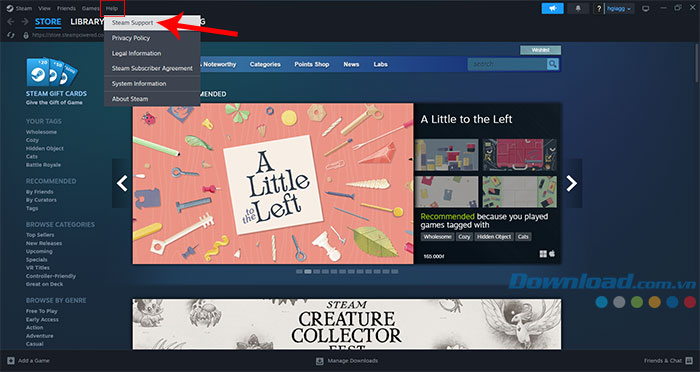
Bước 2: Chọn Help ở trên cùng giao diện chính và nhấn vào Steam Support.
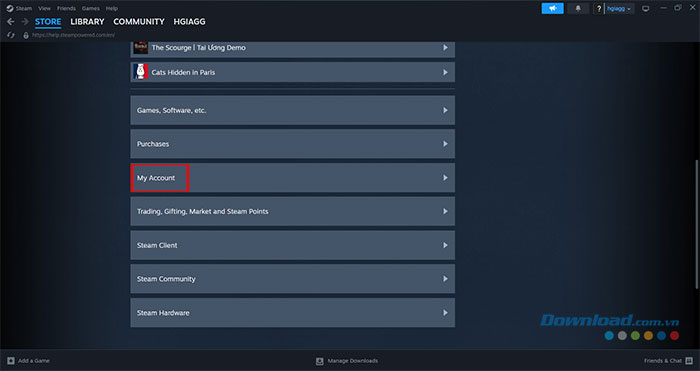
Bước 3: Nhấn vào My Account.
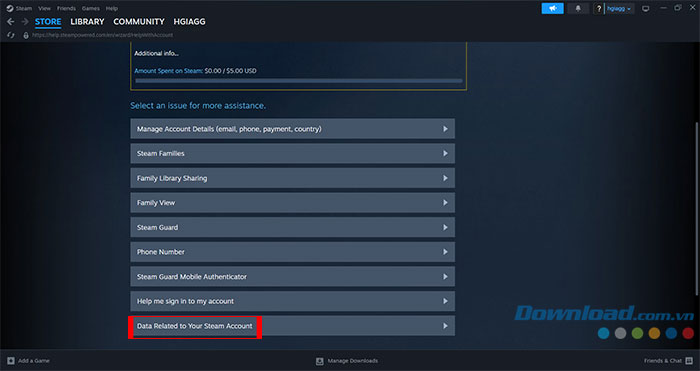
Bước 4: Tiếp tục chọn Data related to your Steam account.
Bước 5: Bấm vào External Funds Used trong mục Account.
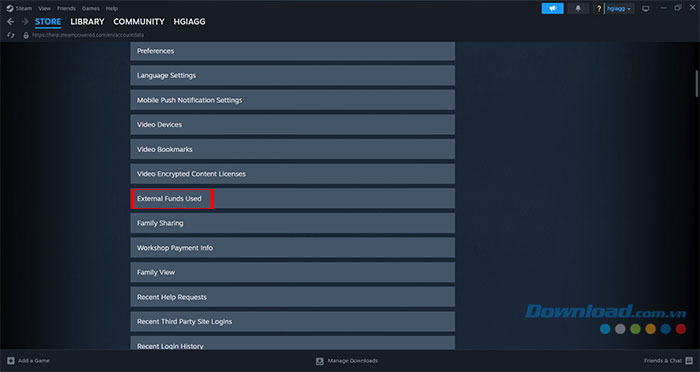
Tại đây, mọi người sẽ thấy tổng số tiền đã nạp vào tài khoản Steam của mình từ trước đến nay. Con số này bao gồm:
- Mua game, phần mềm, DLC
- Giao dịch vi mô (mở rương, skin)
- Nạp Steam Wallet qua thẻ, ví điện tử,....
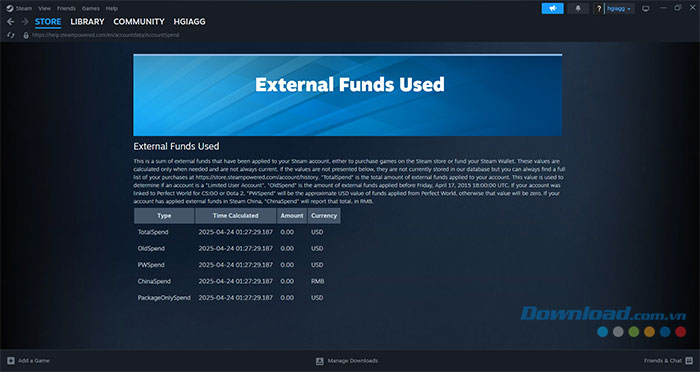
Sau khi tính năng này được chia sẻ trên một diễn đàn Reddit, nhiều game thủ đã "khóc thét" với số tiền họ đã bỏ ra. Một số tài khoản ghi nhận chi tiêu hơn $10.000, thậm chí có người lên đến $26.000. Có game thủ còn tiết lộ rằng chỉ ri.êng phần mở hộp loot trong Rocket League cũng đã ngốn của họ vài ngàn USD
Đặc biệt, có một người chơi sở hữu level Steam cao nhất từng được biết đến, được cho là đã tiêu hơn $500.000 để đạt được cột mốc đó.
Nếu muốn biết mình đã mua những gì, bao nhiêu tiền cho mỗi món, hãy truy cập: Help > Steam Support > My Account > Data related to your Steam account > Purchase History.
Tại đây, người dùng sẽ thấy:
- Tên sản phẩm đã mua
- Ngày mua
- Hình thức thanh toán
- Số tiền cụ thể
Việc biết được mình đã chi bao nhiêu cho Steam không chỉ giúp quản lý chi tiêu tốt hơn, mà còn khiến người chơi suy nghĩ lại mỗi khi Steam có đợt sale mới. Tuy nhiên, nếu mọi người thực sự yêu game và đã có những giờ phút giải trí tuyệt vời thì con số ấy cũng xứng đáng, phải không?
Hướng dẫn
-

TOP game kinh dị miễn phí đáng chơi nhất trên Steam
-
TOP game kinh dị Nhật Bản hay nhất
-
TOP game Steam hay nhất cho PC cấp thấp
-
Cách hiển thị ngoại tuyến trên Steam
-
Cách sửa lỗi màn hình bị crash, bị kẹt khi chơi inZOI
-
Cách bật Dark Mode trong Microsoft Office
-
Cách tắt tính năng rewrite của Copilot trên Microsoft Edge
-
Cách backup iPhone trước khi cài đặt iOS 27
-
Hướng dẫn tắt Chế độ hạn chế trên YouTube
-
Những mẹo chụp ảnh và tính năng ẩn của camera iPhone
-
Lịch thi, thể lệ thi Trạng Nguyên Tiếng Việt năm học 2026-2027
-
Mẹo chơi Kingdom Come: Deliverance 2 dành cho tân thủ