Hướng dẫn chuyển dữ liệu trên Zalo PC từ ổ C sang ổ D
Tính năng chuyển dữ liệu trên Zalo PC từ ổ C sang ổ D cho phép người dùng di chuyển toàn bộ dữ liệu lưu trữ của ứng dụng, bao gồm tin nhắn, hình ảnh, video, tệp đính kèm và bộ nhớ đệm sang một phân vùng khác trên máy tính. Với tính năng này, sẽ đặc biệt hữu ích khi ổ C sắp đầy dung lượng, giúp giải phóng không gian lưu trữ cho hệ điều hành mà vẫn đảm bảo dữ liệu Zalo được bảo toàn.
Cùng với đó, sau khi chuyển đổi, Zalo PC sẽ tiếp tục sử dụng dữ liệu từ vị trí mới mà không làm ảnh hưởng đến quá trình đăng nhập, đồng bộ tin nhắn hay trải nghiệm sử dụng hàng ngày của người dùng. Để giúp cho mọi người có thể sử dụng tính năng này một cách dễ dàng, thì hôm nay Download.com.vn sẽ giới thiệu bài viết Hướng dẫn chuyển dữ liệu trên Zalo PC từ ổ C sang ổ D, xin mời các bạn cùng tham khảo.
Tại sao cần phải chuyển dữ liệu từ ổ C sang ổ D trên Zalo?
- Ổ D thường là ổ chứa dữ liệu an toàn. Khi bạn chuyển dữ liệu Zalo sang ổ D, dù hệ điều hành ở ổ C có bị lỗi hay phải cài lại từ đầu, các file tài liệu, hình ảnh lịch sử của Zalo vẫn nằm an toàn ở ổ D.
- Chuyển Zalo sang ổ D giúp bạn tận dụng được kho lưu trữ khổng lồ này mà không lo làm nghẹt ổ cứng tốc độ cao dành cho hệ thống.
- Khi gom toàn bộ dữ liệu Zalo vào một thư mục riêng biệt ở ổ D, bạn có thể dễ dàng theo dõi xem Zalo đang chiếm bao nhiêu dung lượng.
- Qua thời gian dài làm việc, các file ảnh, video, tài liệu dung lượng lớn tích tụ có thể lên tới hàng chục, thậm chí hàng trăm GB. Chuyển chúng sang ổ D sẽ trả lại không gian trống cho ổ C "thở" và hoạt động mượt mà hơn.
Hướng dẫn chuyển dữ liệu trên Zalo PC từ ổ C sang ổ D
Hướng dẫn nhanh:
- Mở và đăng nhập tài khoản Zalo trên máy tính
- Click chuột vào biểu tượng Cài đặt
- Nhấp chuột vào mục Cài đặt
- Nhấn vào mục Quản lý dữ liệu
- Click chuột vào nút Thay đổi
- Lựa chọn chuyển tới ổ D
- Nhấp chuột vào nút Chuyển dữ liệu
- Đợi Zalo bắt đầu chuyển dữ liệu qua ổ đĩa khác
Hướng dẫn chi tiết:
Bước 1: Để sử dụng được tính năng này, thì trước tiên chúng ta sẽ mở và đăng nhập tài khoản Zalo trên PC.
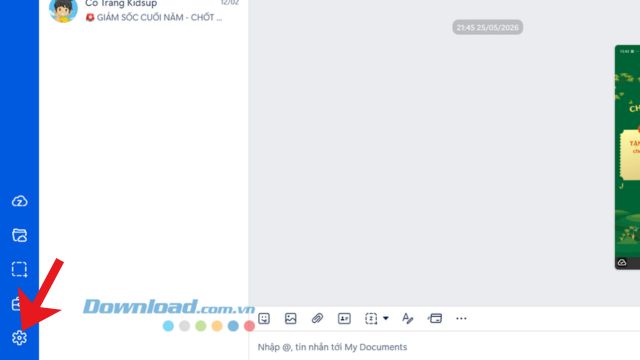
Bước 2: Ở góc bên trái phía dưới màn hình của giao diện chính Zalo PC, nhấp chuột vào biểu tượng Cài đặt.
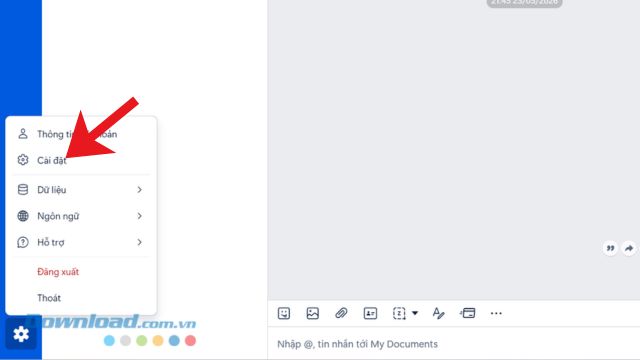
Bước 3: Sau đó, tại khung cửa sổ tùy chọn, nhấn vào mục Cài đặt.
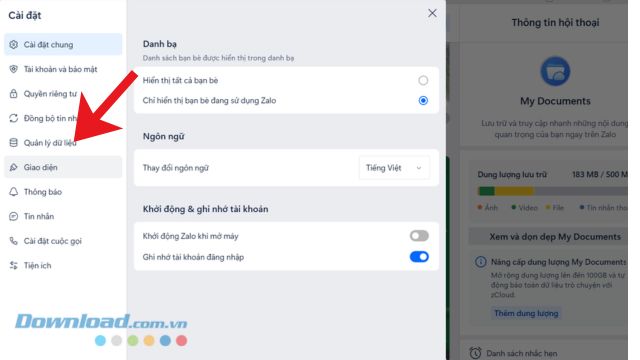
Bước 4: Trong khung cửa sổ Cài đặt lúc này, click chuột vào mục Quản lý dữ liệu.
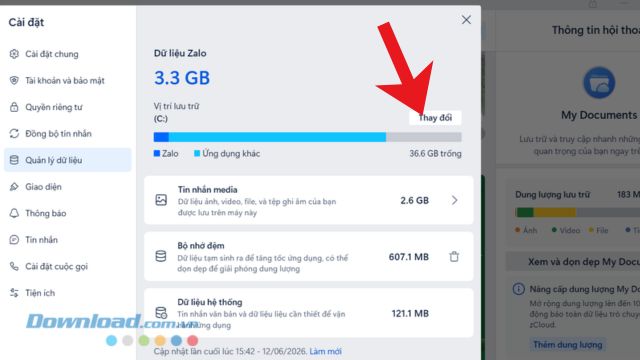
Bước 5: Khi này, ở mục Vị trí lưu trữ, người dùng cần phải nhấp chuột vào nút Thay đổi.
Bước 6: Trên màn hình máy tính sẽ hiển thị khung cửa sổ Chuyển dữ liệu Zalo sang ổ đĩa khác, lựa chọn chuyển tới ổ D, rồi nhấn vào nút Chuyển dữ liệu.
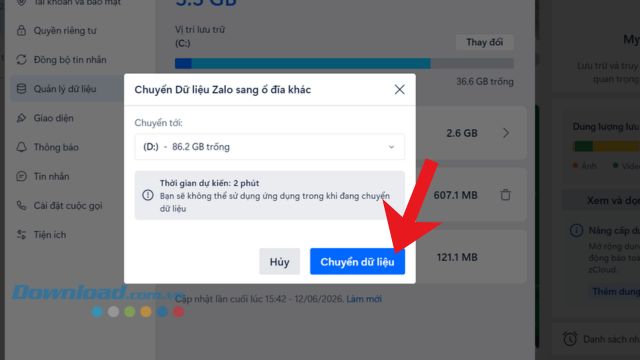
Bước 7: Cuối cùng, các bạn sẽ đợi một lát để hệ thống Zalo sẽ tự động chuyển đổi toàn bộ dữ liệu sang ổ D.
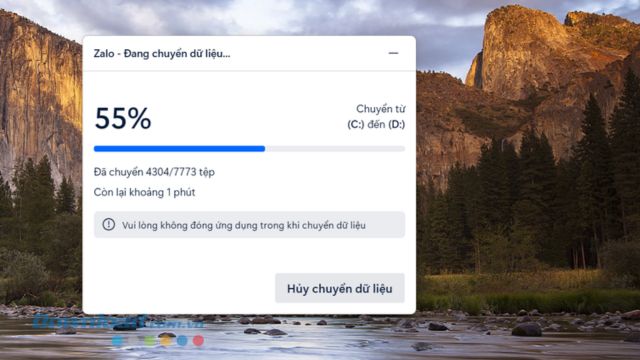
Video Hướng dẫn chuyển dữ liệu trên Zalo PC từ ổ C sang ổ D
Chúc các bạn thực hiện thành công!
Mạng xã hội
-

Cách tắt chế độ tự động lưu ảnh trên Zalo
-
Hướng dẫn xem lại các hình ảnh, liên kết, file đã gửi qua Zalo
-
Hướng dẫn tải và đăng nhập Zalo trên máy tính
-
Hướng dẫn gửi file dữ liệu từ Google Drive trên Zalo
-
Hướng dẫn xóa thả tim, like trên Zalo
-
Hướng dẫn xóa bỏ lịch sử tìm kiếm trên Zalo
-
Hướng dẫn xóa vĩnh viễn nhóm Zalo
-
Cách hạn chế Facebook thu thập dữ liệu cá nhân của bạn
-
Cách mở rộng ảnh bằng AI trên CapCut
-
Hướng dẫn mua và đăng ký zCloud Zalo giải phóng bộ nhớ
-
Hướng dẫn lưu bài viết để đọc sau trên Facebook
-
Hướng dẫn giải bài tập trên Messenger