Hướng dẫn ghim đoạn chat Messenger trên iPhone dễ dàng
Chắc hẳn nhiều lúc bạn từng gặp khó khăn khi lướt qua hàng loạt cuộc hội thoại mới tìm thấy tin nhắn với đối tác, bạn bè, thành viên trong gia đình mình đang cần tìm. Đặc biệt, với những người làm công việc kinh doanh thì tính năng ghim đoạn chat vô cùng hữu ích.
Ghim đoạn chat là một tính năng nhỏ nhưng mang lại trải nghiệm lớn cho người dùng Messenger, giúp bạn tiết kiệm thời gian, giảm thiểu rủi ro bỏ sót thông tin và giữ liên lạc với những người quan trọng nhất. Nhờ đó, bạn có thể sắp xếp giao diện trò chuyện hợp lý hơn, nâng cao hiệu quả trao đổi thông tin. Để sử dụng tính năng này, bạn cần đảm bảo đang dùng phiên bản Messenger mới nhất. Sau đó, mở ứng dụng trên điện thoại và thực hiện theo hướng dẫn trong bài viết dưới đây:
Cách ghim đoạn chat Messenger trên iPhone
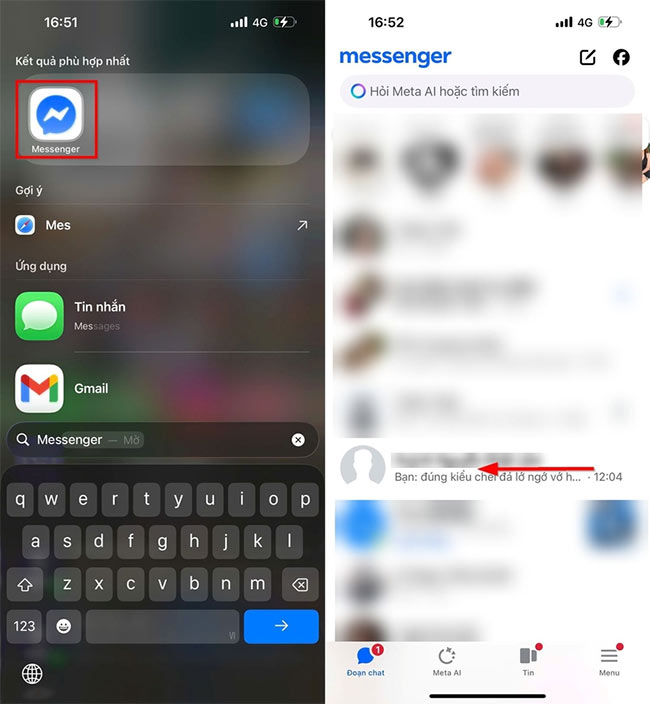
Bước 1: Đầu tiên, mở ứng dụng Messenger lên, tại danh sách trò chuyện của bạn, tìm đến cuộc trò chuyện muốn ưu tiên và vuốt sang phải.
Bước 2: Lúc này, bạn sẽ thấy các tùy chọn xuất hiện, nhấn vào mục Ghim (Pin) hiện ra ở bên cạnh là xong.
Cách thực hiện khá đơn giản, chỉ với 2 bước ngay lập tức cuộc hội thoại đó sẽ được cố định ở vị trí trên cùng. Kể cả khi có nhiều tin nhắn mới gửi đến từ các đoạn chat khác, cuộc hội thoại đã ghim vẫn giữ nguyên thứ tự hiển thị ưu tiên.
Mạng xã hội
-

Cách sửa lỗi Facebook Messenger không hiển thị Ghi chú
-
Cách tắt thông báo đang soạn tin nhắn trên Facebook Messenger
-
Hướng dẫn quét mã QR bằng hình ảnh trên Zalo
-
Hướng dẫn cách lưu ảnh trên Pinterest
-
Cách lấy lại mật khẩu Zalo cực kỳ đơn giản
-
Hướng dẫn tắt thông báo sinh nhật trên Zalo
-
Những cách sửa lỗi không đăng nhập được Instagram
-
Hướng dẫn thu hồi tin nhắn trên Zalo
-
Cách đặt âm báo tùy chỉnh cho Facebook Messenger và WhatsApp
-
Những cách sửa lỗi Zalo không thông báo cuộc gọi đến
-
Hướng dẫn tham gia kênh thông báo trên Instagram
-
Hướng dẫn cách tắt thông báo cuộc gọi, tin nhắn Zalo