Hường dẫn làm cây thông Noel bằng Excel đơn giản nhất
Tạo cây thông Noel bằng Excel đang là một trào lưu cực hot trên TikTok. Dưới đây là hướng dẫn chi tiết cách làm ảnh cây thông Noel đón Giáng sinh bằng bảng tính Excel.
Các bước tạo cây thông Noel bằng Excel
Bước 1: Chỉnh bảng ô tính của Excel thành lưới Pixel
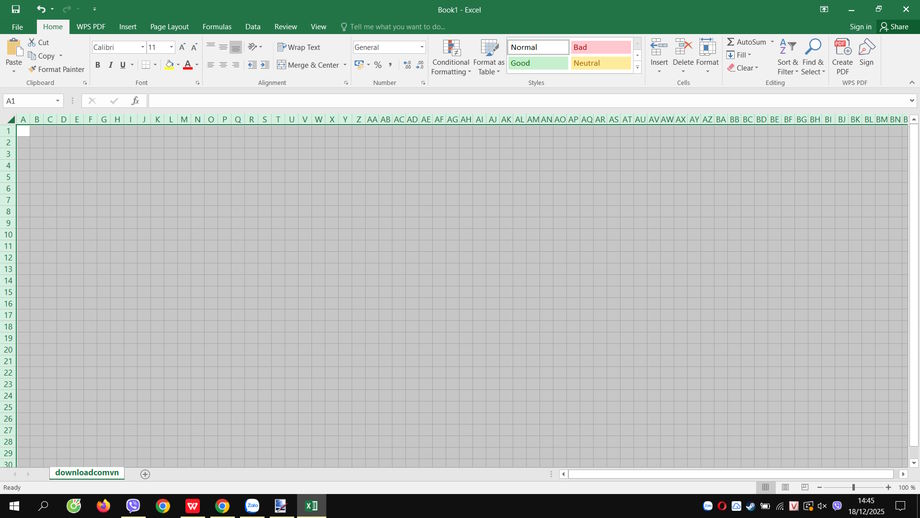
Mặc định, các ô trong bảng tính Excel là hình chữ nhật, nên bạn cần tinh chỉnh một chút để biến tất cả thành ô vuông, giống như một bảng lưới pixel hoàn hảo. Rất đơn giản, bạn chỉ cần đặt con trỏ chuột vào vạch ngăn cách giữa cột A và B, rồi kéo về phía bên phải cột để thu nhỏ chiều rộng cột. Hãy cố gắng tạo thành các ô vuông, với kích thước khoảng Width: 20 pixels (khoảng 2.14 unit) bằng chiều cao mặc định của hàng.
Bước 2: Tạo khung cây thông
Giữ phím Ctrl, nhấn chuột trái quét chọn các ô để tạo hình tán cây (hình tam giác hoặc hình tháp xếp tầng). Cách đơn giản nhất là bạn chọn tăng thêm ô theo kiểu lũy tiến từ trên xuống dưới (mỗi dòng tăng thêm 2 ô, chia đều 2 bên đầu trái và phải). Truy cập tab Home > Fill Color (biểu tượng thùng sơn) > Chọn màu Xanh lá.
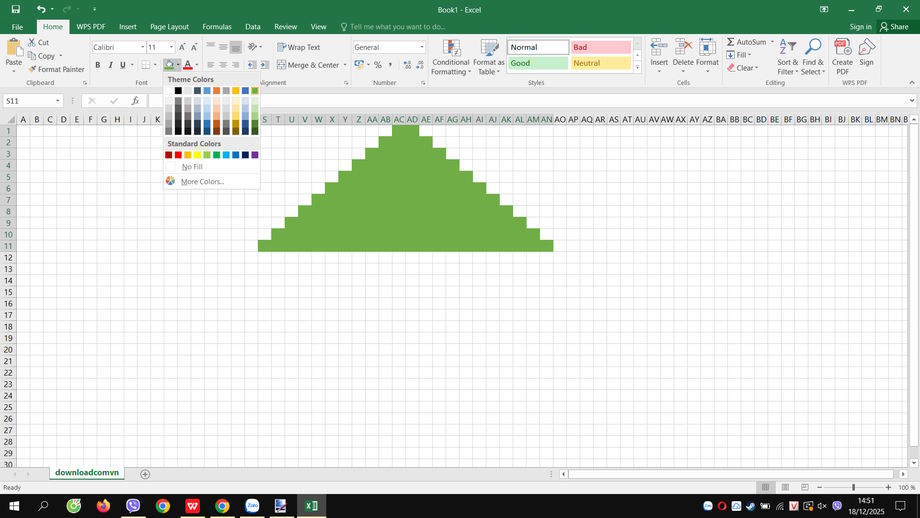
Tương tự, chọn các ô bên dưới để tô màu Nâu (làm gốc cây).
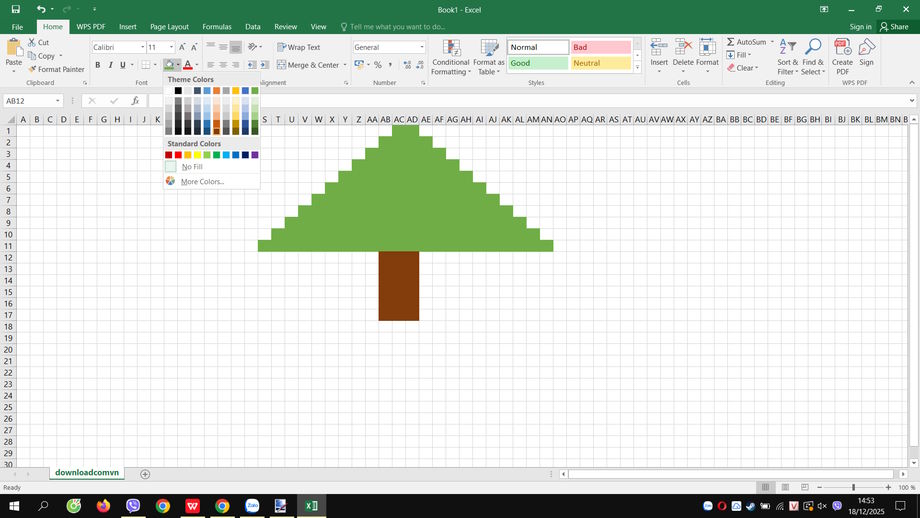
Bước 3: Trang trí đèn LED nhấp nháy cho cây thông Noel
Cây thông đứng im thì đơn điệu quá, thường phải có đèn nháy mới đúng kiểu thường thấy. Bạn hoàn toàn có thể làm điều này trên Excel.
Quét chọn lại vùng màu xanh lá cây (tán cây). Gõ công thức: =RANDBETWEEN(1,3) rồi nhấn Ctrl + Enter (lệnh điền số ngẫu nhiên cho toàn bộ vùng chọn).
Làm tương tự với phần thân cây màu nâu. Kết quả bạn sẽ nhận được như sau:
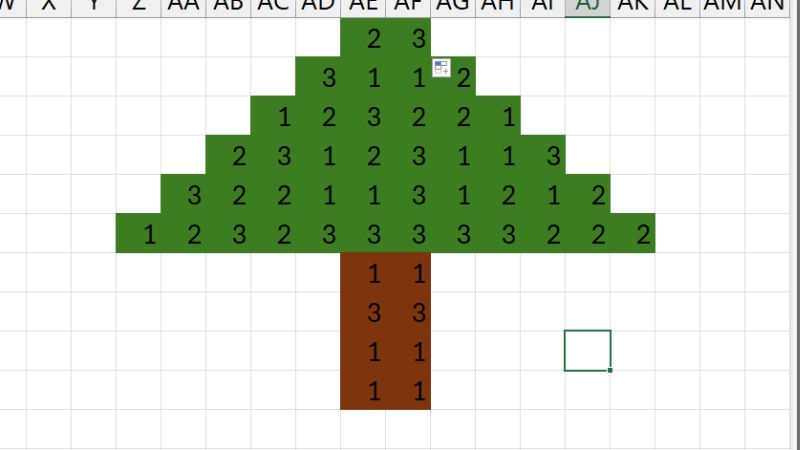
Vào Conditional Formatting > Icon Sets > Chọn bộ icon hình tròn hoặc đèn giao thông. Để cây thông đẹp hơn và không bị lộ số, bạn quét chọn vùng cây, nhấn Ctrl + 1, chọn Custom, ở ô Type gõ ;;; (3 dấu chấm phẩy) > OK. Số sẽ biến mất.
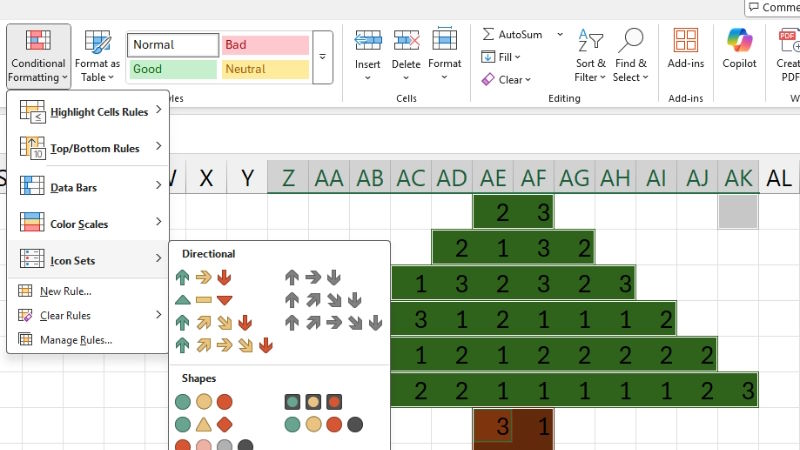
Kết quả bạn nhận được:

Nếu muốn đèn nhấp nháy tự chạy, hãy dùng đoạn mã sau:
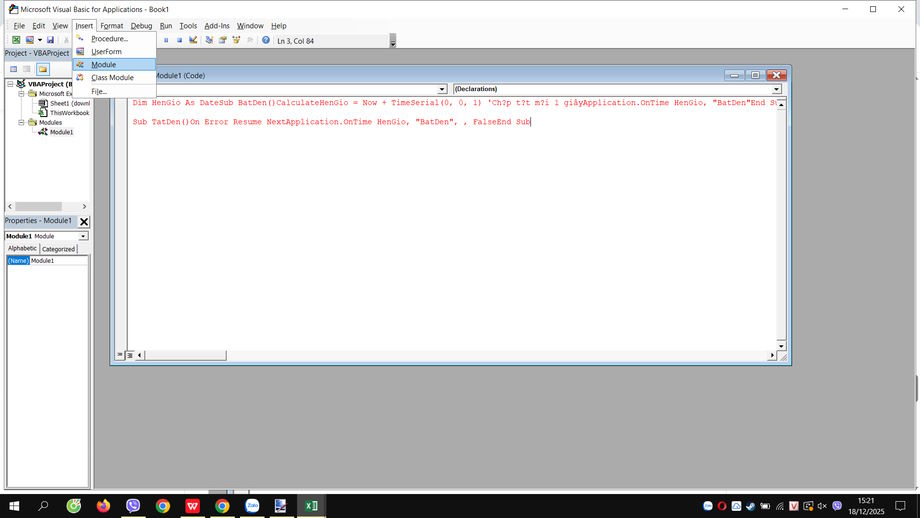
Trên file Excel vừa tạo, nhấn Alt + F11, chuột phải vào tên File bên trái > Insert > Module.
Copy và dán đoạn code sau:
Dim HenGio As DateSub BatDen()CalculateHenGio = Now + TimeSerial(0, 0, 1) 'Chớp tắt mỗi 1 giâyApplication.OnTime HenGio, "BatDen"End Sub
Sub TatDen()On Error Resume NextApplication.OnTime HenGio, "BatDen", , FalseEnd Sub
Video hướng dẫn tạo đèn nhấp nháy cho cây thông trên Excel
Thủ thuật Văn phòng
-

Hướng dẫn tạo thiệp chúc mừng Giáng Sinh online
-
Hướng dẫn gửi lời chúc Giáng Sinh cho bạn bè bằng Colormytree
-
Cách sử dụng hàm TRANSPOSE chuyển đổi hàng thành cột
-
Hướng dẫn dùng MathType để soạn công thức toán học
-
Cách thiết lập AutoCorrect viết tắt trong Word
-
Slidesgo: Lựa chọn thay thế tốt nhất cho PowerPoint và Google Slides
-
Hướng dẫn cài đặt, tích hợp và sử dụng VnTools trong Excel
-
Cách sửa lỗi chữ luôn viết hoa dù đã tắt Caps Lock
-
TOP công cụ AI giúp bạn luyện trả lời phỏng vấn khi xin việc
-
Cách bật tab Developer trong Microsoft Excel
-
Smallpdf: Cách chuyển đổi tệp PDF sang định dạng khác
-
Cách cài đặt lại Windows 11 mà không mất dữ liệu