Cách tạo chữ ký bằng AI Signature trên Canva
Tính năng tạo chữ ký bằng AI Signature trên Canva là một công cụ hỗ trợ người dùng thiết kế chữ ký cá nhân nhanh chóng bằng trí tuệ nhân tạo, thay vì phải viết tay rồi scan như cách truyền thống. Với công cụ này, sẽ giúp cho bạn tiết kiệm thời gian, không cần kỹ năng thiết kế vẫn tạo được chữ ký đẹp và đồng nhất. Đặc biệt, chữ ký AI trên Canva có thể dễ dàng xuất file PNG để chèn vào email, tài liệu, hợp đồng hoặc sử dụng trong các nền tảng số, góp phần xây dựng hình ảnh cá nhân chuyên nghiệp hơn.
Canva là một phâng mềm tiết kế đồ họa trực tuyến phổ biến, cho phép người dùng tạo ra nhiều loại nội dung trực quan, đồng thời hỗ trợ tạo nội dung bằng AI và làm việc nhóm theo thời gian thực, giúp tối ưu quy trình thiết kế và nâng cao hiệu suất làm việc. Hôm nay, Download.com.vn sẽ giới thiệu bài viết Hướng dẫn tạo chữ ký bằng AI Signature trên Canva, xin mời các bạn cùng tham khảo.
Hướng dẫn thiết kế hình ảnh chữ ký trên Canva
Hướng dẫn nhanh:
- Mở phần mềm Canva trên điện thoại hoặc máy tính
- Truy cập một bản thiết kế bất kỳ
- Click chuột vào nút Ứng dụng
- Tìm kiếm công cụ AI Signature
- Nhập nội dung chữ ký muốn tạo
- Nhấp chuột vào nút Generate
- Lựa chọn kiểu thiết kế
- Tùy chỉnh lại kích thước, màu sắc của chữ ký
- Nhấn vào nút Chia sẻ để lưu chữ ký về
Hướng dẫn chi tiết:
Bước 1: Trước tiên, chúng ta sẽ mở phần mềm Canva trên điện thoại hoặc máy tính lên. Sau đó, truy cập vào một bản thiết kế bất kỳ mà mình muốn chèn chữ ký vào.
Bước 2: Tại thanh công cụ chỉnh sửa, nhấp chuột vào mục Ứng dụng ở phía bên trái màn hình.
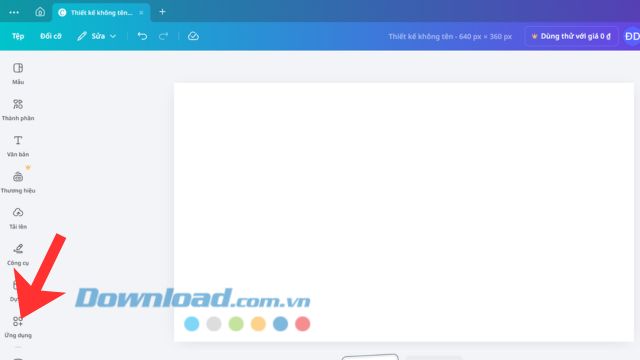
Bước 3: Ở khung cửa sổ tìm kiếm lúc này, gõ từ khóa "AI Signature" và tìm kiếm công cụ này.
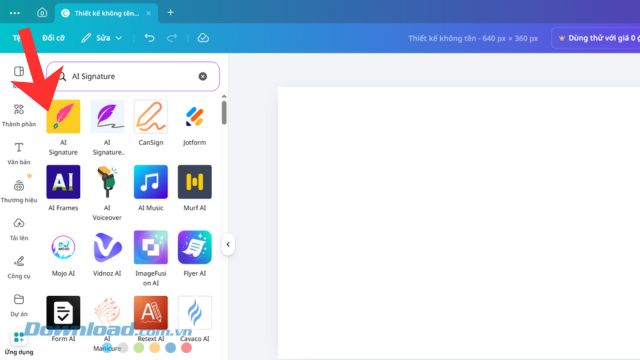
Bước 4: Khi này, tại ô Signature Text, nhập nội dung chữ ký mà bạn muốn chèn vào thiết kế, rồi nhấn vào nút Generate.
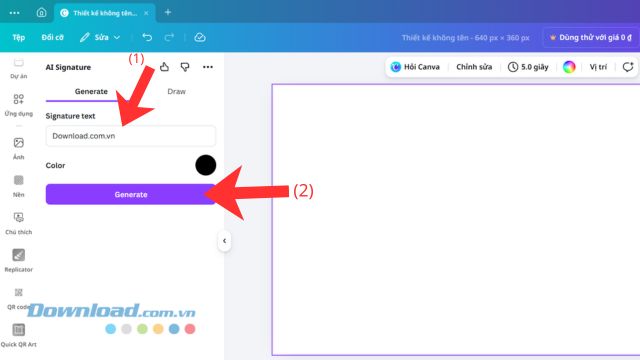
Bước 5: Đợi một lát để hệ thống thiết kế chữ ký, sau đó người dùng hãy lựa chọn kiểu chữ ký phù hợp và mình muốn chèn vào bản thiết kế.
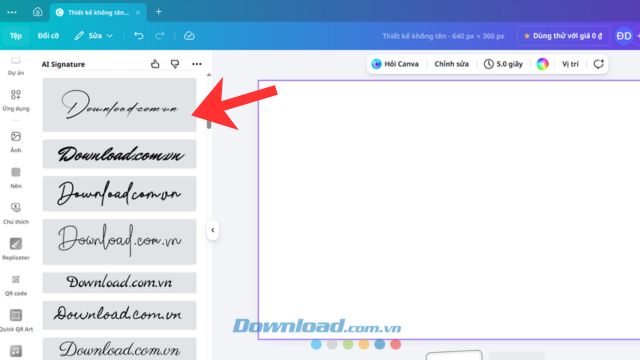
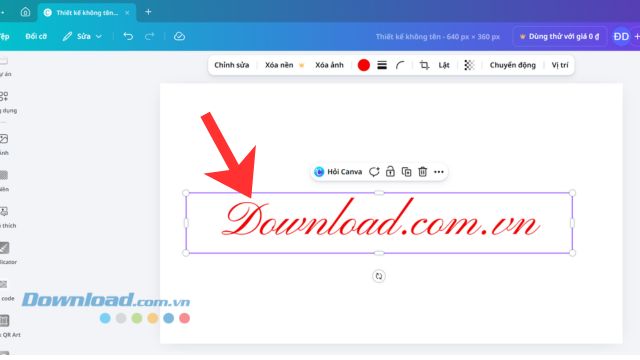
Bước 6: Tiếp theo, các bạn hãy tùy chỉnh lại màu sắc và kích thước của chữ ký.
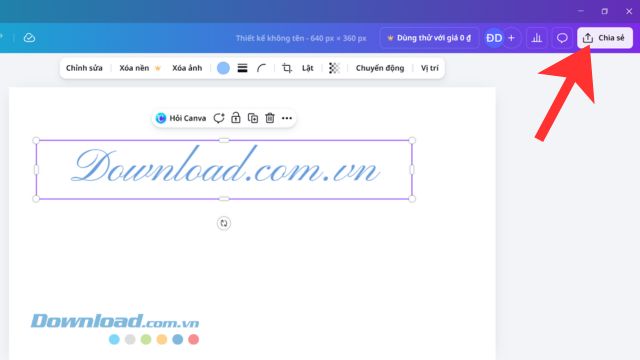
Bước 7: Cuối cùng, click chuột vào nút Chia sẻ để lưu lại thiết kế với chữ ký đã tạo trên Cava về thiết bị.
Video Hướng dẫn tạo chữ ký bằng AI Signature trên Canva
Câu hỏi FAQ về tính năng tạo chữ ký bằng AI Signature trên Canva
AI Signature trên Canva là gì?
- Đây là tính năng sử dụng trí tuệ nhân tạo để tạo chữ ký cá nhân tự động. Bạn chỉ cần nhập tên hoặc chọn phong cách, hệ thống sẽ đề xuất nhiều mẫu chữ ký giống viết tay.
Tạo chữ ký trên Canva có miễn phí không?
- Có. Canva cung cấp nhiều mẫu chữ ký miễn phí. Tuy nhiên, một số font hoặc thiết kế nâng cao có thể yêu cầu tài khoản Pro.
Có thể tạo chữ ký giống chữ viết tay thật không?
- Có thể. AI sẽ mô phỏng nét chữ tự nhiên, giúp chữ ký trông mềm mại và gần giống chữ viết tay thật.
Tôi có thể tùy chỉnh chữ ký không?
- Có. Bạn có thể thay đổi font chữ, màu sắc, độ dày nét, kích thước hoặc thêm hiệu ứng để phù hợp nhu cầu.
Làm sao để tải chữ ký về máy?
- Sau khi thiết kế xong, bạn có thể xuất file dưới dạng PNG (nền trong suốt), JPG hoặc PDF để sử dụng.
Chữ ký Canva có dùng làm chữ ký điện tử hợp pháp không?
- Không hoàn toàn. Chữ ký tạo trên Canva chủ yếu dùng cho mục đích hình ảnh (email, tài liệu). Để có giá trị pháp lý, bạn cần sử dụng các dịch vụ chữ ký số được chứng thực.
Có thể dùng chữ ký Canva trong email không?
- Có. Bạn có thể chèn file chữ ký PNG vào chữ ký email (Gmail, Outlook…) để tăng tính chuyên nghiệp.
Canva có hỗ trợ tạo chữ ký cho doanh nghiệp không?
- Có. Bạn có thể tạo chữ ký đồng bộ cho nhiều nhân viên, đảm bảo nhận diện thương hiệu nhất quán.
Có cần kỹ năng thiết kế để tạo chữ ký không?
- Không. Canva được thiết kế đơn giản, phù hợp cả người mới bắt đầu.
Chúc các bạn thực hiện thành công!
Thủ thuật Văn phòng
-

Hướng dẫn lồng tiếng vào bài thuyết trình trong Canva
-
Hướng dẫn cách tạo trò chơi trên Canva AI
-
Hướng dẫn tạo nhạc bằng AI trên Canva
-
Hướng dẫn sử dụng Canva trực tiếp trong ChatGPT
-
Cách tạo câu hỏi trắc nghiệm bằng Gemini đơn giản
-
Hướng dẫn chuyển ảnh sang Google Docs bằng Gemini Canvas
-
Hướng dẫn chèn video vào bài thuyết trên WPS
-
Cách khắc phục lỗi camera không hoạt động trên Google Chrome
-
Những cách gộp file PDF trên iPhone cực đơn giản
-
Hướng dẫn chèn video vào PowerPoint
-
Cách lập công thức Excel bằng AI
-
Cách dễ nhất để nhập dữ liệu từ file Google Sheets khác